Schwarze Liste - Unerwünschte Bestellungen blockieren
Erfahren Sie, wie Sie die Blacklist-Funktion von Shoporama nutzen können, um Spam-Bestellungen und unerwünschte Kunden zu blockieren, indem Sie E-Mail, Telefonnummer oder IP-Adresse auf eine schwarze Liste setzen.
Wenn Ihr Webshop mit Spam-Bestellungen oder Kreditkartentests konfrontiert wird, können Sie die Blacklist-Funktion von Shoporama nutzen, um unerwünschte Kunden zu blockieren. Sie können Kunden anhand ihrer E-Mail-Adresse, Telefonnummer oder IP-Adresse auf die Blacklist setzen. Wenn ein gesperrter Kunde versucht, einen Kauf abzuschließen, wird er unauffällig zum Warenkorb zurückgeleitet – ohne eine Fehlermeldung zu erhalten, die verrät, dass er auf der Blacklist steht.
Die Blacklist-Funktion ist standardmäßig deaktiviert und muss für Ihren Shop manuell aktiviert werden.
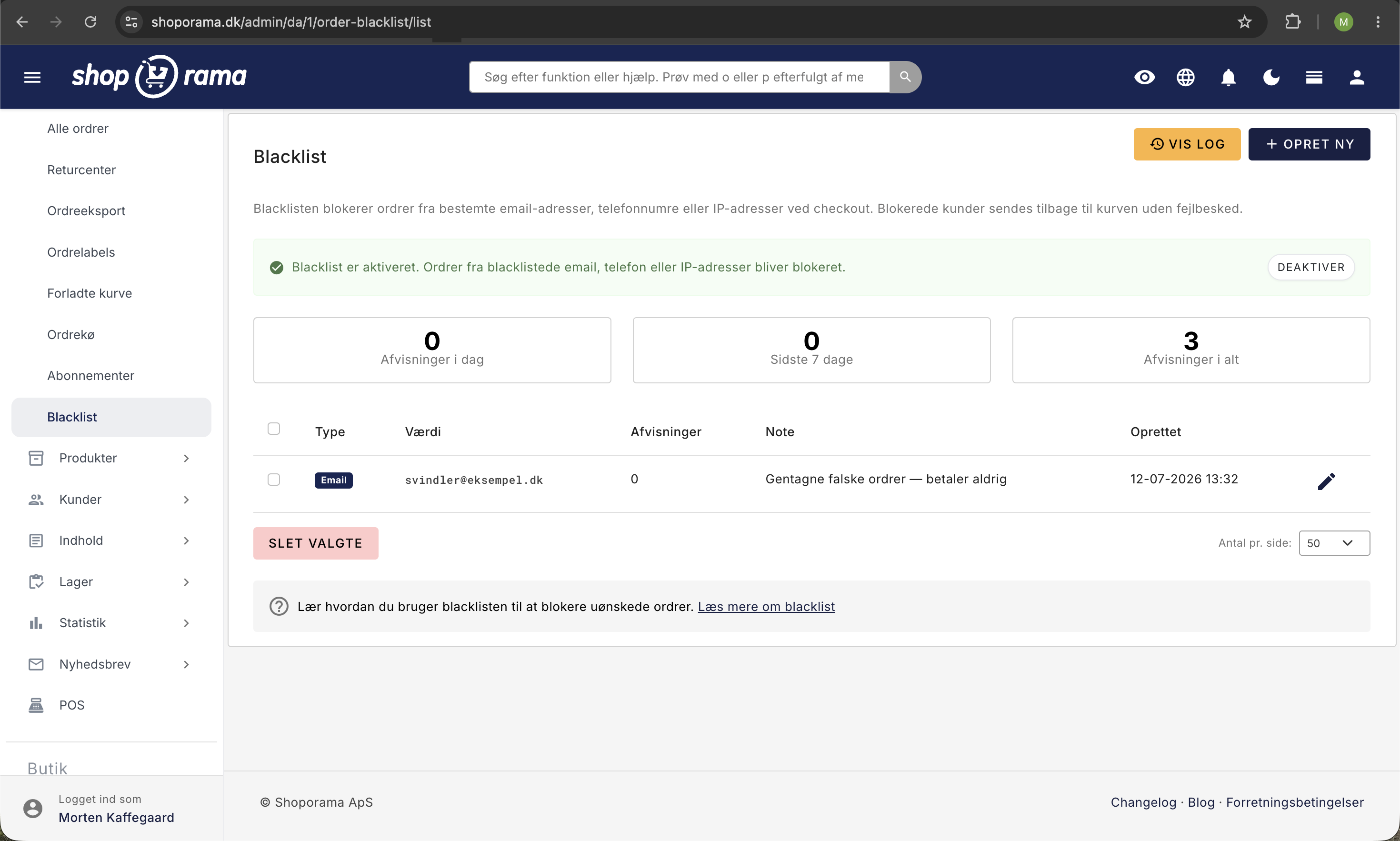
Blacklist aktivieren
- Gehe im Menü zu „Bestellungen“ → „Blacklist“
- Klicken Sie oben auf der Seite auf die Schaltfläche „Blacklist aktivieren“
- Das Statusfeld wechselt zu Grün und zeigt an, dass die Blacklist aktiv ist
Sie können die Blacklist jederzeit deaktivieren, indem Sie auf „Blacklist deaktivieren“ klicken. Ihre Blacklist-Einträge werden nicht gelöscht – sie werden lediglich beim Checkout nicht überprüft, sodass Sie die Funktion bedenkenlos ein- und ausschalten können.
Einen Eintrag manuell zur Blacklist hinzufügen
- Gehe zu „Bestellungen“ → „Blacklist“
- Klicken Sie auf „Neu erstellen“
- Wählen Sie den Typ: E-Mail, Telefon oder IP-Adresse
- Geben Sie den Wert ein, den Sie blockieren möchten
- Fügen Sie gegebenenfalls eine interne Notiz hinzu (z. B. warum der Kunde auf die Blacklist gesetzt wurde)
- Klicken Sie auf „Speichern“
Auf die schwarze Liste setzen über die Bestellbearbeitung
Wenn Sie einen bestimmten Auftrag ansehen, können Sie die Kundendaten direkt auf der Bearbeitungsseite schnell auf die Blacklist setzen:
- Öffne den Auftrag, den du auf die schwarze Liste setzen möchtest
- Unter den Auftragsdetails findest du drei rote Schaltflächen, um die E-Mail-Adresse, die Telefonnummer und die IP-Adresse des Kunden auf die schwarze Liste zu setzen
- Klicke auf die Schaltfläche, die dem entspricht, was du auf die Blacklist setzen möchtest
- Bestätige dies im sich öffnenden Dialogfeld
- Sie werden zum Blacklist-Formular weitergeleitet, in dem der Wert bereits vorausgefüllt ist. Dort können Sie eine Notiz hinzufügen und speichern
Die Schaltflächen werden nur angezeigt, wenn die Blacklist-Funktion für deinen Shop aktiviert ist.
Auf die schwarze Liste setzen über die Bestellübersicht
Sie können auch mehrere Bestellungen gleichzeitig direkt aus der Bestellübersicht auf die Blacklist setzen:
- Gehe zu Bestellungen → Alle Bestellungen
- Markieren Sie die Bestellungen, die Sie auf die Blacklist setzen möchten, mit den Kontrollkästchen
- Klicken Sie auf das Dropdown-Menü „Mehr“
- Wählen Sie „Auf die Blacklist setzen“ (die rote Schaltfläche unten im Menü)
- Bestätigen Sie im Dialogfeld
Durch diesen Vorgang werden E-Mail-Adresse und Telefonnummer der ausgewählten Bestellungen automatisch auf die Blacklist gesetzt und die Bestellungen storniert. Die IP-Adresse wird bei Massenaktionen nicht automatisch auf die Blacklist gesetzt, da es sich bei der IP-Adresse der Bestellung in einigen Fällen um die IP-Adresse des Zahlungsgateways und nicht um die des Kunden handeln kann. Wenn du eine IP-Adresse auf die Blacklist setzen möchtest, kannst du dies auf der Bestellbearbeitungsseite oder manuell auf der Blacklist-Seite tun.
Die Schaltfläche wird nur angezeigt, wenn die Blacklist-Funktion für Ihren Shop aktiviert ist.
Was passiert, wenn ein auf der Blacklist stehender Kunde einen Kauf tätigt?
Wenn ein Kunde versucht, einen Kauf abzuschließen, und seine E-Mail-Adresse, Telefonnummer oder IP-Adresse mit einem Eintrag auf Ihrer Blacklist übereinstimmt, geschieht Folgendes:
- Der Kunde wird ohne Fehlermeldung zum Warenkorb zurückgeleitet
- Der Kunde wird nicht darüber informiert, dass er auf der Blacklist steht
- Der Versuch wird automatisch protokolliert, sodass du ihn im Blacklist-Protokoll einsehen kannst
Die Überprüfung erfolgt, nachdem der Kunde seine Adressdaten eingegeben hat, jedoch bevor die Bestellung erstellt wird und der Zahlungsvorgang beginnt.
Statistik und Protokoll
In der Blacklist-Übersicht sehen Sie drei Statistik-Karten:
- Ablehnungen heute – Anzahl der heute blockierten Versuche
- Letzte 7 Tage – Anzahl der blockierten Versuche in der letzten Woche
- Ablehnungen insgesamt – Gesamtzahl der blockierten Versuche
Jeder Eintrag in der Liste zeigt außerdem an, wie oft genau dieser Eintrag einen Kunden blockiert hat.
Klicke auf „Protokoll anzeigen“, um ein detailliertes Protokoll aller blockierten Versuche anzuzeigen. Das Protokoll enthält das Datum, die Art der Übereinstimmung (E-Mail/Telefon/IP), den übereinstimmenden Wert sowie die E-Mail-Adresse, die Telefonnummer, die IP-Adresse und die Browser-Informationen des Kunden.
Einträge bearbeiten und löschen
Du kannst die Notiz zu einem bestehenden Blacklist-Eintrag bearbeiten, indem du auf das Bearbeitungssymbol in der Liste klickst. Typ und Wert können nicht geändert werden – wenn du diese ändern möchtest, musst du den Eintrag löschen und einen neuen erstellen.
Um Einträge zu löschen, kannst du sie entweder auf der Bearbeitungsseite löschen oder mehrere Einträge über die Kontrollkästchen in der Liste markieren und auf „Ausgewählte löschen“ klicken.
Ähnliche Artikel
Welche E-Mails schickt Shoporama an meine Kunden?
Überblick über die automatischen E-Mails, die Shoporama an Ihre Kunden sendet - Bestellbestätigungen, verlassene Warenkörbe, Track-and-Trace,...
Welche Vorlagen werden für welche E-Mails verwendet?
Vollständige Übersicht über alle E-Mail-Vorlagen in Shoporama - Bestellbestätigungen, verlassene Warenkörbe, Rücksendeetiketten, Produktbewertungen...
Auftragsfluss und automatische E-Mails
Verstehen Sie den gesamten Ablauf vom Checkout bis zur Auftragsbestätigung. Erfahren Sie, wann automatische E-Mails verschickt werden, was mit den...
Verwandte Funktionen
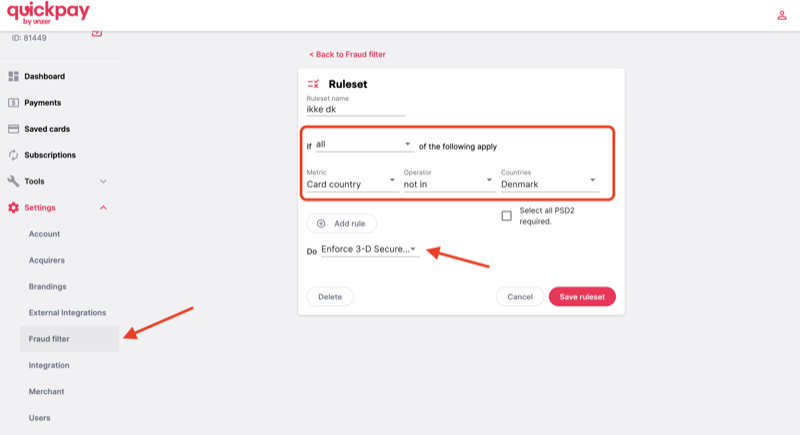
Beskyt din webshop mod kortsvindel med QuickPays Fraud Filter
Lær hvordan du bruger QuickPays gratis Fraud Filter til at stoppe svindlere. Bloker udenlandske kort, kræv 3-D Secure og beskyt din forretning.
Schwarze Liste / Betrugsprävention
Schützen Sie Ihr Online-Geschäft vor Betrug und Spam mit der Blacklist-Funktion von Shoporama. Blockieren Sie unerwünschte Bestellungen auf Basis...