Erstellen Sie Ihre eigenen Feeds
Anleitung zur Erstellung eigener Produkt-Feeds im CSV-, XML- oder JSON-Format mit Shoporamas Custom-Feed-Funktion.
Was sind benutzerdefinierte Feeds?
Mit benutzerdefinierten Feeds können Sie Ihre eigenen Datendateien mit Produktinformationen im CSV-, XML- oder JSON-Format erstellen. Sie legen selbst fest, welche Felder enthalten sein sollen, wie diese benannt werden und welche Produkte aufgenommen werden. Dies eignet sich ideal für die Integration mit externen Systemen, Preisvergleichsseiten, Affiliate-Netzwerken oder anderen Diensten, die Produktdaten in einem bestimmten Format benötigen.
Sie finden die Funktion unter „Produkte“ → „Produkt-Feeds“ im Admin-Bereich.
Neuen Feed erstellen
- Gehen Sie zu „Produkte“ → „Produkt-Feeds“.
- Klicke auf „Neuen Feed erstellen“.
- Gib deinem Feed einen Namen und wähle das Format aus: XML, JSON oder CSV. Das Format kann nach der Erstellung nicht mehr geändert werden.
- Klicken Sie auf „Feed erstellen“. Sie werden zur Bearbeitungsseite weitergeleitet.
Bearbeiten Sie Ihren Feed
Auf der Bearbeitungsseite können Sie alle Aspekte Ihres Feeds konfigurieren:
Allgemein
- Name – interner Name zur Identifizierung des Feeds.
- Slug – der Teil der URL, über den auf den Feed zugegriffen wird (wird automatisch aus dem Namen generiert).
- Online/Offline – Gibt an, ob der Feed öffentlich zugänglich ist.
- Varianten erweitern — Wenn diese Option aktiviert ist, erhält jede Produktvariante eine eigene Zeile im Feed.
Produkte auswählen (Datenquelle)
Sie können auswählen, welche Produkte in den Feed aufgenommen werden sollen:
- Alle Produkte – alle Produkte in Ihrem Webshop.
- Kategorien – nur Produkte aus ausgewählten Kategorien.
- Landingpages – nur Produkte auf ausgewählten Landingpages.
- Produkt-Labels – nur Produkte mit bestimmten Labels.
Filter
Sie können die Produkte zusätzlich filtern:
- Verfügbar: Produkte, die ausverkauft sind, werden ausgeschlossen. Produkte, die bei Lagerbestand 0 weiterverkauft werden dürfen, bleiben im Feed erhalten.
- Nur mit Bild: Schließt Produkte ohne Bilder aus.
- Nur mit Preis > 0: Schließt Produkte ohne Preis aus.
Produktfelder
Wählen Sie aus, welche Felder in Ihrem Feed enthalten sein sollen. Sie können die Felder umbenennen, damit sie den Anforderungen des Empfängers entsprechen. Ziehen Sie die Zeilen, um die Reihenfolge zu ändern.
Zu den verfügbaren Feldern gehören:
- Produkt-ID, Artikelnummer (SKU), GTIN, MPN – Produktidentifikation.
- Name, Beschreibung (HTML und reiner Text) – Produkttexte.
- Preis (vor Rabatt), aktueller Preis, Angebotspreis – Preisangaben.
- Produkt-URL, Bild-URL, alle Bild-URLs – Links und Bilder.
- Marke, Lieferant, Kategorien – Klassifizierung.
- Lagerstatus, Lagerbestand, Gewicht – Lager und Versand.
- Verwandte und ähnliche Produkt-IDs und SKUs – Produktbeziehungen.
- Zusatzfelder – verwende das Präfix „meta:“ gefolgt vom Feldnamen (z. B. meta:color_variant).
Wenn Sie „Varianten erweitern“ aktivieren, erhalten Sie außerdem Zugriff auf variantenbezogene Felder wie Varianten-SKU, Varianten-GTIN, Variantenpreis und Variantenbestandsmenge.
Globale Felder (nur XML und JSON)
Bei XML- und JSON-Feeds können Sie globale Felder hinzufügen, die auf der obersten Ebene angezeigt werden:
- Shop-URL, Shop-Name, Währung, Sprache – Webshop-Informationen.
- Erstellungszeitpunkt, Anzahl der Produkte – Feed-Metadaten.
- Benutzerdefinierter Wert – Freitext, den Sie selbst angeben.
Formateinstellungen
- XML: Name des Stammelements (Standard: „products“), Name des Elements (Standard: „product“), XML-Namespaces (z. B. für das Google Shopping-Format mit dem Präfix „g:“) und CDATA für HTML-Felder.
- CSV: Trennzeichen (; oder ,) und ob die Kopfzeilenzeile einbezogen werden soll.
- JSON: Verwendet automatisch eine saubere Formatierung mit Unicode-Unterstützung.
Feed-URL und Sicherheit
Sobald Ihr Feed online ist, ist er über eine öffentliche URL verfügbar:
https://dinshop.dk/feed/dit-feed.xml
https://dinshop.dk/feed/dit-feed.json
https://dinshop.dk/feed/dit-feed.csv
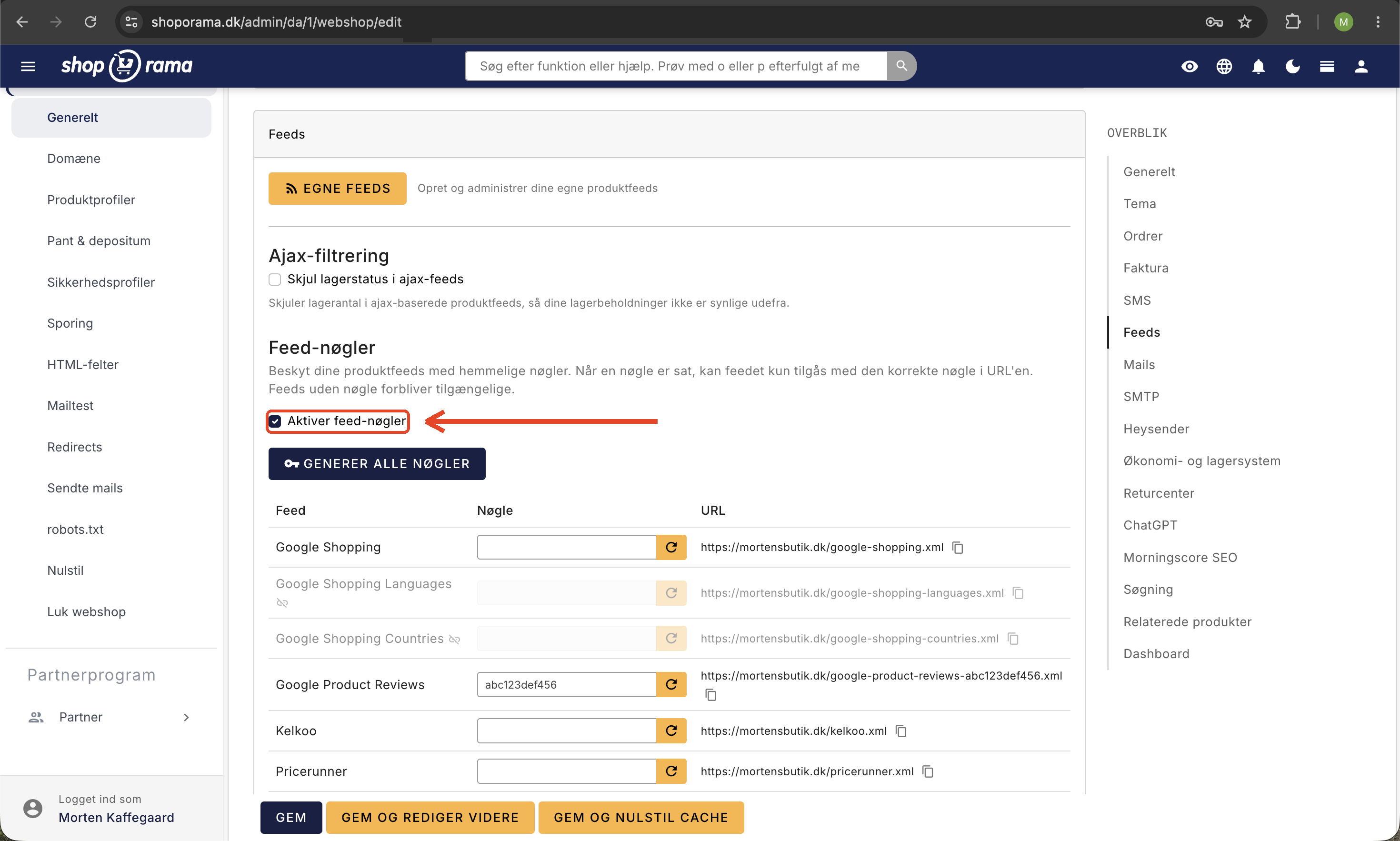
Sie können Ihren Feed mit einem Feed-Schlüssel schützen. Wenn ein Schlüssel festgelegt wurde, muss dieser in die URL aufgenommen werden:
https://dinshop.dk/feed/dit-feed-abc123.xmlOhne den korrekten Schlüssel wird ein 404-Fehler zurückgegeben.
Erstellen und Vorschau anzeigen
Verwende die Schaltfläche „Feed jetzt erstellen“, um den Feed zu generieren. Du kannst auch auf „Vorschau“ klicken, um das Ergebnis mit Live-Daten anzuzeigen.
Feeds, die online gestellt wurden, werden stündlich automatisch neu generiert, sodass Ihre Produktdaten stets auf dem neuesten Stand sind.
So bleibt der Feed auf dem neuesten Stand
Die Feed-URL ruft keine Daten ab, sobald jemand sie öffnet. Sie liefert die Datei, die beim letzten Erstellen des Feeds geschrieben wurde. Deshalb reagiert ein Feed blitzschnell, auch wenn er Zehntausende von Produkten enthält. Allerdings ist eine Änderung erst dann nach außen sichtbar, wenn der Feed neu erstellt wurde.
Der Feed wird auf zwei Arten erstellt:
- Automatisch einmal pro Stunde. Der Vorgang erstellt alle Feeds, die als „Online“ gekennzeichnet sind. Er läuft nicht unbedingt genau zur vollen Stunde, rechnen Sie daher mit einer Verzögerung von bis zu einer Stunde.
- Manuell, wenn du dies selbst anforderst. Siehe den Abschnitt unten.
Zwei Dinge sollten Sie beachten:
- Speichern ist nicht dasselbe wie Erstellen. Wenn du neue Felder, Filter oder Datenquellen speicherst, wird die Konfiguration sofort gespeichert, aber die Datei hinter der Feed-URL ist weiterhin die alte, bis der Feed neu erstellt wird.
- Die automatische Ausführung gilt nur für Shops, die live geschaltet sind. Ist dein Shop noch eine Demo, werden deine Feeds nicht automatisch erstellt. Du kannst sie aber problemlos manuell erstellen und in der Zwischenzeit testen.
Feed manuell erstellen
Sie müssen nicht auf den nächsten automatischen Durchlauf warten. Sie können den Feed an zwei Stellen erstellen:
- Auf der Bearbeitungsseite befindet sich das Feld „Feed erstellen“ auf der rechten Seite. Klicke auf „Feed jetzt erstellen“, dann wird der Feed sofort erstellt.
- In der Übersicht setzt du ein Häkchen neben einem oder mehreren Feeds und klickst auf „Ausgewählte neu erstellen“. Die Feeds werden nacheinander erstellt, und die Schaltfläche zählt dabei hoch, z. B. 3/8.
Speichere deine Änderungen immer zuerst. Beide Schaltflächen erstellen den Feed auf Basis der gespeicherten Konfiguration, nicht auf Basis dessen, was du gerade in das Formular eingegeben hast.
Erstellen Sie den Feed manuell, wenn Sie:
- gerade Felder, Filter oder Datenquellen geändert haben und das Ergebnis in der richtigen Datei sehen möchten.
- Preise oder Lagerbestände für viele Produkte aktualisiert haben und nicht eine Stunde warten möchten.
- Die Feed-URL zum ersten Mal an einen Geschäftspartner senden müssen.
Die Bestätigung auf dem Bildschirm ist an sich kein Beweis dafür, dass der Feed erstellt wurde. Schau dir stattdessen den Zeitpunkt unter „Zuletzt erstellt“ an. Wenn dieser Zeitpunkt nicht auf den aktuellen Zeitpunkt gesprungen ist, wurde der Feed nicht erstellt, und die Ursache liegt fast immer in einem der im folgenden Abschnitt zur Fehlerbehebung aufgeführten Punkte.
Vorschau des Feeds
Auf der Bearbeitungsseite gibt es zwei verschiedene Vorschauen, die jeweils eine andere Frage beantworten.
Struktur-Vorschau: Sieht der Aufbau richtig aus?
Unterhalb der Feldtabelle befindet sich das Feld „Struktur-Vorschau“. Es zeigt das Gerüst deines Feeds mit deinen eigenen Tag-Namen und Schlüsseln an, wobei … anstelle der tatsächlichen Produktdaten steht. Sie aktualisiert sich automatisch, während Sie Felder hinzufügen, umbenennen oder verschieben, und Sie müssen nicht erst speichern.
Nutzen Sie sie, um den Aufbau mit der Anforderungsspezifikation abzugleichen, die Sie vom Empfänger erhalten haben: Heißen die Felder genau so, wie sie sollen, sind sie in der richtigen Reihenfolge, und werden Felder mit mehreren Werten, wie Bilder und Kategorien, so verpackt, wie es der Empfänger erwartet?
Vorschau: Ist der Inhalt korrekt?
Die Schaltfläche „Vorschau“ im Feld „Feed erstellen“ öffnet den Feed in einem neuen Tab mit den tatsächlichen Produktdaten aus Ihrem Shop. Dies ist der schnellste Weg, um zu überprüfen, ob die Preise stimmen, ob die Bildadressen funktionieren und ob die Beschreibungen sinnvoll aussehen. Vier Dinge sollten Sie zur Vorschau wissen:
- Die Vorschau wird direkt vor Ort erstellt und nicht gespeichert. Sie ändert weder die Datei hinter der Feed-URL noch den Zeitpunkt unter „Zuletzt erstellt“.
- Für die Vorschau musst du im Admin-Bereich angemeldet sein. Der Link funktioniert daher nicht für Partner oder Agenturen. Sende ihnen stattdessen die Feed-URL.
- Die Vorschau generiert den gesamten Feed in einem Durchgang. Wenn Sie einen großen Katalog haben, kann es eine Weile dauern, bis die Registerkarte reagiert. Der automatische Lauf arbeitet in kleineren Portionen und hat dieses Problem nicht.
- Die Vorschau zeigt immer die gespeicherte Konfiguration und die aktuellen Produktdaten an. Die Datei hinter der Feed-URL wird erst mitgeliefert, wenn der Feed erstellt ist.
Kleine kosmetische Unterschiede zwischen der Vorschau und der erstellten Datei sind normal. Die Reihenfolge der Produkte kann abweichen, und JSON-Feeds sind in der Vorschau lockerer formatiert als in der Datei. Der Inhalt pro Produkt ist derselbe.
Sehen Sie nach, wann der Feed zuletzt erstellt wurde
Die Antwort finden Sie unter „Zuletzt erstellt“ an zwei Stellen:
- In der Übersicht unter „Produkte“ → „Produkt-Feeds“ verfügt jeder Feed über eine Spalte „Zuletzt erstellt“ mit Datum und Uhrzeit. Wenn dort ein Bindestrich steht, wurde der Feed noch nie erstellt.
- Auf der Bearbeitungsseite steht derselbe Zeitpunkt im Feld „Feed erstellen“. Wurde der Feed noch nie erstellt, steht dort stattdessen „Der Feed wurde noch nicht erstellt“.
Der Zeitpunkt wird erst gesetzt, wenn der Feed fertig erstellt und die Datei geschrieben wurde. Wenn ein Feed als „online“ angezeigt wird und der Zeitpunkt mehr als ein paar Stunden zurückliegt, liegt ein Fehler vor.
Fehlerbehebung: Der Feed wird nicht aktualisiert
Fang immer an derselben Stelle an: Öffne den Feed, notiere dir den Zeitpunkt unter „Zuletzt erstellt“, klicke auf „Feed jetzt erstellen“ und schau, ob sich der Zeitpunkt ändert. So weißt du sofort, ob der Feed überhaupt erstellt wird oder ob der Inhalt fehlerhaft ist.
„Zuletzt erstellt“ ändert sich nicht
Dann wurde der Feed nie vollständig erstellt. Die häufigsten Ursachen sind:
- Der Feed enthält keine Felder. Ein Feed ohne mindestens ein Feld wird nicht erstellt. Füge die Felder hinzu, speichere und versuche es erneut.
- Es werden keine Produkte gefunden. Wenn du eine Kategorie, eine Landingpage oder ein Produktlabel ausgewählt hast, in der/dem sich keine Produkte befinden, gibt es nichts zu generieren.
- Du hast nicht gespeichert. Die Schaltfläche „Erstellen“ basiert auf der gespeicherten Konfiguration. Klicke zuerst auf „Speichern“ und erst dann auf „Erstellen“.
Wenn das nicht hilft, schreibe bitte an support@shoporama.dk und gib den Namen des Feeds sowie die Adresse deines Shops an.
Das Feed gibt die Meldung „Feed wird generiert. Bitte versuche es später erneut.“ aus.
Wenn die Feed-URL so lautet, wurde der Feed nie vollständig erstellt, und es gibt daher keine Datei, die geliefert werden kann:
„Feed wird gerade generiert. Bitte versuche es später erneut.“Der Empfänger erhält einen vorübergehenden Fehler (HTTP 503), den die meisten Feed-Reader selbst etwas später erneut versuchen. Die Lösung besteht darin, den Feed manuell zu erstellen und anschließend die URL erneut zu öffnen.
Die Feed-URL liefert einen 404-Fehler
- Der Feed wird als „Offline“ angezeigt. Schalte ihn online und erstelle ihn.
- Die Dateiendung passt nicht zum Format. Ein XML-Feed muss als .xml, ein JSON-Feed als .json und ein CSV-Feed als .csv abgerufen werden.
- Der Slug ist falsch geschrieben oder wurde geändert, seit du die Adresse übermittelt hast. Kopiere die Adresse aus dem Feld „Feed-URL“ auf der Bearbeitungsseite.
- Der Feed ist mit einem Feed-Schlüssel geschützt, und der Schlüssel fehlt in der Adresse. Ohne den richtigen Schlüssel gibt der Feed einen 404-Fehler zurück, auch wenn er online ist.
Im Feed fehlen Produkte
- Das Produkt ist nicht online oder befindet sich im Papierkorb. Nur Produkte, die online sind, werden in einen Feed aufgenommen.
- Ein Filter sortiert diese aus. Deaktivieren Sie vorübergehend die Filter „Erhältlich“, „Nur mit Bild“ und „Nur mit Preis > 0“, erstellen Sie den Feed neu und prüfen Sie, ob das Produkt nun angezeigt wird.
- Die Kategorie ist ausgewählt, aber das Produkt befindet sich nur in einer Unterkategorie. Ein Produkt wird nur in den Kategorien berücksichtigt, in denen es direkt platziert ist. Wählen Sie daher auch die Unterkategorien in der Datenquelle aus.
- Die Datenquelle ist eine Landingpage, und das Produkt ist dort nicht aufgeführt. Überprüfen Sie die Liste auf der Landingpage selbst.
- Sie erwarten eine Zeile pro Variante. Aktivieren Sie „Varianten erweitern“, speichern Sie die Einstellungen und führen Sie die Abfrage erneut durch.
Der Preis oder die Lagerbestandszahl ist veraltet
Der Feed enthält die Werte, die zum Zeitpunkt der letzten Erstellung der Datei gültig waren. Nach einer Preisaktualisierung, dem Start einer Kampagne oder einem Wareneingang muss der Feed neu generiert werden, bevor der Empfänger die Änderung sehen kann. Wenn es eilt, generieren Sie den Feed manuell, anstatt auf den nächsten automatischen Durchlauf zu warten.
Die Vorschau sieht korrekt aus, das Feed jedoch nicht
Das ist das klassische Anzeichen dafür, dass das Feed seit deiner Änderung nicht neu erstellt wurde. Die Vorschau wird sofort generiert, während die Feed-URL die zuletzt erstellte Datei liefert. Klicke auf „Feed jetzt erstellen“ und überprüfe, ob sich der Zeitpunkt unter „Zuletzt erstellt“ ändert.
Der Feed wird seltener als einmal pro Stunde aktualisiert
Bei sehr großen Feeds kann die Erstellung lange dauern. Läuft ein Durchlauf noch, wenn der nächste beginnen sollte, wird dieser übersprungen, und die Feeds werden erst in der folgenden Stunde erstellt. Wenn sich dies zu einem festen Muster entwickelt, kannst du den Feed zuschneiden: Entferne Felder, die der Empfänger nicht nutzt, wende einen Filter an oder erstelle statt eines großen Feeds mehrere kleinere, z. B. nach Produktlabels unterteilt.
Tipps
- Nutzen Sie die Vorschau-Funktion, um Ihr Feed zu testen, bevor Sie die URL teilen.
- Verwende Feed-Schlüssel, wenn das Feed sensible Daten wie Einkaufspreise enthält.
- XML mit Namespaces erleichtert die Erstellung von Google Shopping-kompatiblen Feeds.
- Mit der Varianten-Erweiterung kannst du Feeds erstellen, in denen jede Variante eine eigene Zeile hat – nützlich für Preisvergleichsseiten.
Häufig gestellte Fragen
Ich habe den Feed bearbeitet und gespeichert, aber die Datei, die mein Partner abruft, ist unverändert. Was soll ich tun?
Sie müssen den Feed erst neu erstellen. Beim Speichern wird lediglich die Konfiguration aktualisiert. Öffne den Feed, klicke auf „Feed jetzt erstellen“ und überprüfe, ob das Datum unter „Zuletzt erstellt“ auf den aktuellen Zeitpunkt springt. Danach liefert die Feed-URL die neue Version. Wenn du nichts unternimmst, wird die Änderung beim nächsten automatischen Durchlauf innerhalb einer Stunde übernommen.
Wie oft aktualisiert sich der Feed automatisch?
Einmal pro Stunde. Dies gilt für alle Feeds, die in einem live geschalteten Shop als „Online“ gekennzeichnet sind. Befindet sich dein Shop noch in der Demo-Phase oder ist der Feed als „Offline“ gekennzeichnet, geschieht nichts automatisch, und du musst selbst auf „Feed jetzt erstellen“ klicken.
Kann ich den Feed häufiger als einmal pro Stunde erstellen lassen?
Das ist keine Einstellung, die du selbst vornehmen kannst. Du kannst den Feed jedoch manuell so oft erstellen, wie du möchtest, und bei einem normalen Katalog dauert dies in der Regel nur wenige Sekunden. Wenn du aus geschäftlichen Gründen häufigere automatische Aktualisierungen benötigst, schreibe bitte an support@shoporama.dk, dann werden wir uns darum kümmern.
Kann ich den Vorschau-Link an meine Agentur senden?
Nein. Für die Vorschau muss man in Ihrem Admin-Bereich angemeldet sein, sodass ein externer Empfänger lediglich die Anmeldeseite zu sehen bekommt. Senden Sie stattdessen die Feed-URL aus dem Feld „Feed-URL“. Diese ist zum Teilen vorgesehen und liefert genau dieselben Daten.
Wir haben viele Feeds. Muss ich sie nach einer umfangreichen Preisaktualisierung einzeln neu erstellen?
Nein. Gehe zu „Produkte“ → „Produkt-Feeds“, setze ein Häkchen bei den betreffenden Feeds und klicke auf „Ausgewählte neu erstellen“. Sie werden nacheinander erstellt, und die Spalte „Zuletzt erstellt“ wird dabei aktualisiert, sodass du sehen kannst, welche bereits fertig sind. Wenn du mehrere Shops hast, musst du diesen Vorgang in jedem Shop wiederholen. Wenn du die Feeds nicht sofort benötigst, kannst du den automatischen Lauf einfach innerhalb einer Stunde ablaufen lassen.
Der Feed zeigt Artikel an, die wir nicht auf Lager haben. Wie kann ich diese entfernen?
Setze den Filter „Kaufbar“ im Feed, speichere und erstelle. Beachte, dass Artikel, die bei Lagerbestand 0 weiterverkauft werden dürfen, weiterhin angezeigt werden, da der Kunde sie tatsächlich kaufen kann. Denke auch daran, dass die Lagerbestände im Feed von dem Zeitpunkt stammen, zu dem die Datei zuletzt erstellt wurde. Es kann also bis zu einer Stunde dauern, bis ein Artikel, der ausverkauft ist, im Feed aktualisiert wird.
Was bedeutet die Meldung „Feed wird gerade generiert. Bitte versuche es später erneut.“?
Dass der Feed nie vollständig erstellt wurde, sodass noch keine Datei zur Bereitstellung vorliegt. Dies tritt typischerweise unmittelbar nach der Erstellung auf oder wenn der Feed keine Felder enthält. Füge mindestens ein Feld hinzu, speichere die Änderungen, klicke auf „Feed jetzt erstellen“ und versuche es erneut mit der URL.
Kann ich ein Protokoll darüber einsehen, was schiefgelaufen ist, wenn ein Feed nicht erstellt wird?
Nicht im Admin-Bereich. Was du sehen kannst, ist der Zeitpunkt unter „Zuletzt erstellt“, und das ist auch das Wichtigste: Wenn der Wert unverändert bleibt, wurde das Feed nicht erstellt. Gehe die obige Fehlerbehebungsliste durch und schreibe an support@shoporama.dk, wenn du nicht weiterkommst – dann schauen wir uns das an.
Benötigst du Hilfe dabei, ein Feed an einen bestimmten Empfänger anzupassen? Schreibe an support@shoporama.dk. Wenn du ein fertiges Google-Shopping-Feed benötigst, kannst du stattdessen das integrierte Feed verwenden, das unter „Google-Shopping-Feed einrichten“ beschrieben ist.
Verwandte Funktionen
Benutzerdefinierte Feeds
Erstellen Sie maßgeschneiderte Produkt-Feeds in XML, JSON oder CSV. Wählen Sie Felder aus, filtern Sie Produkte, erweitern Sie Varianten und teilen...
Feeds
Vorgefertigte Feeds für Google Shopping, Pricerunner, Partner Ads, Kelkoo und TradeTracker. Oder erstellen Sie Ihre eigenen benutzerdefinierten...
Google Shopping-Feed ist in Ihrem Shoporama-Shop enthalten
Erhalten Sie einen automatischen Google Shopping-Feed mit allen erforderlichen Feldern. Kostenlos in Ihrem Shoporama-Shop enthalten. Auch...
Von der Analytik zur Werbung: Kennzeichnung von Produkten direkt aus der Statistik
Kennzeichnen Sie Produkte direkt aus der ABC-Analyse und dem Restposten - und nutzen Sie diese automatisch in Ihrem Google Shopping Feed für...