Exportieren von Verkaufsdaten aus der Produktübersicht
Exportieren Sie eine CSV-Datei mit den Verkaufsdaten für Ihre Produkte innerhalb eines bestimmten Zeitraums.
Lesezeit: ca. 1-2 Minuten
Schopejer
Verkaufsdaten exportieren
Sie können eine CSV-Datei mit den Verkaufsdaten Ihrer Produkte für einen bestimmten Zeitraum exportieren. Dies ist nützlich, um zu analysieren, welche Produkte sich am besten verkaufen, oder um Verkaufsstatistiken an Lieferanten weiterzugeben.
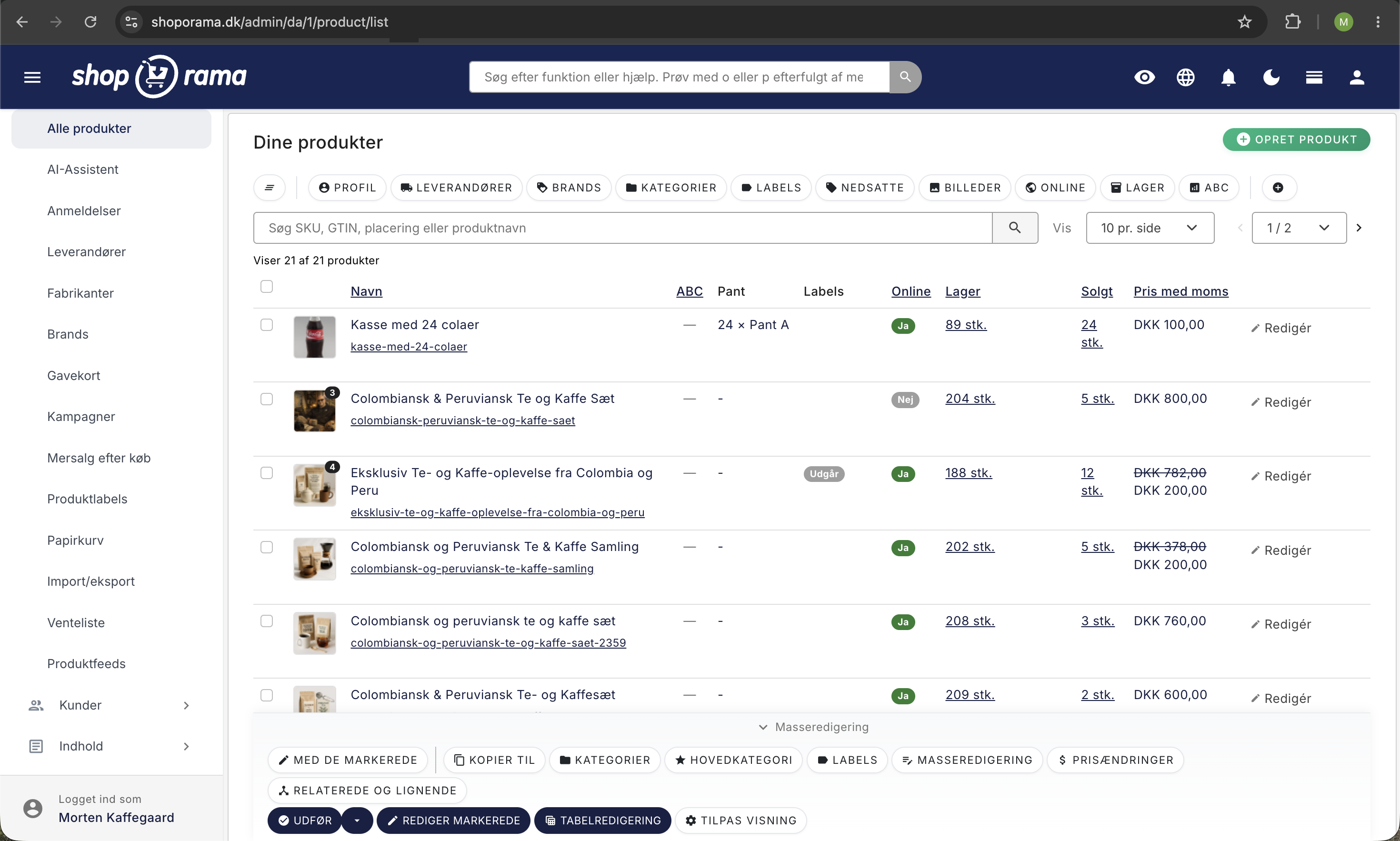
So geht’s
- Gehen Sie im Admin-Bereich zu „Produkte “.
- Klicken Sie im Menü auf der linken Seite auf „Import/Export“ und wählen Sie „Verkaufsdaten mit Datumsbereich“.
- Wählen Sie das „Von“-Datum und das „Bis“-Datum für den Zeitraum aus, den Sie exportieren möchten.
- Klicken Sie auf „Export generieren“.
- Die Datei wird im Hintergrund erstellt. Während der Erstellung wird eine Ladeseite angezeigt.
- Sobald die Datei fertig ist, erscheint die Meldung „Ihr Export ist fertig!“ mit der Schaltfläche „CSV-Datei herunterladen“, auf die Sie klicken, um die Datei herunterzuladen.
Gut zu wissen
- Die Datei wird im Hintergrund erstellt, was bei großen Katalogen bis zu einigen Minuten dauern kann.
- Die heruntergeladene Datei heißt „sales-data-YYYY-MM-DD.csv“.
- Beide Datumsangaben (von und bis) müssen angegeben werden.
Verwandte Funktionen
⤵️
Exportieren Sie alle Ihre Daten - kostenlos und unbegrenzt
Exportieren Sie Produkte, Bestellungen, Kunden und Rabattcodes im CSV-Format. Kostenlos, unbegrenzt und immer verfügbar. Ihre Daten gehören Ihnen.
📊
Statistik und Analyse
Dashboard, Umsatz, Gewinnspanne, ABC-Analyse und mehr. Die integrierten Statistik-Tools von Shoporama geben Ihnen Einblicke, um Ihren Online-Shop...