Hochladen von Lieferantenlieferscheinen zur Bestandsaktualisierung
Laden Sie Lieferscheine von Ihren Lieferanten als PDF oder Bild hoch und lassen Sie AI automatisch Artikelnummern und Mengen für Bestandsaktualisierungen extrahieren.
Læsetid: ca. 3 minutter
Schopejer
Was ist die Funktion?
Wenn Sie Waren von einem Lieferanten erhalten, können Sie den Lieferschein direkt in Shoporama hochladen. Das System nutzt KI (GPT-4o), um Artikelnummern (SKU) und Mengenangaben automatisch aus dem Dokument auszulesen. Anschließend kannst du die extrahierten Daten überprüfen und die Artikel mit einem Klick ins Lager einbuchen.
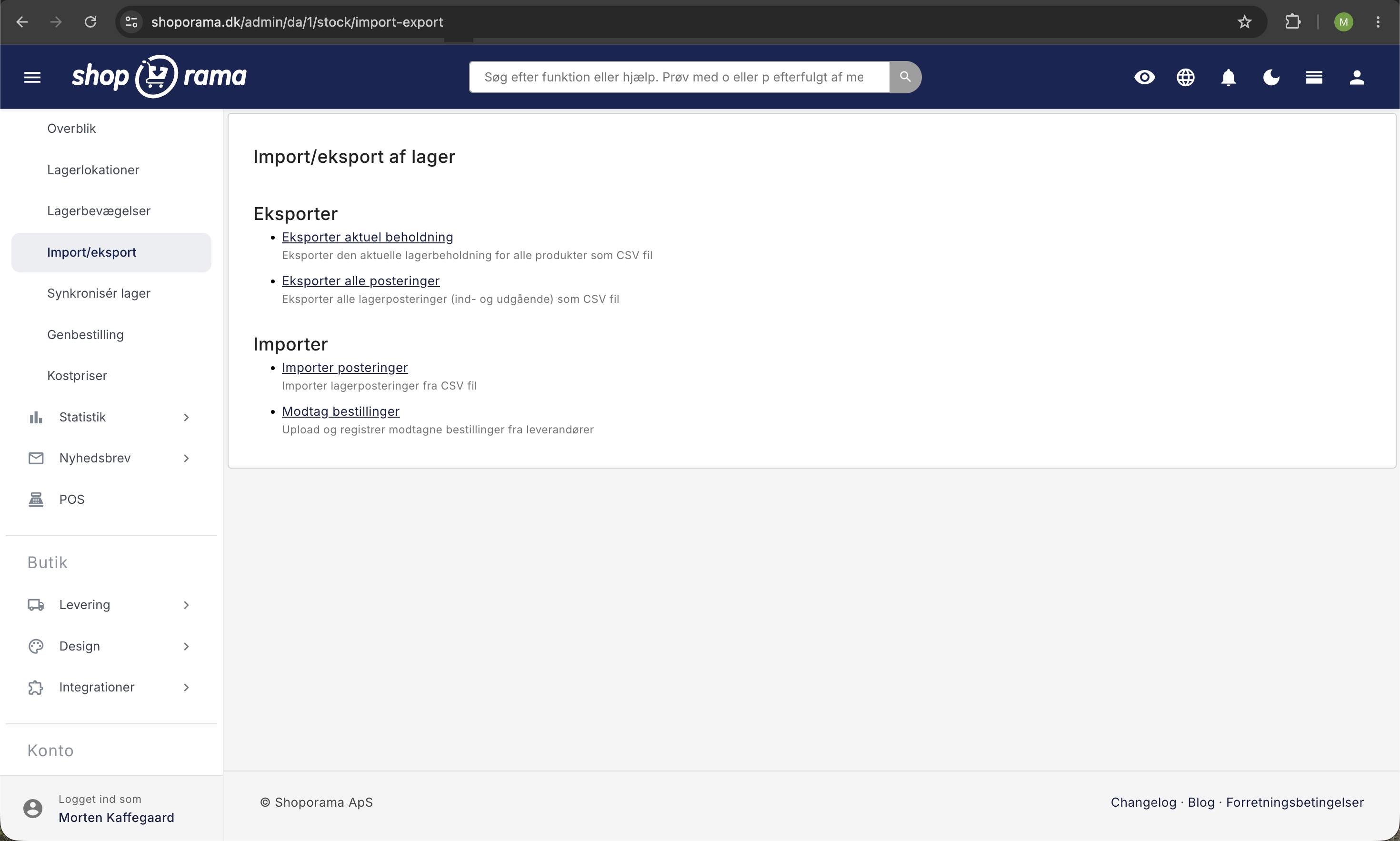
Sie finden die Funktion im Admin-Bereich unter „Lager“ → „Import/Export“ → „Bestellungen empfangen “.
Unterstützte Dateiformate
- PDF – Lieferscheine, Rechnungen, Packlisten im PDF-Format.
- Bilder — JPEG, JPG und PNG (z. B. ein Foto eines Lieferscheins).
Sie können mehrere Dateien gleichzeitig hochladen.
So geht’s
- Gehe zu Lager → Import/Export und klicke auf „Bestellungen empfangen“.
- Wählen Sie eine oder mehrere Dateien von Ihrem Computer aus (PDF, JPEG, JPG oder PNG).
- Klicken Sie auf „Hochladen“. Das System analysiert die Dateien mithilfe von KI und extrahiert Artikelnummern und Stückzahlen.
- Es wird eine Tabelle mit den gefundenen Produkten angezeigt:
- Ankreuzfeld zum Auswählen/Abwählen von Produkten.
- Artikelnummer (SKU), die die KI gefunden hat.
- Das passende Produkt mit Bild (oder „Nicht im Webshop gefunden“, wenn die Artikelnummer nicht übereinstimmt).
- Anzahl – kann vor dem Hinzufügen manuell bearbeitet werden.
- Markieren Sie die Produkte, die Sie ins Lager aufnehmen möchten, und klicken Sie auf „Markierungen zum Lager hinzufügen“.
Wie gleicht das System Produkte ab?
Das System gleicht die gefundene Artikelnummer (SKU) mit Ihren Produkten ab:
- Zunächst wird in den Artikelnummern der Varianten gesucht. Wenn eine Variante übereinstimmt, wird der Lagerbestand mit den korrekten Attributen hinzugefügt.
- Anschließend wird nach der primären Artikelnummer der Produkte gesucht. Produkte mit Varianten werden hierbei übersprungen (da es nicht möglich ist, generischen Lagerbestand zu einem Variantenprodukt hinzuzufügen).
Tipps
- Stellen Sie sicher, dass die SKU-Nummern Ihrer Produkte in Shoporama mit denen auf den Lieferscheinen des Lieferanten übereinstimmen.
- Die KI erkennt viele Arten von Artikelnummern, darunter SKU, Artikelnummer, Produktnummer und Style-Nr.
- Überprüfen Sie die extrahierten Daten immer, bevor Sie sie zum Lagerbestand hinzufügen – die KI kann Fehler machen, insbesondere bei schlechter Bildqualität.
- Sie können hochgeladene Dateien mit der Schaltfläche „Alle hochgeladenen Dateien löschen“ löschen, wenn Sie fertig sind.