Demoshop einrichten: neue Ideen ohne Risiko testen
Wie Sie einen kostenlosen Demoshop in Shoporama erstellen, Produkte aus Ihrem bestehenden Shop kopieren und Änderungen sicher und ohne Unterbrechung des Betriebs testen können.
Ein Demo-Shop ist Gold wert, wenn Sie Dinge ausprobieren möchten, ohne Ihren Live-Shop zu beeinträchtigen. Egal, ob du ein neues Theme testen, mit einer Black-Friday-Konfiguration experimentieren, einen neuen Mitarbeiter einarbeiten oder einfach nur sehen möchtest, wie sich eine Änderung in der Praxis auswirkt – ein zusätzlicher Test-Shop ist der einfachste und sicherste Weg dorthin. In Shoporama kannst du in wenigen Minuten einen zusätzlichen Shop unter demselben Unternehmen einrichten und Produkte aus deinem bestehenden Shop kopieren, damit du mit realistischen Daten arbeiten kannst. Ein Demo-Shop ist kostenlos, solange er den Status „Demo“ hat.
Diese Anleitung zeigt dir, wie du den Demo-Shop einrichtest, Produkte aus deinem aktuellen Shop kopierst, in Ruhe testest und wie du die Testphase verlängerst, wenn du sie benötigst.
Warum einen Demo-Shop einrichten?
Ein Demo-Shop ist ein ganz normaler Shoporama-Webshop, der jedoch unter demselben Firmennamen neben Ihrem echten Shop existiert und den Status „Demo“ hat. Solange der Shop den Demo-Status hat, ist er kostenlos. Sie können also ohne zusätzliche Kosten einen permanenten oder vorübergehenden Testbereich nutzen. Typische Anwendungsfälle:
- Teste Black-Friday-Einstellungen, Rabattcodes, Werbebanner und Sonderpreise, ohne das Risiko, den Live-Shop mitten in der Hochsaison lahmzulegen.
- Probieren Sie ein neues Design mit Ihren echten Produkten aus und sehen Sie sich an, wie die Startseite, die Produktseiten und der Checkout aussehen werden, bevor Sie auf „Veröffentlichen“ klicken.
- Schulen Sie neue Mitarbeiter darin, Produkte anzulegen, Texte zu aktualisieren und den Shop zu verwalten, ohne dass sie für echte Kunden etwas durcheinanderbringen können.
- Prüfen Sie neue Versandkonfigurationen (z. B. GLS, PostNord, DAO) und bereiten Sie diese im Voraus vor, bevor die Änderungen in die Produktion übernommen werden.
- Richten Sie eine reine Demo-Umgebung für einen B2B-Kunden oder Lieferanten ein, der sich das Sortiment in Ihrem Shop ansehen möchte, ohne Ihren regulären Betrieb zu stören.
So richten Sie den Demo-Shop ein
Die Einrichtung dauert weniger als eine Minute und ist an sich kostenlos. Der Shop wird mit dem Status „Demo“ angelegt und bleibt kostenlos, solange er diesen Status behält.
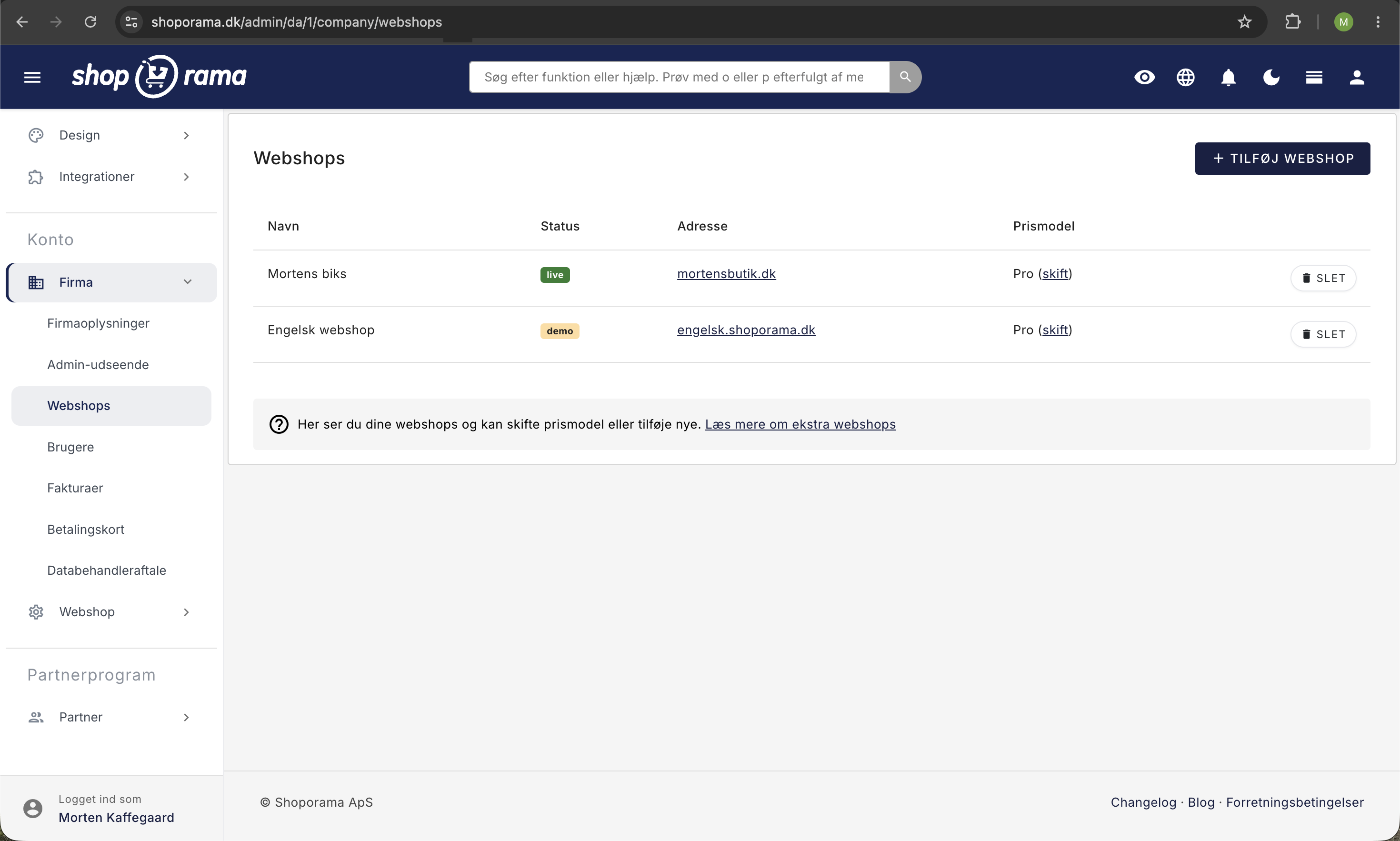
- Melden Sie sich bei der Shoporama-Verwaltung an.
- Gehen Sie zum Menüpunkt „Unternehmen“ → „Webshops“.
- Klicken Sie auf „Webshop hinzufügen“.
- Gib eine Webshop-Adresse an. Am einfachsten ist es, eine .shoporama.dk-Adresse zu verwenden (z. B. test-dein-shopname.shoporama.dk), damit du dich nicht mit DNS beschäftigen musst und schnell loslegen kannst.
- Speichern. Dein neuer Demo-Shop wurde mit dem Status „Demo“ erstellt und kann nun konfiguriert werden.
Tipp: Der Demo-Shop teilt sich das Unternehmen mit Ihrem bestehenden Shop, sodass er über Ihre normale Verwaltung zugänglich ist. Sie können im Hauptmenü zwischen den Shops wechseln, ohne sich erneut anmelden zu müssen.
Kostenlos und für Google unsichtbar: Shops mit dem Status „Demo“ sind kostenlos und verfügen über eine integrierte robots.txt-Datei, die verhindert, dass Google und andere Suchmaschinen sie indexieren. Du musst dir also weder Gedanken über Kosten machen noch darüber, dass dein Test-Shop in den Suchergebnissen auftaucht.
Produkte aus Ihrem bestehenden Shop kopieren
Der einfachste Weg, realistische Inhalte in den Demo-Shop zu übertragen, ist das Kopieren von Produkten aus deinem bestehenden Shop. Dies erfolgt direkt über die Produktübersicht als Massenaktion, und du kannst so viele Produkte auf einmal kopieren, wie du möchtest.
- Rufe deinen bestehenden Shop auf und öffne die Produktübersicht.
- Markieren Sie die Produkte, die Sie kopieren möchten, entweder einzeln oder alle auf der Seite.
- Wähle die Massenaktion „In einen anderen Shop kopieren“.
- Wählen Sie Ihren neuen Demo-Shop als Ziel aus.
- Klicken Sie auf „Kopieren“. Die Produkte werden als Entwürfe (offline) im Demo-Shop angelegt.
Hinweis: Das Kopieren zwischen Shops funktioniert nur zwischen Webshops, die zum selben Unternehmen gehören. Genau aus diesem Grund ist es sinnvoll, den Demo-Shop unter Ihrem bestehenden Konto anzulegen.
Was wird kopiert und was nicht
Die Funktion kopiert alles, was mit dem Produkt selbst zusammenhängt. Was zum Betrieb des Shops gehört – Bestellungen, Kunden, Design usw. – wird nicht mitkopiert, da die beiden Shops völlig voneinander getrennt sind.
Wird kopiert
- Produktnamen und Beschreibungen
- Preis und Sonderpreis
- Bilder
- Kategorien (werden erstellt, falls sie fehlen)
- Varianten und Attribute
- Marke, Lieferant und Hersteller
- Produkt-Labels
- Metafelder (Titel, Beschreibung)
- Gewicht und Versandinformationen
Werden nicht kopiert
- Bestellungen
- Kunden und Newsletter-Anmeldungen
- Statistiken und Berichte
- Thema und Design-Einstellungen
- Rabattcodes
- Zahlungs- und Versand-Einstellungen
- Domain-Einstellungen
Die kopierten Produkte werden als Entwürfe (offline) angelegt, sodass sie für Besucher nicht sichtbar sind. Das bedeutet, dass Sie sie in aller Ruhe durchsehen und manuell aktivieren können, sobald Sie bereit sind.
Testen Sie Designs und Einstellungen in aller Ruhe
Der Demo-Shop ist ein echter Shoporama-Webshop, sodass du mit fast allen Funktionen arbeiten kannst, die du aus deinem Live-Shop kennst – jedoch ohne Risiko für den Betrieb oder deine Kunden:
- Installiere und passe ein neues Theme an, probiere zum Beispiel das Delaware-Theme oder einen ganz anderen Stil aus.
- Erstellen Sie Startseiten und Landingpages mit dem Seiten-Designer, ohne die Live-Startseite zu verändern.
- Prüfen Sie Versandarten, Kategorieneinstellungen, erweiterte Felder und Texte.
- Testen Sie die Einrichtung von Rabattcodes, Varianten und Vorlagen für automatische E-Mails.
- Lassen Sie einen Designer oder Entwickler mit eingeschränkten Benutzerrechten direkt im Demo-Shop arbeiten.
Einschränkungen im Demo-Shop
Ein Demo-Shop ist als sicherer Spielraum gedacht, daher gibt es einige bewusste Einschränkungen, die Sie kennen sollten:
- Zahlungen funktionieren nicht: In einem Demo-Shop können Sie keine echten Zahlungen abwickeln. Zahlungsgateways werden erst aktiviert, wenn der Shop live geschaltet wird. Daher können Sie während der Testphase keinen vollständigen Bezahlvorgang mit Kartenzahlung, MobilePay oder Ähnlichem durchführen.
- Die Indexierung ist deaktiviert: Der Demo-Shop verfügt über eine robots.txt-Datei, die Suchmaschinen abweist. Er wird erst für Google zugänglich, wenn der Shop in Betrieb genommen wird.
- Getrennte Daten: Bestellungen, Kunden, Statistiken und Rabattcodes werden nicht mit Ihrem echten Shop geteilt. Aus datentechnischer Sicht handelt es sich um zwei verschiedene Shops.
- Ungenutzte Demo-Shops können deaktiviert werden: Wenn ein Demo-Shop über einen längeren Zeitraum ungenutzt bleibt (in der Regel etwa 180 Tage nach der Erstellung, ohne dass er genutzt wird), kann er automatisch deaktiviert werden. Wenden Sie sich an den Support, wenn Sie sicherstellen möchten, dass Ihr Test-Shop aktiv bleibt. Siehe nächsten Abschnitt.
Verlängere die Testphase
Wenn ein Demo-Shop über einen längeren Zeitraum ungenutzt bleibt, ohne in Betrieb genommen zu werden, kann er automatisch deaktiviert werden, damit sich ungenutzte Testshops nicht ansammeln. Wenn du einen Shop über einen längeren Zeitraum betreiben musst oder ihn als permanente Testumgebung nutzen möchtest, kannst du die Testphase auf unbestimmte Zeit verlängern lassen, indem du eine E-Mail an support@shoporama.dk schreibst. Wir vereinbaren gemeinsam, wie lange er laufen soll, und es kostet weiterhin nichts, solange der Shop den Status „Demo“ behält.
Tipps, die du beachten solltest
- Verwende eine .shoporama.dk-Adresse: Das ist der schnellste Weg zu einem neuen Shop – keine DNS-Einrichtung, nur eine Adresse wie test-dein-shopname.shoporama.dk, und schon kannst du loslegen.
- Keine Sorgen wegen Google: Demo-Shops verfügen automatisch über eine robots.txt-Datei, die die Indizierung verhindert. Du musst nicht selbst daran denken, den Shop vor Suchmaschinen zu verbergen.
- Zahlungen funktionieren erst im Live-Betrieb: In einem Demo-Shop kannst du kein echtes Zahlungsgateway testen. Wenn du den gesamten Checkout-Ablauf sehen möchtest, muss der Shop in Betrieb genommen werden.
- Produkte bewusst aktivieren: Kopierte Produkte werden als Entwürfe angezeigt. Überprüfe sie und aktiviere sie manuell, sobald du bereit bist. Das verschafft dir gleichzeitig einen guten Überblick darüber, was enthalten ist.
- Richte die Einstellungen separat ein: Theme, Versandkonfiguration und Rabattcodes müssen im Demo-Shop eingerichtet werden. Sie sind nicht im Lieferumfang der Produkte enthalten.
Häufig gestellte Fragen
Was kostet ein zusätzlicher Demo-Shop?
Nichts. Solange der Shop den Status „Demo“ hat, ist er völlig kostenlos, auch wenn du ihn lange Zeit bestehen lässt. Erst an dem Tag, an dem du dich entscheidest, den Shop als echten Shop in Betrieb zu nehmen, musst du ein Preismodell auswählen und dafür bezahlen. Wenn du dir unsicher bist, schreibe an support@shoporama.dk.
Wird mein Demo-Shop bei Google gefunden?
Nein. Demo-Shops werden mit einer integrierten robots.txt-Datei ausgeliefert, die Google und andere Suchmaschinen anweist, die Seite nicht zu indexieren. Du musst also nicht selbst daran denken, sie zu blockieren – dies ist vom ersten Tag an eingerichtet und wird erst an dem Tag aufgehoben, an dem der Shop live geschaltet wird.
Kann ich echte Zahlungen in einem Demo-Shop testen?
Nein. Zahlungsgateways funktionieren in einem Shop mit dem Status „Demo“ nicht. Wenn du den gesamten Checkout-Ablauf mit Kartenzahlung oder MobilePay testen möchtest, musst du den Shop live schalten. Um die eigentliche Einrichtung und die Felder im Checkout zu testen, eignet sich der Demo-Shop gut; nur die eigentliche Zahlungsabwicklung ist deaktiviert.
Werden Bestellungen, Kunden und Rabattcodes beim Kopieren mitübertragen?
Nein. Es werden nur Produktdaten kopiert (Name, Preis, Texte, Bilder, Kategorien, Varianten, Marke, Lieferant, Metafelder). Bestellungen, Kunden, Statistiken, Rabattcodes, Newsletter-Anmeldungen und das Theme müssen im Demo-Shop separat eingerichtet werden. Die beiden Shops sind datentechnisch vollständig voneinander getrennt.
Woher weiß ich, ob ein Produkt korrekt kopiert wurde?
Kopierte Produkte werden im Demo-Shop als Entwurf (offline) gespeichert. Gehen Sie zu „Produkte“, filtern Sie nach dem Status „Entwurf“ und überprüfen Sie, ob Bilder, Varianten und Preise übernommen wurden. Erst wenn Sie das Produkt aktivieren, wird es für Besucher sichtbar.
Kann ich einen Designer oder Kollegen einladen, ausschließlich im Demo-Shop zu arbeiten?
Ja. Benutzer werden pro Shop verwaltet, sodass du einen Benutzer mit Zugriff auf den Demo-Shop anlegen kannst, ohne Zugriff auf deinen eigentlichen Shop zu gewähren. Das ist praktisch, wenn beispielsweise ein Designer mit dem Theme und dem Seiten-Designer experimentieren soll, ohne die Produktion zu beeinflussen.
Wie schließe ich den Demo-Shop wieder, wenn ich fertig bin?
Du kannst ihn einfach so lassen, wie er ist. Wenn der Demo-Shop nie genutzt wird, wird er nach etwa 180 Tagen automatisch deaktiviert, und es entstehen dir in der Zwischenzeit keine Kosten. Wenn du ihn sofort schließen oder die Testphase über den regulären Zeitraum hinaus verlängern möchtest, schreibe bitte an support@shoporama.dk. Wir können den Shop sowohl schließen als auch die Testphase nach Absprache auf unbestimmte Zeit verlängern.
Kann ich meine eigene Domain für den Demo-Shop verwenden?
Ja, aber am einfachsten ist es, eine kostenlose .shoporama.dk-Adresse zu verwenden, z. B. test-dein-shopname.shoporama.dk. So musst du dich nicht mit DNS beschäftigen, und der Shop ist sofort einsatzbereit. Wenn du später auf deine eigene Domain umziehen möchtest, kannst du diese jederzeit hinzufügen. Weitere Informationen findest du in der Anleitung zur DNS-Einrichtung.