Aufträge direkt aus der Kundenübersicht anlegen
Erstellen Sie Bestellungen direkt aus Ihrer Kundenübersicht, wobei die Kundendaten automatisch ausgefüllt werden.
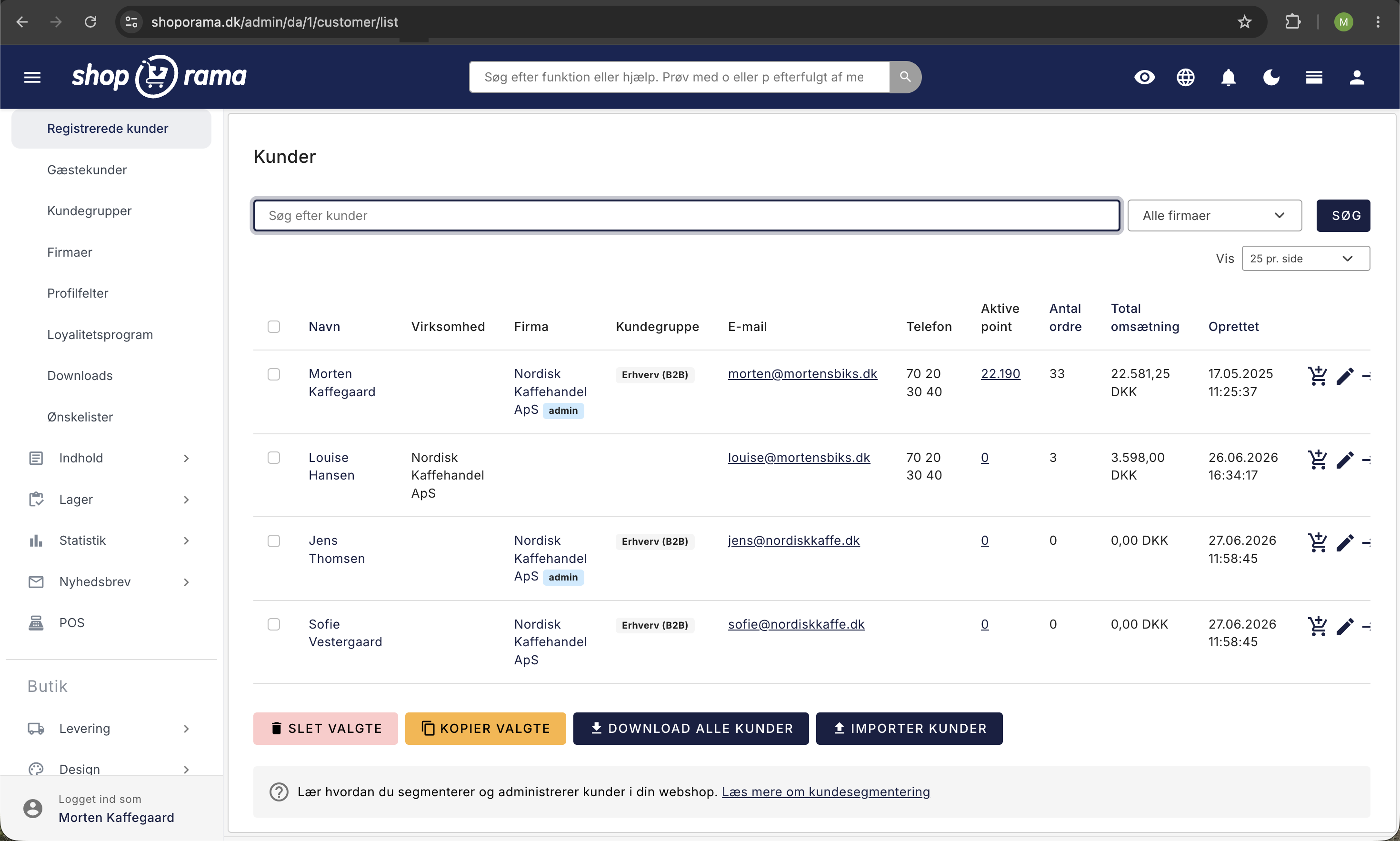
Einen Auftrag aus der Kundenübersicht anlegen
Sie können einen neuen Auftrag direkt aus der Kundenübersicht erstellen. Die Kundendaten werden automatisch in den Auftrag übernommen, sodass Sie diese nicht manuell eingeben müssen.
So geht’s
- Gehen Sie im Admin-Bereich zu „Kunden “.
- Suchen Sie den Kunden, für den Sie einen Auftrag erstellen möchten.
- Klicken Sie auf das Warenkorb-Symbol neben dem Kunden.
- Eine neue Bestellung wird automatisch erstellt, und du wirst zur Seite zur Bearbeitung der Bestellung weitergeleitet.
- Füge Produkte hinzu, wähle Versandart und Zahlungsart aus und speichere den Auftrag.
Was wird automatisch übernommen?
Die folgenden Informationen werden aus dem Kundenprofil in den neuen Auftrag übernommen:
- Kontaktdaten: E-Mail-Adresse, Telefonnummer und Handelsregisternummer.
- Rechnungsadresse: Firmenname, Name, Adresse, Postleitzahl, Ort und Land.
- Lieferadresse: Falls der Kunde eine separate Lieferadresse angegeben hat, wird diese ebenfalls übernommen.
Der Auftrag wird automatisch dem Kunden zugeordnet, sodass er in der Auftragshistorie des Kunden erscheint.
Öffnen Sie das Kundenprofil, bevor Sie die Bestellung erstellen
Die Bestellung übernimmt die Kundendaten genau so, wie sie zum Zeitpunkt des Klicks auf das Warenkorb-Symbol im Kundenprofil angegeben sind. Ist die Adresse veraltet oder fehlt dem Kunden eine CVR-Nummer, ist es daher am schnellsten, dies zunächst im Profil zu korrigieren. Klicken Sie in der Kundenübersicht auf den Namen des Kunden, um das Profil zu öffnen.
Im Profil finden Sie alle Informationen, die Sie über den Kunden haben, an einem Ort zusammengefasst:
- Name und Adresse: Firmenname, CVR-Nummer, EAN-Nummer, Name, E-Mail, Telefon, Adresse, Postleitzahl, Ort und Land.
- Kundengruppe und Unternehmen: Zu welcher Kundengruppe der Kunde gehört, mit welchem Unternehmen der Kunde gegebenenfalls verbunden ist und ob der Kunde ein normales Mitglied oder ein Unternehmensadministrator ist.
- Eigene ID: Ihre eigene Kundennummer, falls Sie den Kunden auch in einem anderen System gespeichert haben.
- Alternative Lieferadresse: Name, Adresse, Postleitzahl, Ort und Land. Wenn dieses Feld ausgefüllt ist, wird es in die Bestellung übernommen.
- Felder: Die zusätzlichen Kundenfelder, die Sie selbst angelegt haben.
- Passwort und gemeinsamer Warenkorb: Neues Passwort für den Kunden-Login und Angabe, ob der Kunde seinen Warenkorb über verschiedene Logins hinweg teilen darf.
Oben im Profil befinden sich die Verknüpfungen „Punkte anzeigen“ und „Wunschlisten anzeigen“. Es lohnt sich, einen Blick auf die Wunschliste zu werfen, bevor Sie den Kunden anrufen, denn so wissen Sie, was der Kunde bereits im Auge hat. Die Verknüpfung zu den Punkten wird nur angezeigt, wenn Sie das Treueprogramm aktiviert haben.
Erfahren Sie mehr darüber, wie Sie die Daten eines Kunden bearbeiten und wie Sie Kunden in der Kundenübersicht finden und filtern können.
Die Treuepunkte des Kunden anzeigen
Jeder Kunde hat eine eigene Punkteseite, auf der Sie die Punkte des Kunden im Treueprogramm verfolgen können. Sie gelangen auf zwei Arten dorthin: Klicken Sie auf die Zahl in der Spalte „Aktive Punkte “ in der Kundenübersicht oder klicken Sie oben im Kundenprofil auf „Punkte anzeigen “.
Die Punkteseite ist eine Übersicht über die Punkte des Kunden. Der neueste Eintrag steht ganz oben, und es werden 25 Einträge pro Seite angezeigt. Jede Zeile enthält folgende Spalten:
- Datum: Wann der Eintrag erstellt wurde.
- Bestellung: Die Bestellung, aus der die Punkte stammen. Klicken Sie auf die Bestellnummer, um die Bestellung zu öffnen. Punkte, die Sie manuell vergeben haben, haben keine zugehörige Bestellung.
- Auftragsbetrag: Gesamtpreis des Auftrags.
- Punkte: Anzahl der Punkte in der Zeile. Eine positive Zahl steht für Punkte, die der Kunde erhalten hat, und eine negative Zahl für Punkte, die der Kunde verbraucht hat.
- Status: Genehmigt, Ausstehend, Widerrufen oder Abgelaufen.
- Ausstehend bis: Das Datum, an dem Punkte mit dem Status „Ausstehend“ freigegeben werden.
- Ablaufdatum: Zeitpunkt, zu dem die Punkte verfallen, sofern ein Ablaufdatum festgelegt wurde.
- Anmerkung: Eine kurze Erläuterung zum Eintrag.
Die Status ändern sich automatisch. Punkte mit dem Status „Ausstehend“ werden zu „Genehmigt“, sobald das Datum unter „Ausstehend bis“ überschritten ist, und genehmigte Punkte werden zu „Abgelaufen“, sobald das Ablaufdatum überschritten ist. Die Wartezeit legst du einmalig in den Einstellungen des Treueprogramms fest, sodass du die einzelnen Einträge normalerweise gar nicht bearbeiten musst.
Am unteren Rand der Seite stehen zwei Zahlen, die sich voneinander unterscheiden:
- „Aktive Punkte“ sind der Saldo, den der Kunde derzeit zum Einkaufen nutzen kann. Dabei handelt es sich um die genehmigten Punkte abzüglich derjenigen, die der Kunde bereits verbraucht hat, sowie abzüglich der Punkte, die abgelaufen sind, ohne dass der Kunde sie nutzen konnte.
- „Gesamtpunkte“ ist die Summe aller Buchungen des Kunden, unabhängig vom Status. Diese Zahl ist eine historische Angabe, kein Kontostand.
Es sind die aktiven Punkte, die in der Spalte der Kundenübersicht angezeigt werden, und es ist auch die Zahl, die der Kunde selbst im Geschäft sieht.
Punkte manuell gutschreiben oder abziehen
Manchmal müssen Sie die Punkte manuell anpassen. Vielleicht möchten Sie einem Kunden ein paar hundert Punkte gutschreiben, weil die Sendung zu spät angekommen ist, oder Punkte wieder abziehen, weil eine Bestellung zurückgeschickt wurde. Beides können Sie auf der Punkteseite des Kunden erledigen.
Punkte gutschreiben
- Öffne die Punkteseite des Kunden und klicke unten auf der Seite auf „Punkte gutschreiben “.
- Wählen Sie den Status aus. „Genehmigt“ macht die Punkte sofort nutzbar, während „Ausstehend“ sie zurückhält, bis Sie sie selbst mit „Ausgewählte genehmigen“ freigeben.
- Geben Sie die Anzahl in das Feld „Punkte“ ein.
- Gib gegebenenfalls ein Datum unter „Ablaufdatum“ ein. Wenn du das Feld leer lässt, verfallen die Punkte nicht.
- Geben Sie eine „Notiz“ ein, damit Sie und Ihre Kollegen später sehen können, warum die Punkte vergeben wurden.
- Klicken Sie auf „Zuweisen“. Der Eintrag wird ganz oben in der Punktehistorie des Kunden angezeigt.
Punkte abziehen
Das Abziehen von Punkten erfolgt auf genau dieselbe Weise. Geben Sie einfach ein Minus vor der Zahl im Feld „Punkte“ ein, also -500 statt 500. Der Eintrag wird in der Historie als verbrauchte Punkte gespeichert und sofort vom aktiven Guthaben des Kunden abgezogen. Verfassen Sie eine Notiz mit der Begründung, zum Beispiel, welche Bestellung zurückgegeben wurde.
Wenn Sie eine bestimmte Gutschrift lieber vollständig stornieren möchten, können Sie stattdessen den entsprechenden Eintrag öffnen und auf „Abgelehnt“ setzen. Dann wird sie nicht mehr zum Guthaben des Kunden hinzugerechnet, aber der Eintrag bleibt in der Historie erhalten. In der Übersicht wird der Status als „Widerrufen“ angezeigt.
Einen einzelnen Eintrag bearbeiten oder löschen
Klicke auf das Bleistift-Symbol ganz rechts in einer Zeile, um den Eintrag zu öffnen. Hier kannst du „Status“, „Wartet bis“, „Punkte“, „Läuft ab“ und „Notiz“ bearbeiten und mit „Speichern“ oder „Speichern und schließen“ speichern. Die Schaltfläche „Löschen“ entfernt den Eintrag vollständig.
Wenn Sie mehrere Zeilen auf einmal bearbeiten möchten, setzen Sie ein Häkchen neben den entsprechenden Zeilen und verwenden Sie „Ausgewählte bestätigen“ oder „Ausgewählte löschen“ am unteren Rand der Seite.
Seien Sie beim Löschen vorsichtig. Ein gelöschter Eintrag ist für immer verloren, und der Kontostand des Kunden ändert sich sofort. Wenn Sie den Nachweis erhalten möchten, ist es besser, eine gegenläufige Buchung vorzunehmen, damit der Verlauf sowohl die ursprüngliche Buchung als auch Ihre Korrektur anzeigt. Das ist auch das, was ein Wirtschaftsprüfer gerne nachvollziehen können möchte.
Häufig gestellte Fragen
Ich habe die Adresse des Kunden korrigiert, nachdem ich den Auftrag angelegt hatte. Wird die Änderung übernommen?
Nein. Die Angaben werden zum Zeitpunkt der Auftragserstellung in den Auftrag übernommen, danach existieren beide separat. Dies ist beabsichtigt, damit ein alter Auftrag immer die Adresse anzeigt, an die die Waren tatsächlich versendet wurden. Wenn der Auftrag geändert werden muss, korrigierst du die Adresse direkt im Auftrag.
Neben meinem Kunden werden keine Punkte angezeigt. Habe ich etwas falsch gemacht?
Wahrscheinlich nicht. Der Kunde erhält erst dann Punkte, wenn die Bestellung bestätigt oder versendet wird, je nachdem, welchen Zeitpunkt für die Gutschrift du im Treueprogramm ausgewählt hast. Wenn du außerdem eine Wartezeit festgelegt hast, werden die Punkte als „Ausstehend“ angezeigt, bis die Wartezeit abgelaufen ist, und sie werden bis dahin nicht zu den „Aktiven Punkten“ hinzugerechnet. Klicke auf die Zahl in der Spalte „Aktive Punkte“, um den gesamten Verlauf anzuzeigen.
Wie kann ich einem Kunden als kleine Entschuldigung zusätzliche Punkte gutschreiben?
Öffne die Punkteseite des Kunden, klicke auf „Punkte vergeben“, wähle den Status „Genehmigt“, gib die Anzahl ein und füge eine Notiz hinzu, zum Beispiel, um welchen Fall es sich handelt. Der Kunde kann die Punkte sofort einlösen.
Ein Kunde hat eine Bestellung zurückgeschickt. Wie ziehe ich die gesammelten Punkte wieder ab?
Sie haben zwei Möglichkeiten. Entweder vergeben Sie eine negative Punktzahl mit einer Notiz zur Rücksendung, was den saubersten Verlauf ergibt, oder Sie öffnen den ursprünglichen Eintrag und setzen ihn auf „Abgelehnt“. In beiden Fällen werden die Punkte vom aktiven Guthaben des Kunden abgezogen.
Warum stimmen „Aktive Punkte“ und „Gesamtpunkte“ nicht überein?
Weil sie zwei verschiedene Dinge messen. „Aktive Punkte“ sind der Saldo, mit dem der Kunde derzeit einkaufen kann. „Gesamtpunkte“ sind die Summe aller Punkte, die jemals für den Kunden verbucht wurden, einschließlich der Punkte, die bereits verwendet wurden, abgelaufen sind oder zurückgerufen wurden. Wenn Sie einen Wert zur Beurteilung einer Verbindlichkeit benötigen, sollten Sie die „aktiven Punkte“ heranziehen.
Muss ich Punkte jedes Mal manuell genehmigen?
Nein, nicht bei den Punkten, die die Kunden selbst sammeln. Punkte aus einer Bestellung erhalten unter „Ausstehend bis“ ein Datum und werden automatisch genehmigt, sobald die Wartezeit abgelaufen ist; genehmigte Punkte verfallen automatisch am Verfallsdatum. Wenn du hingegen selbst Punkte mit dem Status „Ausstehend“ vergibst, erhalten diese kein Datum und bleiben so lange bestehen, bis du sie mit „Ausgewählte genehmigen“ freigibst.
Kann ich sehen, aus welcher Bestellung ein Punkt stammt?
Ja. In der Spalte „Bestellung“ wird die Bestellnummer als Link angezeigt, sodass du direkt auf die Bestellung klicken und sehen kannst, was der Kunde gekauft hat. Ist das Feld leer, wurden die Punkte manuell vergeben oder bei der Anmeldung gutgeschrieben; in diesem Fall gibt die Notiz in der Regel Aufschluss über den Rest.
Kann ich Punkte vergeben, auch wenn ich das Treueprogramm nicht aktiviert habe?
Die Punkteseite ist in jedem Fall über die Kundenübersicht zugänglich, sodass du Einträge vornehmen kannst. Der Kunde kann die Punkte jedoch erst dann im Shop einlösen, wenn das Treueprogramm aktiviert ist und dein Theme dies unterstützt. Wenn du dir nicht sicher bist, ob dein Theme dies unterstützt, schreibe bitte an support@shoporama.dk.