Preisentwicklung und die Omnibus-Richtlinie
Shoporama protokolliert automatisch Preisänderungen und berechnet den korrekten Vorpreis gemäß der Omnibus-Richtlinie. Omnibus-Richtlinie (EU 2019/2161). Die Standard-Themes unterstützen dies als Theme-Einstellung und benutzerdefinierte Themes können getLowest30DayPrice() verwenden.
Was ist die Omnibus-Richtlinie?
Die Omnibus-Richtlinie (EU 2019/2161) wurde in Dänemark durch § 9a des Marketinggesetzes umgesetzt. Die Regel ist einfach: Wenn Sie eine Preissenkung ankündigen, müssen Sie den niedrigsten Preis angeben, den Sie in den letzten 30 Tagen vor der Preissenkung praktiziert haben.
Wenn Sie beispielsweise den Preis eines Artikels von 500 DKK auf 399 DKK senken, muss der durchgestrichene „Vorherpreis“ der niedrigste Preis sein, den der Artikel in den letzten 30 Tagen hatte – nicht unbedingt der normale Listenpreis.
Der Verbraucherbeauftragte setzt diese Vorschrift aktiv durch, und Verstöße können zu Geldstrafen führen.
So hilft Shoporama
Shoporama protokolliert automatisch alle Preisänderungen an Ihren Produkten – unabhängig davon, ob die Änderung über den Admin-Bereich, einen CSV-Import, die REST-API oder automatische Feeds erfolgt. Das Protokoll wird verwendet, um den korrekten Vorherpreis (den niedrigsten Preis der letzten 30 Tage) zu berechnen.
Die Funktion besteht aus drei Teilen:
- Automatische Preisaufzeichnung – Alle Preisänderungen (Normalpreis und Angebotspreis) werden mit Zeitstempel protokolliert
- 30-Tage-Berechnung – Das System berechnet automatisch den niedrigsten Preis der letzten 30 Tage
- Anzeige im Theme — Der vorherige Preis wird automatisch in den Standard-Themes angezeigt
Preisprotokollierung aktivieren
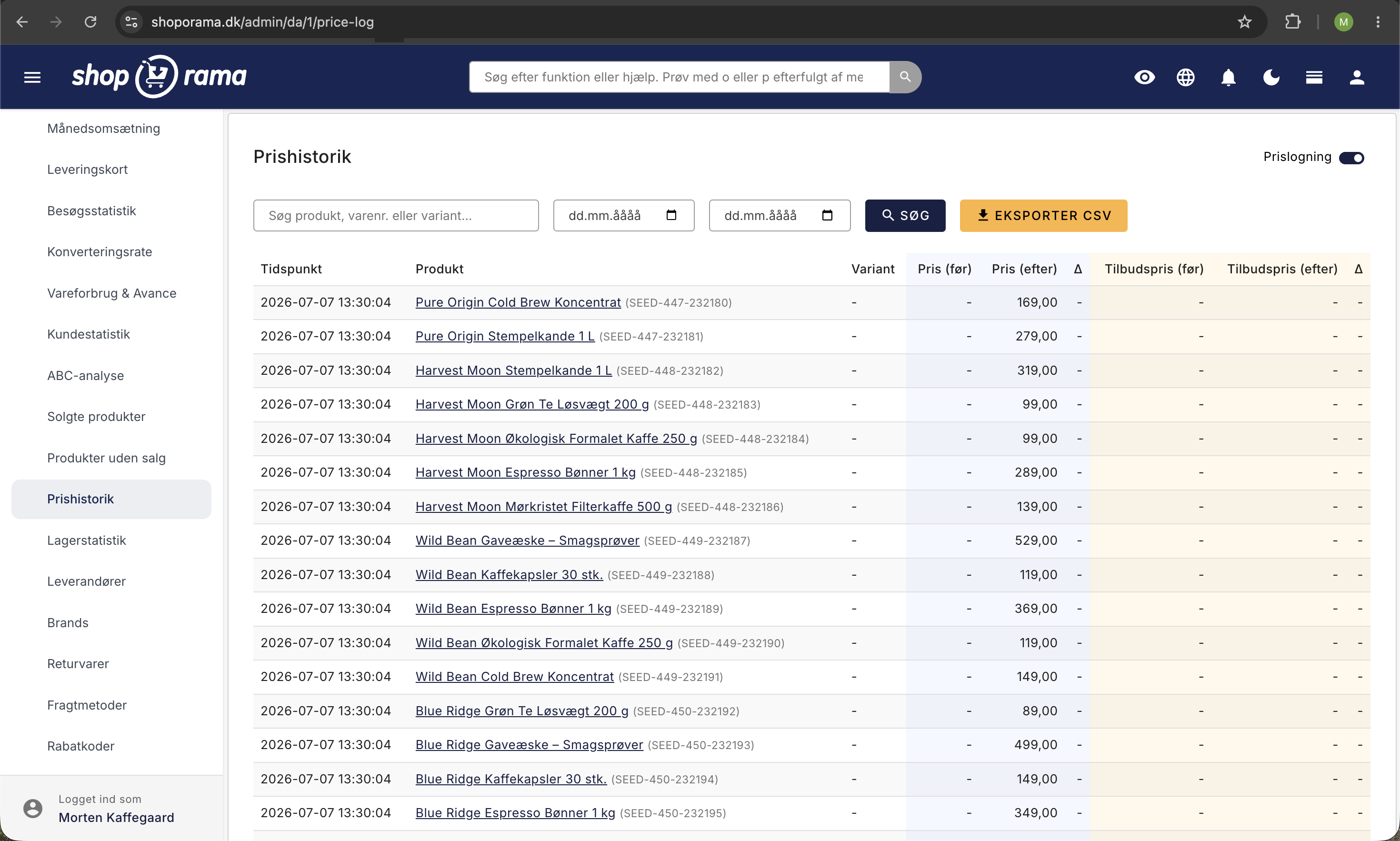
Die Preisaufzeichnung muss zunächst für Ihren Webshop aktiviert werden. Gehen Sie im Admin-Bereich zu „Statistik“ → „Preishistorie“ und schalten Sie die Preisaufzeichnung ein. Danach werden alle Preisänderungen automatisch protokolliert.
Vorherigen Preis in Ihrem Theme anzeigen
Wie der vorherige Preis angezeigt wird, hängt davon ab, ob Sie eines der Standard-Themes von Shoporama oder ein benutzerdefiniertes Theme verwenden.
Standard-Themes (Delaware, California, Alaska2)
Wenn Sie eines der Standard-Themes von Shoporama verwenden, können Sie die Anzeige des Vorherpreises über eine Theme-Einstellung aktivieren. Gehen Sie zu „Design“ → „Theme-Einstellungen“ und suchen Sie die Einstellung:
- „Vorherigen Preis gemäß Omnibus-Richtlinie anzeigen “ – Aktivieren Sie diese Option, um den berechneten vorherigen Preis automatisch anzuzeigen
Wenn die Einstellung aktiv ist und ein Produkt einen Angebotspreis hat, wird der Vorherpreis je nach Situation automatisch auf zwei Arten angezeigt:
- Der vorherige Preis ist höher als der Angebotspreis: Der durchgestrichene Preis wird durch den niedrigsten Preis der letzten 30 Tage ersetzt. Beispiel:
450 kr.399 kr. – wobei 450 kr. der berechnete vorherige Preis ist - Der vorherige Preis ist niedriger als oder gleich dem Angebotspreis: Die normale Preisanzeige bleibt erhalten, und unter dem Preis wird eine zusätzliche Zeile angezeigt: (Niedrigster Preis der letzten 30 Tage: 350 kr.)
Wenn noch keine Preisentwicklung vorliegt (z. B. bei neuen Produkten), wird der normale Listenpreis als Vorherpreis angezeigt.
Benutzerdefinierte Designs
Wenn Sie ein benutzerdefiniertes Theme verwenden, müssen Sie die Anzeige selbst in Ihre Templates einfügen. Verwenden Sie den folgenden Smarty-Code an der Stelle, an der der durchgestrichene Preis angezeigt wird:
<{if $product->getSalePrice()}>
  <{$lowest = $product->getLowest30DayPrice()}>
  <{if $lowest}>
    Vorheriger Preis: <{$lowest|number_format:2:",":"."}> <{$webshop->getCurrency()}>
  <{/if}>
<{/if}>
Die Methode getLowest30DayPrice() gibt den niedrigsten Normal- oder Aktionspreis der letzten 30 Tage inkl. MwSt. zurück. Sie gibt null zurück, wenn keine Preisentwicklung vorliegt – in diesem Fall kannst du auf den normalen Listenpreis zurückgreifen.
Preishistorie im Admin-Bereich
Sie können die gesamte Preisentwicklung unter „Statistik → Preisentwicklung“ im Admin-Bereich einsehen. Hier können Sie:
- Nach Produkt, Artikelnummer oder Variante suchen
- Nach Datumsbereich filtern
- Alte und neue Preise farblich gekennzeichnet anzeigen
- In CSV exportieren (zur Dokumentation für eventuelle Kontrollen)
Was wird protokolliert?
Die Preisaufzeichnung umfasst:
- Änderungen des Normalpreises und des Angebotspreises
- Variantenspezifische Preisänderungen
- Änderungen aus allen Kanälen: Admin, Import, REST-API, Preis-Feeds
Das Protokoll umfasst keine Aktionsrabatte, die dynamisch im Warenkorb berechnet werden, Mengenrabatte, Treueprogramme oder persönliche Rabattcodes – da es sich hierbei nicht um „angekündigte Preissenkungen“ im Sinne des Gesetzes handelt.
Erfahren Sie mehr über die Vorschriften
- Richtlinien des Verbraucherombudsmanns zur Preiswerbung – Der offizielle Leitfaden mit Beispielen und Vorschriften
- Preise und Sparaussagen – Überblick des Verbraucherbeauftragten über die Vorschriften
- Wettbewerbsgesetz (LBK Nr. 866 vom 15.06.2022) – Der vollständige Gesetzestext einschließlich § 9a zu Preisnachlässen
- Leitfaden der DI Handel zur Preiswerbung – Praktischer Leitfaden von Dansk Industri
Haben Sie Fragen?
Kontaktieren Sie uns unter support@shoporama.dk, wenn Sie Fragen zur Preisentwicklung oder zur Omnibus-Richtlinie haben.
Verwandte Funktionen
Planen Sie den Schwarzen Freitag jetzt: Deals, die sich ein- und ausschalten
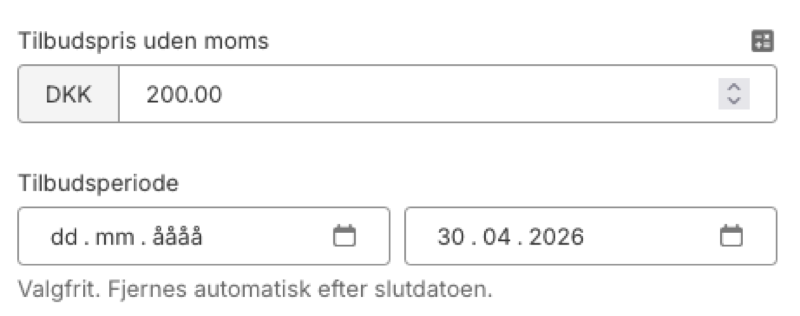
Legen Sie Start- und Enddatum für Ihre Angebote in Shoporama fest. Das System wird den Verkaufspreis automatisch aktivieren und stoppen, auch in...
Preisentwicklung
Verfolgen Sie automatisch Preisänderungen mit voller Omnibus-Konformität. Zeigen Sie den niedrigsten Preis der letzten 30 Tage an und erfüllen Sie...
Statistik und Analyse
Dashboard, Umsatz, Gewinnspanne, ABC-Analyse und mehr. Die integrierten Statistik-Tools von Shoporama geben Ihnen Einblicke, um Ihren Online-Shop...