Wie man einen Split-Test in Shoporama erstellt und durchführt
Schritt-für-Schritt-Anleitung zur Erstellung und Durchführung eines Split-Tests (A/B-Test) in Shoporama. Sie lernen, wie Sie eine Seite oder ein Stylesheet klonen oder ganze Themen testen, den Test erstellen, die Statistiken lesen und das System automatisch den Gewinner ermitteln lassen.
Mit einem Split-Test kannst du zwei oder mehr Varianten derselben Seite, desselben Stylesheets oder eines gesamten Themes vergleichen und herausfinden, welche Variante tatsächlich am besten verkauft. Hier findest du eine Schritt-für-Schritt-Anleitung zum Erstellen und Durchführen deines ersten Split-Tests. Lies die Funktionsbeschreibung, wenn du verstehen möchtest, wie das System hinter den Kulissen funktioniert.
Voraussetzung: Du benötigst zwei Varianten
Ein Split-Test vergleicht zwei oder mehr Varianten desselben Elements. Bevor du den Test erstellen kannst, müssen die Varianten bereits vorhanden sein. Es gibt drei Arten:
- Seitenlayouts – werden im Seiten-Designer unter „Design“ → „Seiten-Designer“ erstellt
- Stylesheets (CSS-Varianten) – werden unter „Design“ → „Stylesheet“ erstellt
- Ganze Themes – existieren als Ordner unter den privaten Themes des Shops. Erfordert ein Pro-Abonnement und Smarty 4. Die Themes selbst werden nicht über die Split-Test-Seite erstellt – sie müssen bereits im Shop vorhanden sein (per FTP hochgeladen, aus einem bestehenden Theme kopiert oder von einem Entwickler erstellt).
Schritt 1: Klonen Sie die Seite oder das Stylesheet, das Sie testen möchten
Gehe zu „Design“ → „Seitendesigner“ (oder „Stylesheet“, wenn du CSS testen möchtest). Suche die Seite, die du testen möchtest, in der Liste und klicke auf das Kopiersymbol (die beiden Blatt Papier) auf der rechten Seite der Zeile.
Du erhältst nun eine Kopie, die offline mit dem Namen „(Name des Originals) (Kopie)“ gestartet wird. Der Klon erhält automatisch eine niedrigere Priorität als das Original. Wenn du ihn also ohne Test online schaltest, wird weiterhin das Original angezeigt.
Schritt 2: Passe die Kopie an
Klicke auf das Bearbeitungssymbol (Bleistift) neben der Kopie, um sie zu öffnen. Nimm die Änderungen vor, die du testen möchtest:
- Ändere das Hero-Bild
- Überschrift oder Text bearbeiten
- Füge Abschnitte hinzu oder entferne sie
- Ordne die Reihenfolge neu an
- Passe das CSS an (bei Stylesheet-Variante)
Wichtig: Teste immer nur EINE Sache auf einmal. Wenn du fünf Dinge änderst und B gewinnt, weißt du nicht, was den Ausschlag gegeben hat. Beginne beispielsweise nur mit der Überschrift oder nur mit der Schaltflächenfarbe.
Schritt 3: Die Kopie online stellen
Wenn du mit den Änderungen fertig bist, kehrst du zur Übersicht zurück und klickst auf das Umschalt-Symbol neben der Kopie, um sie online zu stellen. Sie wechselt die Farbe zu Grün, sobald sie aktiv ist.
Du hast nun zwei Online-Varianten derselben Seite. Ohne einen Split-Test würde die Variante mit der höchsten Priorität automatisch gewinnen und allen angezeigt werden. Hier kommt der Test ins Spiel.
Theme-Test: etwas anderer Ablauf
Wenn du ganze Themes gegeneinander split-testen möchtest, entfallen die Schritte 1–3. Stattdessen musst du bereits zwei private Themes im Shop haben – z. B. „MeinTheme“ und „MeinTheme-v2“. Auf der Erstellungsseite wählst du „Theme“ im Dropdown-Menü aus, und auf der Bearbeitungsseite fügst du die beiden (oder mehr) Theme-Ordner hinzu, die du testen möchtest. Der restliche Ablauf (Gewichtung, Statistik, Gewinner) ist identisch mit dem bei Seitenlayouts und Stylesheets.
Die Theme-Option wird nur angezeigt, wenn der Shop über ein Pro-Abonnement verfügt, Smarty 4 verwendet und mindestens zwei private Themes enthält. Die Pro-Anforderung besteht, da private Themes an sich bereits eine Pro-Funktion sind. Die Smarty-4-Anforderung ist technischer Natur: Nur Smarty 4 kann zwei verschiedene Themes nebeneinander im selben Shop rendern, ohne dass der Template-Cache zusammenbricht.
Wenn ein Theme-Test als Gewinner ermittelt wird, wird das Gewinner-Theme automatisch als neues Standard-Theme des Shops festgelegt (entspricht der Auswahl unter „Design → Theme“). Die übrigen Theme-Ordner bleiben unberührt – sie sind weiterhin vorhanden, falls du sie später erneut testen möchtest.
Schritt 4: Erstelle den Split-Test
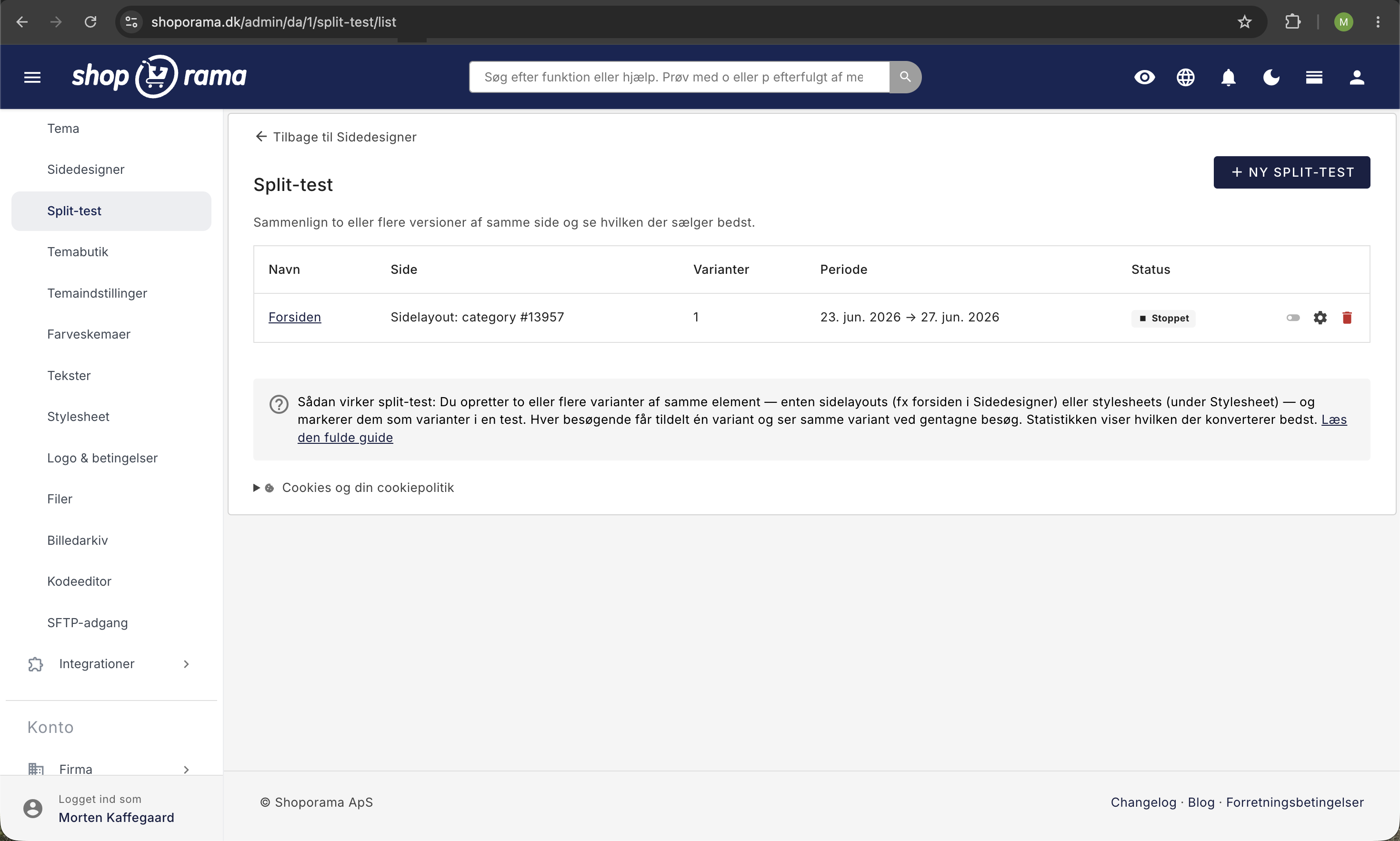
Gehen Sie zu „Design“ → „Split-Test “ und klicken Sie auf „Neuer Split-Test“.
- Gib dem Test einen Namen, damit du ihn später wiederfinden kannst. Zum Beispiel „Startseite Hero A vs. B“ oder „Schaltflächenfarbe rot vs. grün“.
- Wähle im Dropdown-Menüaus, was du testen möchtest. Es werden nur die Zieltypen angezeigt, für die mindestens zwei Varianten vorhanden sind.
- Klicke auf „Split-Test erstellen“. Du wirst zur Bearbeitungsseite des Tests weitergeleitet.
Schritt 5: Füge dem Test Varianten hinzu
Auf der Bearbeitungsseite des Tests siehst du einen Abschnitt „Varianten“. Wähle über das Dropdown-Menü eine Variante aus und gib eine Gewichtung an (in der Regel 50). Klicke auf „Hinzufügen“. Wiederhole diesen Vorgang für die zweite Variante.
Die Gewichtung bestimmt, wie großer Anteil der Besucher jede Variante sieht:
- 50/50 – empfohlen. Der schnellste Weg zu einer Schlussfolgerung, da die Daten gleichmäßig verteilt werden.
- 90/10 – wird verwendet, wenn du vorsichtig bist und eine neue Variante nur einem kleinen Teil des Traffics anzeigen möchtest. Es dauert länger, bis genügend Daten vorliegen.
Schritt 6: Einstellungen konfigurieren und starten
Auf der rechten Seite der Bearbeitungsseite kannst du Folgendes festlegen:
- Start- und Enddatum – optional. Lass das Enddatum leer, damit der Test so lange läuft, bis du ihn selbst beendest.
- Automatisch beenden, wenn es einen klaren Gewinner gibt — empfohlen. Der Test endet, wenn die Wahrscheinlichkeit, dass eine Variante die beste ist, ≥95 % beträgt und die Mindestanforderungen erfüllt sind (5.000 Impressionen pro Variante, insgesamt 100 Bestellungen, Dauer von 14 Tagen).
- Verwende die Gewinnervariante als neuen Standard, wenn der Test endet – empfohlen. Wenn der Test mit einem gültigen Gewinner endet, wird die Gewinnervariante mit hoher Priorität online geschaltet und die Verlierervarianten werden offline genommen. Du kannst jederzeit manuell zur vorherigen Version zurückkehren.
Klicken Sie auf „Test starten“, wenn Sie bereit sind. Die Schaltfläche ist deaktiviert, bis Sie mindestens 2 Varianten hinzugefügt haben.
Schritt 7: Warten und die Statistiken im Auge behalten
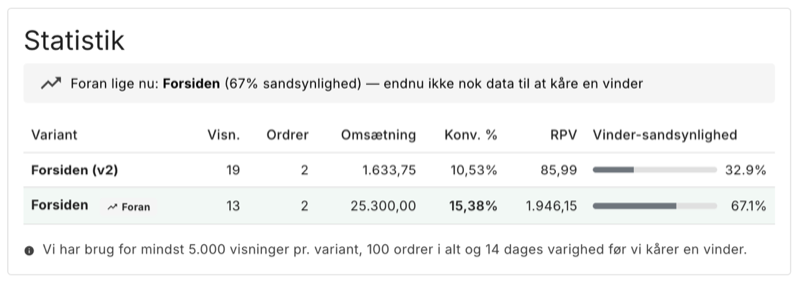
Während der Test läuft, können Sie jederzeit zur Bearbeitungsseite des Tests zurückkehren und die Statistiken einsehen. Sie sehen:
- Aufrufe pro Variante
- Bestellungen und Umsatz
- Konversionsrate in Prozent
- Umsatz pro Besucher (RPV) – der wichtigste KPI im E-Commerce
- Gewinnwahrscheinlichkeit als farbiger Balken (grau = ungewiss, blau = in Führung, grün = Gewinner)
Die führende Variante wird mit einem grünen Hintergrund hervorgehoben und erhält ein „In Führung“-Abzeichen. Wenn ein Gewinner mit einer Wahrscheinlichkeit von 95 %+ ermittelt wurde und die Mindestanforderungen erfüllt sind, erhält er ein Trophäen-Abzeichen und eine grüne Benachrichtigung oben auf der Seite.
Bitte haben Sie etwas Geduld. Die Statistik wird aktualisiert, sobald ein Besucher auf eine der Varianten klickt. Bei einem kleinen Shop kann es 4–8 Wochen dauern, bis genügend Daten für eine Schlussfolgerung vorliegen.
Sehen Sie sich die Ergebnisse pro Gerät an (Handy, Tablet und Computer)
Dieselbe Variante kann auf dem Computer durchaus erfolgreich sein, auf dem Handy jedoch scheitern. Das Kaufverhalten der Nutzer unterscheidet sich je nach Bildschirmgröße: Ein neues Hero-Produkt kann auf einem großen Bildschirm gut aussehen, den „Kaufen“-Button auf einem Handy jedoch weit nach unten verschieben. Deshalb kannst du in der Statistik die Zahlen nach Gerät aufgeschlüsselt einsehen.
Oben im Statistikfeld findest du ein Menü „Gerät anzeigen“ mit vier Optionen:
- Alle Geräte – der Gesamtüberblick (Standard).
- Computer – nur Besucher auf Desktop-PCs und Laptops.
- Mobil – nur Besucher auf dem Smartphone.
- Tablet – nur Besucher auf Tablets.
Wenn du ein Gerät auswählst, wird die gesamte Tabelle – Besucher, Bestellungen, Umsatz und Konversion – gefiltert, sodass du nur die Zahlen für dieses Gerät siehst. Die Zahl in Klammern neben jeder Auswahl gibt an, wie viele Besucher bisher auf diesem Gerät registriert wurden, sodass du sehen kannst, ob genügend Daten vorliegen, um eine Schlussfolgerung zu ziehen.
Gut zu wissen: Eine gerätebezogene Ansicht ermittelt keinen Gewinner, und ein automatischer Gewinner wird immer anhand der Gesamtzahlen ausgewählt. Das ist sinnvoll, da Ihr Shop jeweils nur eine Version einer Seite anzeigen kann – Sie können im Rahmen eines Split-Tests nicht eine Startseite auf dem Handy und eine andere auf dem Computer haben. Nutze die Aufschlüsselung nach Geräten, um das Ergebnis zu verstehen, nicht um zwei verschiedene Gewinner auszuwählen.
Das Gerät wird anhand des Browsers der Besucher ermittelt, genau wie bei den großen A/B-Test-Tools. Die Aufschlüsselung erfasst Besuche ab dem Zeitpunkt, zu dem die Funktion in Ihrem Shop aktiviert wurde – ältere Besuche aus der Zeit davor werden nur unter „Alle Geräte“ erfasst.
Schritt 8: Wenn der Test endet
Wenn du „Gewinner als neuen Standard verwenden“ aktiviert hast, geschieht dies automatisch: Die Gewinnervariante wird als neuer Standard aktiviert, und die Verlierer werden deaktiviert. Du erhältst im Admin-Bereich eine Benachrichtigung, die dir mitteilt, was passiert ist.
Wenn du die automatische Übernahme NICHT aktiviert hast, kannst du selbst auf den Test klicken, sehen, welche Variante gewonnen hat, und deinen Shop manuell aktualisieren, indem du zu „Seitendesigner/Stylesheet“ gehst und die Gewinnervariante online schaltest (und ggf. die Verlierervarianten offline).
Die Statistiken bleiben in jedem Fall erhalten. Du kannst jederzeit zurückgehen und vergangene Tests sowie deren Ergebnisse einsehen.
So beendest du einen Test manuell
Wenn du einen Test vorzeitig beenden möchtest, hast du zwei Möglichkeiten:
- Über die Split-Test-Liste: Klicke auf das Umschalt-Symbol (grün = läuft), um den Test zu beenden.
- Über die Bearbeitungsseite des Tests: Klicke auf die Schaltfläche „Test beenden“ auf der rechten Seite.
Die gesammelten Daten werden als Verlauf gespeichert. Wenn „Auto-Apply“ aktiviert ist UND es einen gültigen Gewinner mit ausreichenden Daten gibt, wird der Gewinner standardmäßig festgelegt. Andernfalls wird der Test einfach ohne Änderungen beendet.
So starten Sie einen Test erneut
Ein gestoppter Test kann durch Klicken auf das Umschalt-Symbol in der Split-Test-Liste oder auf der Bearbeitungsseite erneut gestartet werden. Die Wahrscheinlichkeiten werden zurückgesetzt, und der Test sammelt ab diesem Zeitpunkt neue Statistiken.
So löschen Sie einen Test
Klicke auf das Papierkorb-Symbol neben dem Test in der Liste. Es erscheint ein Bestätigungsdialog. Die Statistiken zu den markierten Bestellungen bleiben als Verlauf in den Bestellungen selbst erhalten, der Test kann jedoch nicht fortgesetzt werden.
Zeitgesteuerte Schaltung ohne Split-Test
Sie müssen keinen Split-Test durchführen, um das Variantensystem zu nutzen. Sie können auch einfach zeitgesteuerte Seiten erstellen:
- Klonen Sie eine bestehende Seite (z. B. die Startseite) und passen Sie sie an den Black-Friday-Look an.
- Öffnen Sie den Klon und gehen Sie zu „Einstellungen“.
- Lassen Sie das Kontrollkästchen „Online“ deaktiviert.
- Setzen Sie „Anzeigen ab“ auf das Startdatum (z. B. 28.11.2026) und „Anzeigen bis“ auf das Enddatum (z. B. 01.12.2026).
- Speichern.
Der Klon wird automatisch in diesem Zeitraum angezeigt (von Mitternacht des Startdatums bis 23:59 Uhr des Enddatums) und verschwindet wieder, sobald der Zeitraum abgelaufen ist.
Cookie und DSGVO
Wenn ein Split-Test läuft, setzt Shoporama ein funktionales Cookie namens „pb_v“ im Browser Ihrer Besucher. Das Cookie ist „HttpOnly“, „SameSite=Lax“ und läuft nach 30 Tagen ab. Es enthält lediglich eine zufällige Besucher-ID und die Angabe, welche Variante der Nutzer sieht. Es wird nicht an Dritte weitergegeben.
Sie sollten das Cookie in Ihrer Cookie-Richtlinie als funktionales/Präferenz-Cookie aufführen. Wenn Besucher Cookies ablehnen (über „accept_cookies=reject“), wird ein sitzungsbasierter Fallback verwendet.
Häufig gestellte Fragen
Kann ich die Gewichtung ändern, während der Test läuft?
Nein. Die Gewichtsfelder sind gesperrt, solange der Test aktiv ist. Wenn du die Gewichte ändern möchtest, musst du den Test stoppen, die Gewichte anpassen und ihn erneut starten. Beachte, dass eine Gewichtsänderung mitten im Test das Ergebnis verfälschen kann.
Kann ich einer laufenden Testreihe eine neue Variante hinzufügen?
Nein. Du kannst Varianten nur hinzufügen, wenn der Test gestoppt wurde oder sich im Entwurfsstatus befindet. Dies dient der Sicherung der Datenqualität – das Hinzufügen einer neuen Variante mitten im Test würde zu einer verzerrten Stichprobengröße führen.
Was passiert, wenn ich eine im Test enthaltene Variante lösche?
Die Variantenreihe wird automatisch aus dem Test entfernt. Wenn der Test weniger als zwei Varianten umfasst, wird er vollständig beendet. Die Statistiken zu bereits getaggten Bestellungen bleiben erhalten.
Wo finde ich vergangene Tests?
Alle Tests (Entwürfe, gestoppte, abgeschlossene) werden in der Liste unter „Design“ → „Split-Test“ angezeigt. Die Spalte „Status“ zeigt an, ob der Test läuft, ein Entwurf ist, gestoppt wurde oder mit einem Gewinner abgeschlossen wurde.
Kann ich zwei verschiedene Themes gegeneinander im Split-Test vergleichen?
Ja. Wenn du mindestens 2 private Designs im Shop hast + ein Pro-Abonnement + Smarty 4, wird „Design“ als dritter Zieltyp im Dropdown-Menü angezeigt, wenn du einen neuen Test erstellst. Sie wählen zwei (oder mehr) Theme-Ordner aus und führen den Test wie jeden anderen Split-Test durch. Sobald ein Gewinner ermittelt wurde, wird dieser automatisch zum neuen Standard-Theme des Shops.
Was mache ich, wenn die Option „Design“ nicht vorhanden ist?
Drei Gründe können dazu führen, dass sie nicht angezeigt wird: (1) Der Shop hat kein Pro-Abonnement – führe ein Upgrade unter „Konto“ → „Webshops“ durch; (2) Der Shop läuft mit Smarty 2 – wechsle unter „Design → Theme“ zu Smarty 4; (3) Du hast weniger als 2 private Themes – lade zunächst ein zusätzliches Theme hoch oder kopiere es.
Wie kann ich feststellen, ob eine Variante online ist?
In der Seiten-Designer-Liste und der Stylesheet-Liste zeigt die Status-Spalte an, ob die Variante derzeit „Aktiv“, „Standby“, „Offline“, „Geplant ab X“ oder „Abgelaufen“ ist. Das Umschalt-Symbol ändert seine Farbe (grün = online, Standard = offline).
Kann der KI-Assistent Split-Tests für mich erstellen?
Nein. Die eigentliche Durchführung von Split-Tests (Test erstellen, Varianten auswählen, starten/stoppen) ist bewusst nicht über KI automatisiert. Diese Entscheidungen müssen Sie selbst treffen, damit niemand versehentlich einen Test startet. Dafür kann die KI Seitenlayouts über natürliche Sprache erstellen und zeitlich steuern, z. B. „Erstelle eine Black-Friday-Startseite, die automatisch am 28. November online geht und am 1. Dezember deaktiviert wird“.
Erhalte ich eine Warnung, wenn der Test keinen Gewinner ermitteln kann?
Ja. Wenn der Traffic deutlich ungleichmäßig verteilt ist (z. B. 70/30 statt 50/50), erhältst du eine Warnung im Admin-Bereich. Dies ist in der Regel auf eine Cache-Konfiguration oder Bot-Aktivitäten zurückzuführen. Wir versenden höchstens eine Warnung pro Woche und Test, damit du nicht mit Nachrichten überhäuft wirst.
Was passiert mit dem Cache meines Webshops?
Der Cache wird für Seiten, die Teil eines aktiven Tests sind, automatisch deaktiviert. Dadurch wird sichergestellt, dass jeder Nutzer die für ihn richtige Variante erhält. Wenn der Test endet, wird der Cache für neue Besucher wieder aktiviert. Nutzer, die am Test teilgenommen haben, erhalten jedoch bis zu 30 Tage lang (die Lebensdauer des Cookies) eine nicht zwischengespeicherte Darstellung, damit wir ihnen keine zwischengespeicherte Version aus einer anderen Variante anzeigen.
Kann ich sehen, ob eine Variante auf dem Handy besser funktioniert als auf dem Computer?
Ja. Verwenden Sie das Menü „Gerät anzeigen“ oben in der Statistik und wählen Sie „Mobil“, „Computer“ oder „Tablet“. So sehen Sie Besucher, Bestellungen, Umsatz und Konversionsrate nur für das jeweilige Gerät und können vergleichen, wie sich die Varianten auf verschiedenen Bildschirmen schlagen.
Warum kann ich nicht pro Gerät einen Gewinner auswählen?
Weil dein Shop allen Besuchern jeweils nur eine Version einer Seite anzeigt. Ein automatischer Gewinner wird daher immer anhand der Gesamtzahlen ermittelt. Die Aufschlüsselung nach Geräten dient dazu, das Ergebnis besser zu verstehen – z. B. ob eine Variante, die insgesamt unterliegt, auf dem Handy tatsächlich deutlich besser abschneidet –, damit du eine fundierte Entscheidung treffen kannst.
Brauche ich Google Analytics, um die Zahlen für Mobilgeräte und Desktop-PCs zu sehen?
Nein. Die Aufschlüsselung nach Mobilgeräten, Tablets und Computern ist in den Statistiken des Split-Tests integriert. Sie müssen keine zusätzliche Nachverfolgung in Google Analytics einrichten, um diese Daten zu sehen.
Wo finde ich weitere Informationen darüber, wie das funktioniert?
Lies die Funktionsbeschreibung des Split-Tests, um die Statistiken, den Umgang mit der DSGVO und die Art und Weise, wie wir den Gewinner hinter den Kulissen ermitteln, zu verstehen.