Zeigen Sie die Geschäftsadresse und eine Karte in Ihrem Webshop an
Mit dem Modul „Adresse & Karte“ kannst du die Adresse deines Ladengeschäfts zusammen mit einer interaktiven Karte direkt in deinem Webshop anzeigen. Das eignet sich ideal für eine „Über uns“-Seite, eine Kontaktseite oder die Startseite, damit Kunden auf einen Blick sehen können, wo sie dich finden.
Das Beste daran ist, dass das Modul weder einen Google Maps-API-Schlüssel noch ein Konto noch eine Zahlung erfordert. Du gibst einfach deine Adresse ein, und die Karte wird automatisch angezeigt. Das Modul ist Teil des Seiten-Designers und in den Themes „Delaware“, „DelawareDK“ und „Montana“ enthalten.
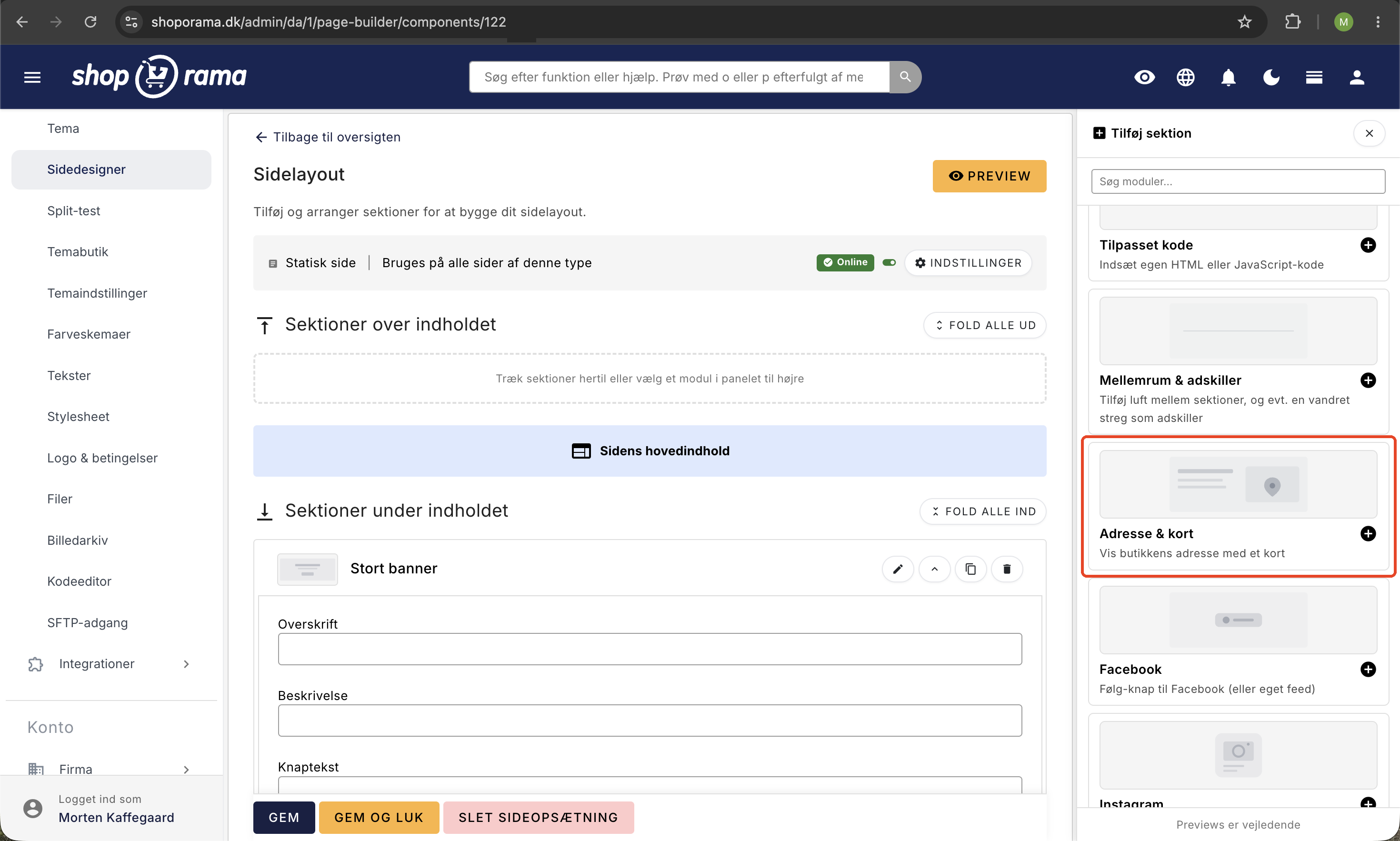
So fügst du „Adresse & Karte“ hinzu
- Gehe zum Seiten-Designer und öffne (oder erstelle) die Seitenvorlage, die du bearbeiten möchtest, z. B. deine „Über uns“-Seite.
- Füge einen neuen Block hinzu und wähle „Adresse & Karte“ aus der Liste der Blocktypen aus, genau wie du „Hero“, „Text“ oder „Newsletter“ auswählen würdest.
- Geben Sie Ihre Adresse in das Adressfeld ein, z. B. Beispielstraße 12, 9999 Beispielstadt.
- Wählen Sie Layout, Zoomstufe und Höhe nach Bedarf aus und speichern Sie die Einstellungen.
Die Karte ermittelt den Standort automatisch anhand der Adresse. Du kannst die Seite vor der Veröffentlichung jederzeit über den Vorschau-Link im Seiten-Designer anzeigen.
Zwei Möglichkeiten, die Karte anzuzeigen
Sie können zwischen einer schnellen und einer sehr präzisen Methode wählen:
- Adresse eingeben (empfohlen): Füllen Sie einfach das Adressfeld aus, dann findet die Karte den Standort automatisch. Das geht schnell und erfordert keine Einrichtung.
- Eigenen Einbettungscode einfügen (fortgeschritten): Wenn du eine absolut genaue Markierung wünschst, kannst du das Feld „Eigener Einbettungscode“ verwenden. Gehe zu Google Maps, suche deinen Standort, wähle „Teilen“, dann „Karte einbetten“ und kopiere den HTML-Code in das Feld. Wenn du dieses Feld ausfüllst, wird dein Code anstelle der automatischen Adresssuche verwendet.
Einstellungen
- Überschrift: Eine optionale Überschrift über dem Block, z. B. „So finden Sie uns“ oder „Besuchen Sie unser Geschäft“.
- Adresse: Wird als normaler Text auf der Seite angezeigt und dient gleichzeitig dazu, den Standort auf der Karte zu finden. Du kannst sie über mehrere Zeilen hinweg eingeben.
- Zusätzliche Informationen: Ein Rich-Text-Feld, z. B. für Öffnungszeiten, Telefonnummer oder eine kurze Wegbeschreibung. Wird unter der Adresse angezeigt.
- Layout: Karte rechts, Karte links oder nur Karte in voller Breite.
- Zoomstufe: Nah (Straße), normal (Stadtteil) oder Übersicht (Stadt).
- Kartenhöhe: Niedrig, mittel oder hoch.
- Link „Wegbeschreibung anzeigen“ aktivieren: Wenn Sie diese Option aktivieren, wird ein Link „Wegbeschreibung anzeigen“ angezeigt, der Google Maps mit der Route zu Ihrer Adresse öffnet.
Gut für Ihre lokale Sichtbarkeit
Da die Adresse als normaler Text auf der Seite steht, ist sie sowohl gut für Suchmaschinen (lokale SEO) als auch für Kunden einfach zu markieren und zu kopieren. Wenn du mehrere physische Geschäfte hast, kannst du mehrere „Adresse & Karte“-Blöcke auf derselben Seite hinzufügen, sodass jedes Geschäft seine eigene Karte erhält.
Häufig gestellte Fragen
Was kostet das, und muss ich ein Konto bei Google erstellen?
Es kostet nichts, und du musst weder ein Konto noch einen API-Schlüssel erstellen. Du fügst den Block hinzu, gibst deine Adresse ein, und die Karte wird automatisch angezeigt.
Wo finde ich das Modul?
Du findest es im Seiten-Designer, wo du deine Seiten erstellst. Füge „Adresse & Karte“ als Block hinzu, genau wie „Hero“, „Text“ oder „Newsletter“.
Kann ich die Karte auf allen meinen Seiten einfügen?
Ja. Der Block kann auf allen Seitentypen ausgewählt werden, z. B. Startseite, statische Seiten, Landingpages, Kategorie, Produkt und Blog. Du bist nicht darauf beschränkt, ihn nur auf der Kontaktseite zu verwenden.
Der Pin liegt etwas daneben. Kann ich ihn genau positionieren?
Ja. Verwende das Feld „Eigener Einbettungscode (erweitert)“. Gehe zu Google Maps, wähle „Teilen“, dann „Karte einbetten“ und kopiere den HTML-Code hinein. Dann wird die Karte ganz genau angezeigt.
Funktioniert die Karte auf dem Handy?
Ja, die Karte ist responsiv und passt sich automatisch an das Handy an. Du kannst die Kartenhöhe auf „niedrig“, „mittel“ oder „hoch“ einstellen, je nachdem, wie viel Platz sie einnehmen soll.
Kann ich Öffnungszeiten und Telefonnummer neben der Karte anzeigen?
Ja, das gibst du in das Feld „Zusätzliche Informationen“ ein, bei dem es sich um ein Rich-Text-Feld handelt. Hier kannst du frei Öffnungszeiten, Telefonnummer oder eine kurze Wegbeschreibung eingeben.
Können Kunden direkt von der Seite aus eine Wegbeschreibung abrufen?
Ja. Aktiviere die Option „Link zur Wegbeschreibung anzeigen“, dann wird ein Link „Wegbeschreibung abrufen“ angezeigt, der Google Maps mit der Route zu deiner Adresse öffnet.
Kann ich mehrere Filialen anzeigen?
Jeder Block zeigt eine Adresse an. Wenn du mehrere Filialen hast, fügst du einfach mehrere „Adresse & Karte“-Blöcke auf derselben Seite hinzu, sodass jede Filiale ihre eigene Karte mit eigener Überschrift, Adresse und zusätzlichen Informationen erhält.