Bygg dine egne feeds
Veiledning i hvordan du bygger dine egne produktstrømmer i CSV-, XML- eller JSON-format med Shoporamas egendefinerte strømmefunksjon.
Hva er tilpassede feeds?
Tilpassede feeds gir deg muligheten til å lage dine egne datafiler med produktinformasjon i CSV-, XML- eller JSON-format. Du bestemmer selv hvilke felt som skal inkluderes, hvordan de skal navngis og hvilke produkter som skal inkluderes. Dette er ideelt for integrasjon med eksterne systemer, prissammenligningssider, tilknyttede nettverk eller andre tjenester som krever produktdata i et bestemt format.
Du finner funksjonen under Produkter → Produktfeeds i admin.
Opprett en ny feed
- Gå til Produkter → Produktfeeds.
- Klikk på Opprett ny feed.
- Gi feedet ditt et navn og velg format: XML, JSON eller CSV. Formatet kan ikke endres etter at det er opprettet.
- Klikk på Opprett feed. Du blir sendt til redigeringssiden.
Rediger feedet ditt
På redigeringssiden kan du konfigurere alle aspekter av feedet ditt:
Generelt
- Navn — internt navn for å identifisere feeden.
- Slug — den delen av URL-en som brukes til å få tilgang til feedet (genereres automatisk fra navnet).
- Online/offline — om feedet er offentlig tilgjengelig.
- Utvid varianter — hvis dette er aktivert, får hver produktvariant sin egen rad i feedet.
Velg produkter (datakilde)
Du kan velge hvilke produkter som skal inkluderes i feedet:
- Alle produkter — alle produktene i nettbutikken din.
- Kategorier — kun produkter fra utvalgte kategorier.
- Landingssider — kun produkter på utvalgte landingssider.
- Produktetiketter — kun produkter med bestemte etiketter.
Filtre
Du kan filtrere produktene ytterligere:
- Kan kjøpes: utelater produkter som er utsolgt. Produkter som kan selges videre når lagerstatusen er 0, forblir i feedet.
- Kun med bilde: utelater produkter uten bilder.
- Kun med pris > 0: utelater produkter uten pris.
Produktfelt
Velg hvilke felt som skal inkluderes i feedet ditt. Du kan gi feltene nye navn slik at de passer til mottakerens krav. Dra i radene for å endre rekkefølgen.
Tilgjengelige felt inkluderer:
- Produkt-ID, varenummer (SKU), GTIN, MPN — produktidentifikasjon.
- Navn, beskrivelse (HTML og ren tekst) — produkttekster.
- Pris (før rabatt), gjeldende pris, tilbudspris — prisinformasjon.
- Produkt-URL, bilde-URL, alle bilde-URL-er — lenker og bilder.
- Merke, leverandør, kategorier — klassifisering.
- Lagerstatus, antall på lager, vekt — lager og frakt.
- Relaterte og lignende produkt-ID-er og SKU-er — produktrelasjoner.
- Ekstra felt — bruk prefikset meta: etterfulgt av feltnavnet (f.eks. meta:color_variant).
Hvis du aktiverer «Utvid varianter», får du i tillegg tilgang til variantspesifikke felt som variant-SKU, variant-GTIN, variant-pris og variant-lagerbeholdning.
Globale felt (kun XML og JSON)
For XML- og JSON-feeder kan du legge til globale felt som vises på rotnivå:
- Butikk-URL, butikknavn, valuta, språk — nettbutikkinformasjon.
- Genereringstidspunkt, antall produkter — feed-metadata.
- Brukerdefinert verdi — fritekst du selv angir.
Formatinnstillinger
- XML: Rotelementnavn (standard: products), elementnavn (standard: product), XML-navneområder (f.eks. for Google Shopping-format med g:-prefiks) og CDATA til HTML-felt.
- CSV: Skilletegn (; eller ,) og om overskriftsraden skal inkluderes.
- JSON: Bruker automatisk pen formatering med Unicode-støtte.
Feed-URL og sikkerhet
Når feedet ditt er online, er det tilgjengelig via en offentlig URL:
https://dinshop.dk/feed/dit-feed.xml
https://dinshop.dk/feed/dit-feed.json
https://dinshop.dk/feed/dit-feed.csv
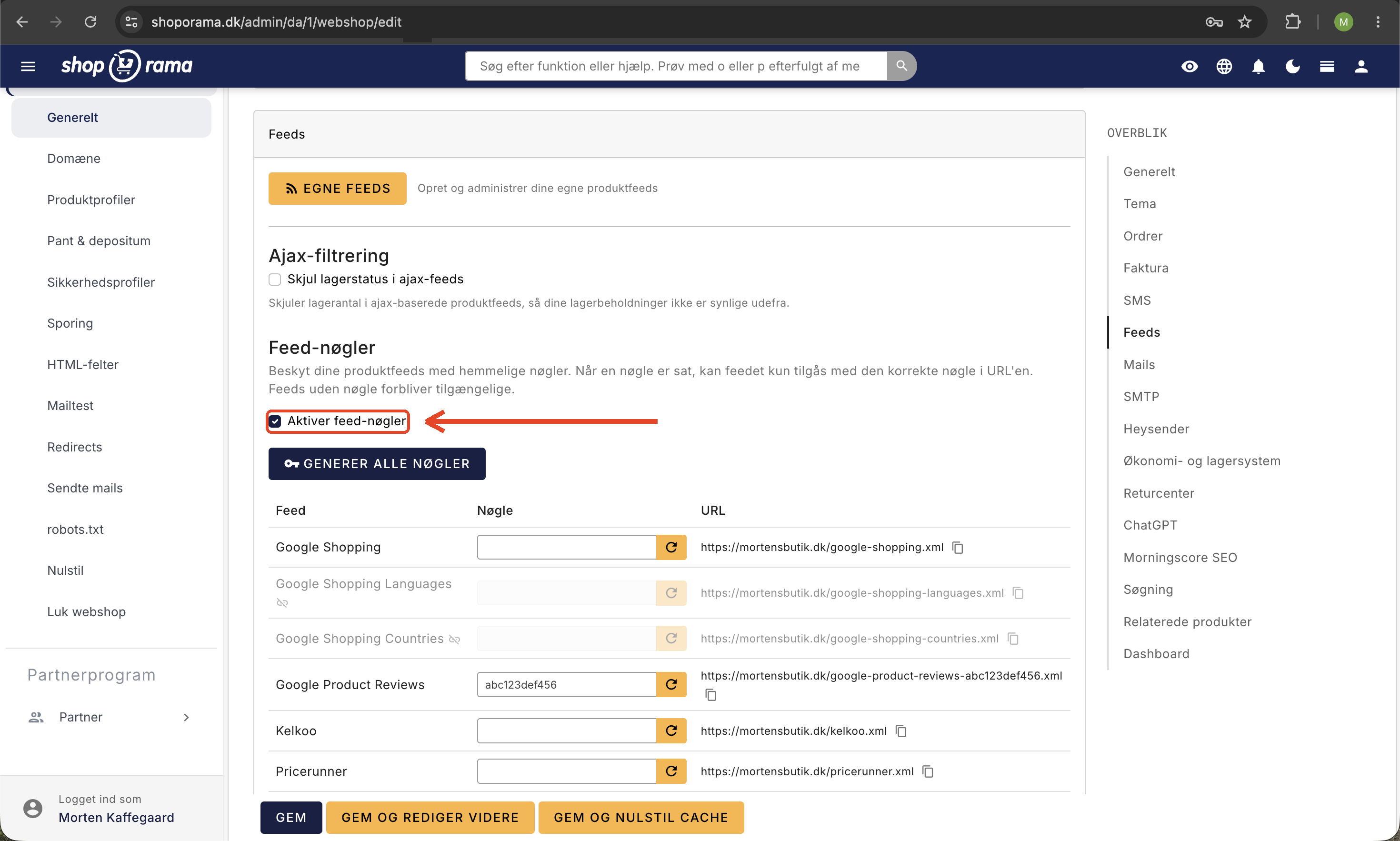
Du kan beskytte feedet ditt med en feed-nøkkel. Når en nøkkel er angitt, må den inkluderes i URL-en:
https://dinshop.dk/feed/dit-feed-abc123.xmlUten riktig nøkkel returneres en 404-feil.
Opprett og forhåndsvis
Bruk knappen «Bygg feed nå» for å generere feeden. Du kan også klikke på «Forhåndsvisning» for å se resultatet med live-data.
Feeder som er lagt ut på nettet, oppdateres automatisk hver time, slik at produktdataene dine alltid er oppdaterte.
Slik holder du feeden oppdatert
Feed-URL-en henter ikke data i det øyeblikket noen åpner den. Den leverer filen som ble skrevet sist feedet ble bygget. Derfor svarer et feed lynraskt, selv når det inneholder titusenvis av produkter. Til gjengjeld blir en endring først synlig utad når feeden er bygget på nytt.
Feeden bygges på to måter:
- Automatisk én gang i timen. Kjøringen bygger alle feedene som står som «Online». Den kjører ikke nødvendigvis på hele klokkeslettet, så regn med opptil en times forsinkelse.
- Manuelt, når du selv ber om det. Se avsnittet nedenfor.
To ting er verdt å huske på:
- Å lagre er ikke det samme som å generere. Når du lagrer nye felt, filtre eller datakilder, lagres konfigurasjonen umiddelbart, men filen bak feed-URL-en er fortsatt den gamle inntil feedet genereres på nytt.
- Den automatiske kjøringen gjelder kun nettbutikker som er satt live. Hvis nettbutikken din fortsatt er en demo, blir ikke feedene dine bygget automatisk. Du kan gjerne bygge dem manuelt og teste dem i mellomtiden.
Bygg feedet manuelt
Du trenger ikke å vente på neste automatiske kjøring. Du kan bygge feedet fra to steder:
- På redigeringssiden finner du boksen «Bygg feed» på høyre side. Klikk på «Bygg feed nå», så bygges feedet umiddelbart.
- På oversikten merker du av for ett eller flere feeds og klikker på «Opprett valgte på nytt». Feeds opprettes én om gangen, og knappen teller opp underveis, f.eks. 3/8.
Husk alltid å lagre endringene dine først. Begge knappene bygger ut fra den lagrede konfigurasjonen, ikke ut fra det du nettopp har skrevet i skjemaet.
Bygg manuelt når du:
- Nettopp har endret felt, filtre eller datakilder og vil se resultatet i den riktige filen.
- Har oppdatert priser eller lagerbeholdning på mange produkter og ikke vil vente en time.
- Skal sende feed-URL-en til en samarbeidspartner for første gang.
Bekreftelsen på skjermen er ikke i seg selv bevis på at feedet ble generert. Se i stedet på klokkeslettet under «Sist generert». Hvis klokkeslettet ikke har hoppet frem til akkurat nå, ble ikke feedet generert, og årsaken er da nesten alltid en av de som er nevnt i feilsøkingsdelen nedenfor.
Forhåndsvis feedet
Det finnes to forskjellige forhåndsvisninger på redigeringssiden, og de gir svar på hvert sitt spørsmål.
Strukturforhåndsvisning: ser oppbyggingen riktig ut?
Under felt-tabellen ligger boksen «Struktur-forhåndsvisning». Den viser skjelettet til feedet ditt med dine egne tagnavn og nøkler, og med «...» i stedet for ekte produktdata. Den oppdateres automatisk mens du legger til, omdøper eller flytter felt, og du trenger ikke å lagre først.
Bruk den til å sjekke at oppbyggingen stemmer med kravspesifikasjonen du har fått fra mottakeren: heter feltene akkurat det de skal, ligger de i riktig rekkefølge, og blir felter med flere verdier, som bilder og kategorier, pakket inn slik mottakeren forventer?
Forhåndsvisning: er innholdet riktig?
Knappen «Forhåndsvisning» i boksen «Bygg feed» åpner feeden i en ny fane med riktige produktdata fra nettbutikken din. Dette er den raskeste måten å sjekke om prisene stemmer, om bildeadressene fungerer og om beskrivelsene ser fornuftige ut. Det er fire ting du bør vite om forhåndsvisningen:
- Forhåndsvisningen genereres på stedet og lagres ikke. Den endrer verken filen bak feed-URL-en eller tidspunktet under «Sist opprettet».
- Forhåndsvisningen krever at du er logget inn i admin. Lenken fungerer derfor ikke for en partner eller et byrå. Send dem feed-URL-en i stedet.
- Forhåndsvisningen bygger hele feedet på én gang. Hvis du har et stort katalog, kan det ta lang tid før fanen svarer. Den automatiske kjøringen arbeider i mindre porsjoner og har ikke dette problemet.
- Forhåndsvisning viser alltid den lagrede konfigurasjonen og de aktuelle produktdataene. Filen bak feed-URL-en følger først med når feedet er bygget.
Små kosmetiske forskjeller mellom forhåndsvisningen og den genererte filen er normalt. Rekkefølgen på produktene kan være annerledes, og JSON-feeder er mer løst formatert i forhåndsvisningen enn i filen. Innholdet per produkt er det samme.
Se når feedet sist ble generert
Svaret står under «Sist bygget», og du finner det to steder:
- I oversikten under Produkter → Produktfeeder har hver feed en kolonne med «Sist bygget» med dato og klokkeslett. Hvis det står en bindestrek der, har feeden aldri blitt bygget.
- På redigeringssiden står det samme tidspunktet i boksen «Bygg feed». Hvis feedet aldri er bygget, står det i stedet «Feedet er ikke bygget ennå».
Tidspunktet angis først når feeden er ferdig generert og filen er skrevet. Hvis en feed står som «online» og tidspunktet er mer enn et par timer gammelt, er det noe galt.
Feilsøking: feeden oppdateres ikke
Start alltid på samme sted: åpne feeden, noter tidspunktet under «Sist bygget», klikk på «Bygg feed nå», og se om tidspunktet endrer seg. Da vet du med en gang om feeden i det hele tatt blir bygget, eller om det er innholdet som er feil.
«Sist bygget» endrer seg ikke
Da ble feedet aldri ferdig generert. De vanligste årsakene er:
- Feeden har ingen felt. En feed uten minst ett felt blir ikke bygget. Legg til feltene, lagre, og prøv igjen.
- Ingen produkter samsvarer. Hvis du har valgt en kategori, en destinasjonsside eller en produktetikett uten produkter, er det ingenting å generere.
- Du har ikke lagret. Knappen bygger på den lagrede konfigurasjonen. Klikk på Lagre først, og bygg deretter.
Hvis dette ikke hjelper, kan du skrive til support@shoporama.dk med navnet på feedet og adressen til nettbutikken din.
Feeden svarer: «Feed is being generated. Please try again later.»
Hvis feed-URL-en svarer slik, har feedet aldri blitt fullført, og det finnes derfor ingen fil å levere:
Feed is being generated. Please try again later.Mottakeren får en midlertidig feil (HTTP 503), og de fleste feed-lesere prøver selv på nytt litt senere. Løsningen er å generere feedet manuelt og deretter åpne URL-en på nytt.
Feed-URL-en gir 404
- Feeden står som «Offline». Sett den online, og bygg den.
- Filendelsen stemmer ikke overens med formatet. Et XML-feed skal hentes som .xml, et JSON-feed som .json og et CSV-feed som .csv.
- Sluggen er feilstavet, eller den har blitt endret siden du sendte adressen. Kopier adressen fra feltet «Feed-URL» på redigeringssiden.
- Feeden er beskyttet med en feed-nøkkel, og nøkkelen mangler i adressen. Uten den riktige nøkkelen returnerer feeden 404, selv om den er online.
Produkter mangler i feedet
- Produktet er ikke online, eller det ligger i papirkurven. Kun produkter som er online, blir inkludert i et feed.
- Et filter sorterer dem bort. Slå midlertidig av «Kan kjøpes», «Kun med bilde» og «Kun med pris > 0», bygg på nytt, og se om produktet dukker opp.
- Kategorien er valgt, men produktet ligger kun i en underkategori. Et produkt teller kun med i de kategoriene det er plassert direkte i, så velg også underkategoriene i datakilden.
- Datakilden er en landingsside, og produktet er ikke med på den. Sjekk listen på selve landingssiden.
- Du forventer én linje per variant. Slå på «Utvid varianter », lagre og bygg på nytt.
Prisen eller lagerbeholdningen er utdatert
Feeden inneholder tallene som gjaldt da filen sist ble generert. Etter en prisoppdatering, en kampanjestart eller en varemottakelse må feedet bygges på nytt før mottakeren kan se endringen. Hvis det haster, bør du bygge manuelt i stedet for å vente på neste automatiske kjøring.
Forhåndsvisningen ser riktig ut, men feedet gjør ikke det
Dette er det klassiske tegnet på at feedet ikke har blitt generert siden endringen din. Forhåndsvisningen genereres på stedet, mens feed-URL-en leverer den sist genererte filen. Klikk på «Generer feed nå», og sjekk at klokkeslettet under «Sist generert» endres.
Feeden oppdateres sjeldnere enn én gang i timen
Svært store feeder kan ta lang tid å bygge. Hvis en kjøring fortsatt pågår når den neste skal starte, hoppes den neste over, og feedene bygges først i timen etter. Blir dette et fast mønster, kan du tilpasse feeden: fjern felt som mottakeren ikke bruker, sett på et filter, eller bygg flere mindre feeder i stedet for én stor, for eksempel delt inn etter produktetiketter.
Tips
- Bruk forhåndsvisningsfunksjonen til å teste feedet ditt før du deler URL-en.
- Bruk feed-nøkler hvis feedet inneholder sensitive data som innkjøpspriser.
- XML med navnerom gjør det enkelt å lage Google Shopping-kompatible feeds.
- Med variantutvidelse kan du lage feeds der hver variant har sin egen linje – nyttig for prissammenligningssider.
Ofte stilte spørsmål
Jeg har rettet i feedet og lagret, men filen partneren min henter er uendret. Hva skal jeg gjøre?
Du må generere feedet. Når du lagrer, oppdaterer du bare konfigurasjonen. Åpne feedet, klikk på «Bygg feed nå», og sjekk at klokkeslettet under «Sist bygget» oppdateres til nåtid. Deretter leverer feed-URL-en den nye versjonen. Hvis du ikke gjør noe, vil endringen bli inkludert ved neste automatiske kjøring innen en time.
Hvor ofte oppdaterer feedet seg selv?
En gang i timen. Dette gjelder alle feeder som står som «Online» i en butikk som er satt live. Hvis butikken din fortsatt er en demo, eller hvis feeden står som «Offline», skjer det ingenting automatisk, og du må selv klikke på «Bygg feed nå».
Kan jeg få feedet til å bygges oftere enn én gang i timen?
Ikke som en innstilling du kan velge selv. Du kan derimot bygge manuelt så ofte du vil, og det tar vanligvis bare noen sekunder for en vanlig katalog. Har du et forretningsbehov for hyppigere automatiske oppdateringer, kan du skrive til support@shoporama.dk, så skal vi se på saken.
Kan jeg sende forhåndsvisningslenken til byrået mitt?
Nei. Forhåndsvisningen krever at man er logget inn på administrasjonssiden din, så en ekstern mottaker vil bare få opp innloggingssiden. Send i stedet feed-URL-en fra feltet «Feed URL». Den er laget for å deles, og den leverer nøyaktig de samme dataene.
Vi har mange feeder. Må jeg bygge dem én etter én etter en stor prisoppdatering?
Nei. Gå til Produkter → Produktfeeder, merk av for de feeder det gjelder, og klikk på «Bygg opp valgte». De bygges én om gangen, og kolonnen «Sist bygget » oppdateres underveis, slik at du kan se hvilke som er ferdige. Har du flere nettbutikker, må du gjenta dette i hver enkelt butikk. Hvis du ikke trenger feedene akkurat nå, kan du trygt la den automatiske kjøringen ta seg av det innen en time.
Feeden viser varer vi ikke har på lager. Hvordan fjerner jeg dem?
Sett filteret «Kan kjøpes» på feedet, lagre og bygg. Merk at varer som kan selges videre selv om lagerstatusen er 0, fortsatt vises, fordi kunden faktisk kan kjøpe dem. Husk også at lagertallene i feedet stammer fra det tidspunktet da filen sist ble generert, så det kan ta opptil en time fra en vare blir utsolgt til det vises i feedet.
Hva betyr meldingen «Feed is being generated. Please try again later.»?
At feedet aldri ble fullført, så det ikke er noen fil å levere ennå. Dette skjer vanligvis rett etter opprettelsen, eller hvis feedet ikke har noen felt. Legg til minst ett felt, lagre, klikk på «Bygg feed nå», og prøv URL-en på nytt.
Kan jeg se en logg over hva som gikk galt hvis et feed ikke blir bygget?
Ikke i admin. Det du kan se, er klokkeslettet under «Sist bygget», og det er også det viktigste: hvis det står stille, ble ikke feedet bygget. Gå gjennom feilsøkingslisten ovenfor, og skriv til support@shoporama.dk hvis du står fast, så skal vi se på det.
Trenger du hjelp til å tilpasse et feed til en bestemt mottaker? Skriv til support@shoporama.dk. Hvis du trenger et ferdig Google Shopping-feed, kan du i stedet bruke det innebygde, som er beskrevet i «Konfigurer Google Shopping-feed».
Relaterte funksjoner
Tilpassede feeds
Bygg tilpassede produktstrømmer i XML, JSON eller CSV. Velg felt, filtrer produkter, utvid varianter og del feeds inn i sider.
Feeds
Ferdige feeds for Google Shopping, Pricerunner, Partner Ads, Kelkoo og TradeTracker. Eller bygg dine egne tilpassede feeds i XML eller CSV.
Google Shopping-feeden er inkludert i Shoporama-butikken din
Få en automatisk Google Shopping-feed med alle obligatoriske felt. Inkludert gratis i Shoporama-butikken din. Også Pricerunner og tilpassede feeder.
Fra analyse til reklame: Merking av produkter direkte fra statistikk
Merk produkter direkte fra ABC-analysen og døde varer - og bruk dem automatisk i Google Shopping-feeden din for målrettede kampanjer.