Last opp leverandørens følgesedler for lageroppdatering
Last opp følgesedler fra leverandørene dine som PDF eller bilde, og la AI automatisk trekke ut varenumre og antall for lageroppdateringer.
Lesetid: ca. {åtte} minutter
Shopejer
Hva er funksjonen?
Når du mottar varer fra en leverandør, kan du laste opp følgeseddelen direkte i Shoporama. Systemet bruker AI (GPT-4o) til automatisk å lese ut varenumre (SKU) og antall fra dokumentet. Deretter kan du gå gjennom de hentede dataene og legge varene på lager med ett klikk.
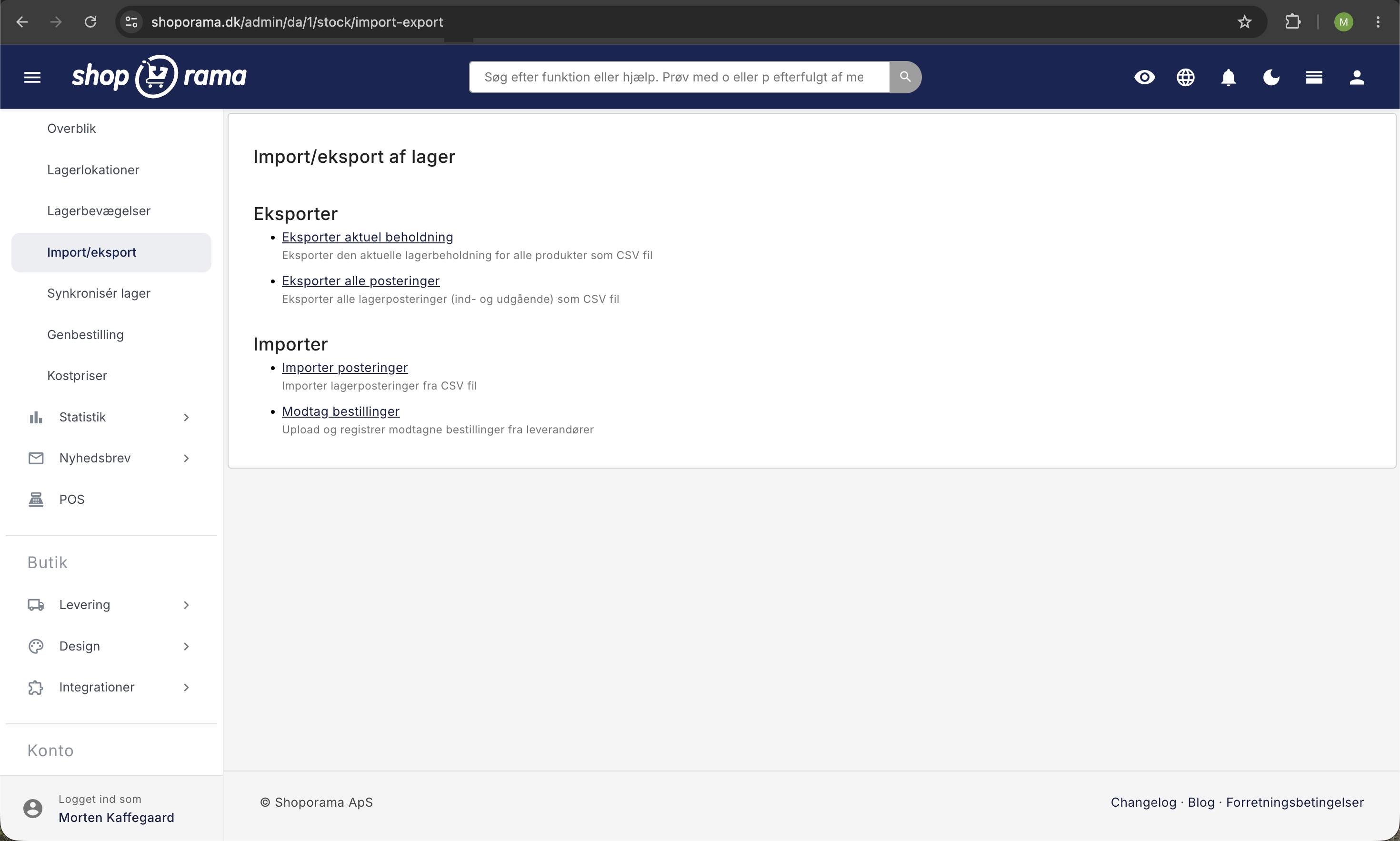
Du finner funksjonen under Lager → Import/eksport → Motta bestillinger i admin.
Støttede filformater
- PDF — følgesedler, fakturaer, pakkelister i PDF-format.
- Bilder — JPEG, JPG og PNG (f.eks. et bilde av en følgeseddel).
Du kan laste opp flere filer samtidig.
Slik gjør du
- Gå til Lager → Import/eksport og klikk på Motta bestillinger.
- Velg en eller flere filer fra datamaskinen din (PDF, JPEG, JPG eller PNG).
- Klikk på Last opp. Systemet analyserer filene med AI og henter ut varenumre og antall.
- Du får opp en tabell med de funnet produktene:
- Avkryssingsfelt for å velge/fjerne produkter.
- Varenummer (SKU) som AI har funnet.
- Det matchede produktet med bilde (eller «Ikke funnet i nettbutikken» hvis SKU-nummeret ikke stemmer).
- Antall — kan redigeres manuelt før det legges til.
- Merk av produktene du vil legge inn på lager, og klikk på «Legg merkede produkter til lager».
Hvordan finner systemet samsvarende produkter?
Systemet sammenligner det funnet varenummeret (SKU) med produktene dine:
- Først søkes det i varenumrene til variantene. Hvis en variant samsvarer, legges den til på lageret med de riktige attributtene.
- Deretter søkes det i produktenes primære varenummer. Produkter med varianter hoppes over her (siden det ikke er mulig å legge til generisk lager for et variantprodukt).
Tips
- Sørg for at SKU-numrene til produktene dine i Shoporama samsvarer med dem på leverandørens følgesedler.
- AI-en gjenkjenner mange typer varenumre, inkludert SKU, varenummer, produktnummer og stilnummer.
- Gå alltid gjennom de hentede dataene før du legger dem til på lageret — AI-en kan ta feil, spesielt ved dårlig bildekvalitet.
- Du kan slette opplastede filer ved å klikke på knappen «Slett alle opplastede filer» når du er ferdig.