Opprett bestillinger direkte fra kundeoversikten
Opprett bestillinger direkte fra kundeoversikten med automatisk utfylte kundeopplysninger.
Opprett en ordre fra kundeoversikten
Du kan opprette en ny ordre direkte fra kundeoversikten. Kundens opplysninger overføres automatisk til ordren, slik at du slipper å legge dem inn manuelt.
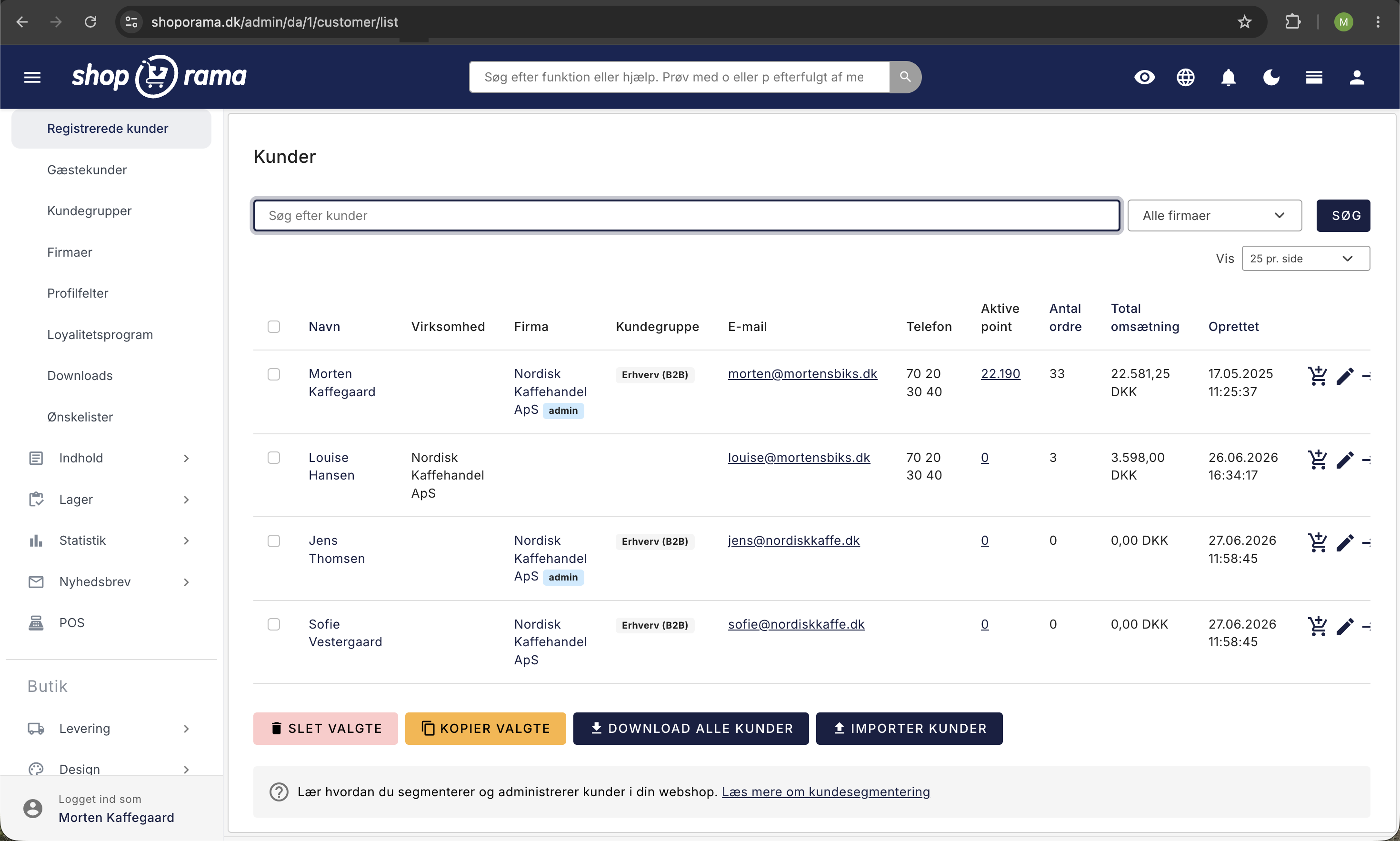
Slik gjør du
- Gå til «Kunder » i administrasjonspanelet.
- Finn kunden du vil opprette en ordre for.
- Klikk på handlekurvikonet ved siden av kunden.
- En ny ordre opprettes automatisk, og du blir sendt til siden for redigering av ordre.
- Legg til produkter, velg fraktmetode og betalingsmåte, og lagre bestillingen.
Hva overføres automatisk?
Følgende opplysninger kopieres fra kundeprofilen til den nye bestillingen:
- Kontaktopplysninger: e-post, telefonnummer og CVR-nummer.
- Faktureringsadresse: firmanavn, navn, adresse, postnummer, by og land.
- Leveringsadresse: hvis kunden har en egen leveringsadresse, kopieres også denne.
Bestillingen knyttes automatisk til kunden, slik at den vises i kundens bestillingshistorikk.
Åpne kundeprofilen før du oppretter bestillingen
Bestillingen arver kundens opplysninger nøyaktig slik de står i kundens profil i det øyeblikket du klikker på handlekurvikonet. Hvis adressen er utdatert, eller kunden mangler et CVR-nummer, er det derfor raskest å rette dette i profilen først. Klikk på kundens navn i kundeoversikten for å åpne profilen.
På profilen finner du alt du vet om kunden samlet på ett sted:
- Navn og adresse: firmanavn, CVR-nummer, EAN-nummer, navn, e-post, telefonnummer, adresse, postnummer, by og land.
- Kundegruppe og firma: hvilken kundegruppe kunden tilhører, hvilket firma kunden eventuelt er knyttet til, og om kunden er vanlig medlem eller firmaadministrator.
- Eget ID: ditt eget kundenummer, hvis du også har kunden registrert i et annet system.
- Alternativ leveringsadresse: navn, adresse, postnummer, by og land. Hvis dette feltet er utfylt, overføres opplysningene til bestillingen.
- Felter: de ekstra kundefeltene du selv har opprettet.
- Passord og delt handlekurv: nytt passord for kundens innlogging, og om kunden kan dele handlekurven sin på tvers av innlogginger.
Øverst på profilen finner du snarveiene «Se poeng » og «Se ønskelister». Det er lurt å ta en titt på ønskelisten før du ringer kunden, slik at du vet hva kunden allerede har sett på. Snarveien til poeng vises bare når du har aktivert lojalitetsprogrammet.
Les mer om hvordan du endrer en kundes opplysninger, og om hvordan du finner og filtrerer kunder i kundeoversikten.
Se kundens lojalitetspoeng
Hver kunde har sin egen poengside, der du kan følge kundens poeng i lojalitetsprogrammet. Du kommer dit på to måter: klikk på tallet i kolonnen Aktive poeng i kundeoversikten, eller klikk på Se poeng øverst på kundens profil.
Poengsiden er en oversikt over kundens poeng. Den nyeste registreringen står øverst, og det vises 25 registreringer per side. Hver linje har følgende kolonner:
- Dato: når registreringen ble opprettet.
- Ordre: ordren som poengene stammer fra. Klikk på ordrenummeret for å åpne ordren. Poeng du selv har tildelt manuelt, har ingen ordre.
- Ordrebeløp: ordrenes totalpris.
- Poeng: antall poeng på linjen. Et positivt tall angir poeng kunden har mottatt, og et negativt tall angir poeng kunden har brukt.
- Status: Godkjent, Venter, Tilbakekalt eller Utløpt.
- Venter til: datoen da poeng med statusen Venter blir frigitt.
- Utløper: når poengene utløper, dersom det er angitt en utløpsdato.
- Merknad: en kort forklaring på oppføringen.
Statusene endres automatisk. Poeng med status «Venter» blir til «Godkjent» når datoen under «Venter til» er passert, og godkjente poeng blir til «Utløpt» når utløpsdatoen er passert. Ventetiden angir du én gang i lojalitetsprogrammets innstillinger, slik at du normalt ikke trenger å endre de enkelte registreringene i det hele tatt.
Nederst på siden står det to tall, og de er ikke like:
- Aktive poeng er saldoen kunden kan handle for akkurat nå. Det er de godkjente poengene, fratrukket det kunden allerede har brukt, og fratrukket de poengene som rakk å utløpe uten at kunden fikk brukt dem.
- Totale poeng er summen av alle posteringer på kunden, uavhengig av status. Dette tallet er historikk, ikke en saldo.
Det er de aktive poengene som vises i kolonnen i kundeoversikten, og det er også det tallet kunden selv ser i butikken.
Tildel eller trekk poeng manuelt
Noen ganger må du gå inn og justere poengene manuelt. Kanskje vil du gi en kunde et par hundre poeng fordi pakken kom for sent, eller trekke poeng fra igjen fordi en ordre er returnert. Begge deler kan du gjøre fra kundens poengside.
Tildel poeng
- Åpne kundens poengside og klikk på «Tildel poeng » nederst på siden.
- Velg Status. «Godkjent» gjør poengene tilgjengelige umiddelbart, mens «Venter » holder dem tilbake inntil du selv frigir dem ved å velge «Godkjenn valgt».
- Skriv inn antallet i feltet «Poeng».
- Angi eventuelt en dato i «Utløper». Hvis du lar feltet stå tomt, utløper ikke poengene.
- Skriv en «Merknad», slik at du og kollegene dine senere kan se hvorfor poengene ble tildelt.
- Klikk på «Tildel». Oppføringen havner øverst i kundens poenghistorikk.
Trekk fra poeng
Du trekker fra poeng på nøyaktig samme måte. Bare skriv et minus foran tallet i feltet «Poeng», altså -500 i stedet for 500. Oppføringen legges inn i historikken som brukte poeng og trekkes umiddelbart fra kundens aktive saldo. Skriv en merknad om årsaken, for eksempel hvilken ordre som er returnert.
Hvis du heller vil annullere en bestemt tildeling helt, kan du i stedet åpne den aktuelle posten og sette den til «Avvist». Da teller den ikke lenger med i kundens saldo, men linjen forblir i historikken. I oversikten vises statusen som «Tilbakekalt».
Rediger eller slett en enkelt post
Klikk på blyantikonet helt til høyre på en linje for å åpne posten. Her kan du endre Status, Venter til, Poeng, Utløper og Merknad, og lagre med Lagre eller Lagre og lukk. Knappen Slett fjerner posten helt.
Hvis du skal endre flere linjer samtidig, merker du av for dem og bruker «Godkjenn valgte » eller «Slett valgte» nederst på siden.
Vær forsiktig med å slette. En slettet oppføring er borte for alltid, og kundens saldo endres umiddelbart. Hvis du vil beholde sporingen, er det bedre å legge inn en motpost, slik at historikken viser både den opprinnelige tildelingen og din korreksjon. Det er også det en revisor gjerne vil kunne følge.
Ofte stilte spørsmål
Jeg rettet kundens adresse etter at jeg hadde opprettet ordren. Blir endringen overført?
Nei. Opplysningene kopieres over til ordren i det øyeblikket ordren opprettes, og deretter eksisterer de to uavhengig av hverandre. Dette er gjort med vilje, slik at en gammel ordre alltid viser adressen varene faktisk ble sendt til. Hvis ordren må endres, retter du adressen direkte på ordren.
Det står ingen poeng ved siden av kunden min. Har jeg gjort noe feil?
Sannsynligvis ikke. Kunden får først poeng når bestillingen godkjennes eller sendes, avhengig av hvilket tildelingstidspunkt du har valgt i lojalitetsprogrammet. Hvis du i tillegg har angitt en ventetid, vises poengene som «Venter» inntil perioden er over, og de teller ikke med i «Aktive poeng» før da. Klikk på tallet i kolonnen «Aktive poeng» for å se hele historikken.
Hvordan gir jeg en kunde ekstra poeng som en liten unnskyldning?
Åpne kundens poengside, klikk på «Tildel poeng», velg statusen «Godkjent», skriv inn antallet og legg inn en merknad, for eksempel hva saken gjelder. Kunden kan bruke poengene med en gang.
En kunde har returnert en ordre. Hvordan trekker jeg tilbake de opptjente poengene?
Du har to muligheter. Enten tildeler du et negativt antall poeng med en merknad om returen, noe som gir den peneste historikken, eller så åpner du den opprinnelige registreringen og setter den til «Avvist». Begge deler fjerner poengene fra kundens aktive saldo.
Hvorfor er «Aktive poeng» og «Totale poeng» ikke det samme tallet?
Fordi de måler to forskjellige ting. Aktive poeng er saldoen kunden kan handle for akkurat nå. Totale poeng er summen av alt som noen gang er ført på kundens konto, inkludert poeng som er brukt, utløpt eller tilbakekalt. Hvis du trenger et tall for å vurdere en forpliktelse, er det de aktive poengene du må se på.
Må jeg godkjenne poeng manuelt hver gang?
Nei, ikke for poengene kundene selv tjener. Poeng fra en ordre får en dato under «Venter til» og godkjennes automatisk når ventetiden er utløpt, og godkjente poeng utløper automatisk på utløpsdatoen. Hvis du derimot selv tildeler poeng med statusen «Venter på», får de ingen dato, og da forblir de der inntil du frigir dem ved å velge «Godkjenn valgte».
Kan jeg se hvilken ordre et poeng stammer fra?
Ja. Kolonnen «Bestilling» viser bestillingsnummeret som en lenke, slik at du kan klikke deg direkte inn på bestillingen og se hva kunden kjøpte. Hvis feltet er tomt, er poengene tildelt manuelt eller gitt ved påmelding, og da vil merknaden vanligvis gi deg resten av informasjonen.
Kan jeg tildele poeng, selv om jeg ikke har aktivert lojalitetsprogrammet?
Poengsiden er tilgjengelig fra kundeoversikten uansett, så du kan gjerne legge inn oppføringer. Men kunden kan først bruke poengene i butikken når lojalitetsprogrammet er aktivert, og temaet ditt støtter det. Er du i tvil om temaet ditt støtter dette, kan du skrive til support@shoporama.dk.