Vis butikkadressen og et kart på nettbutikken din
Med modulen «Adresse & kart» kan du vise adressen til den fysiske butikken din sammen med et interaktivt kart direkte på nettbutikken din. Dette egner seg ypperlig til en «Om oss»-side, en kontaktside eller forsiden, slik at kundene enkelt kan se hvor de finner deg.
Det beste er at modulen ikke krever noen Google Maps API-nøkkel, ingen konto og ingen betaling. Du skriver bare inn adressen din, så vises kartet automatisk. Modulen er en del av Sidedesigner og finnes i temaene Delaware, DelawareDK og Montana.
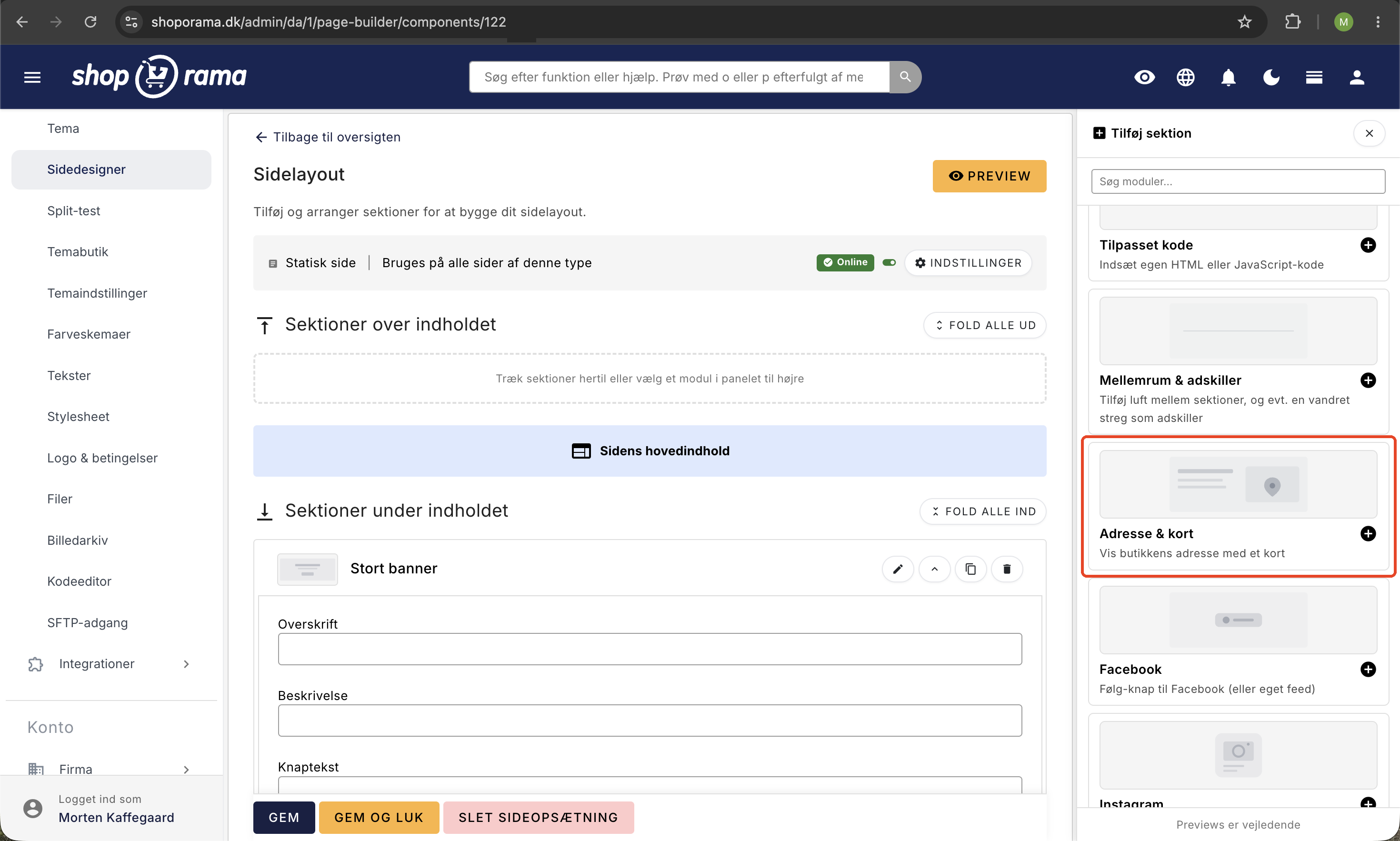
Slik legger du til «Adresse og kart»
- Gå til Sidedesigner og åpne (eller opprett) sideoppsettet du vil redigere, for eksempel «Om oss»-siden.
- Legg til en ny blokk, og velg «Adresse og kart» i listen over blokktyper, akkurat som du ville valgt «Hero», «Tekst» eller «Nyhetsbrev».
- Skriv inn adressen din i adressefeltet, f.eks. Eksempelvej 12, 9999 Eksempelby.
- Velg layout, zoomnivå og høyde etter behov, og lagre.
Kartet finner selv stedet ut fra adressen. Du kan alltid forhåndsvise siden via forhåndsvisningslenken i Sidedesigneren før du publiserer.
To måter å vise kartet på
Du kan velge mellom en rask og en helt presis metode:
- Skriv inn adressen (anbefalt): Bare fyll ut adressefeltet, så finner kartet automatisk stedet. Raskt og krever ingen oppsett.
- Sett inn din egen innebyggingskode (avansert): Hvis du ønsker en helt nøyaktig markør, kan du bruke feltet «Egen innebyggingskode». Gå til Google Maps, finn stedet ditt, velg Del, deretter Legg inn et kart, og kopier HTML-koden inn i feltet. Hvis du fyller ut dette feltet, brukes koden din i stedet for den automatiske adressesøkingen.
Innstillinger
- Overskrift: En valgfri overskrift over blokken, f.eks. «Finn oss» eller «Besøk butikken».
- Adresse: Vises som vanlig tekst på siden, og brukes samtidig til å finne stedet på kartet. Du kan skrive den over flere linjer.
- Ekstra informasjon: Et rich text-felt for f.eks. åpningstider, telefonnummer eller en kort veibeskrivelse. Vises under adressen.
- Oppsett: Kart til høyre, kart til venstre eller kun kart i full bredde.
- Zoomnivå: Nærbilde (gate), normal (nabolag) eller oversikt (by).
- Karthøyde: Lav, middels eller høy.
- Vis lenke til veibeskrivelse: Hvis du slår dette på, vises en «Få veibeskrivelse»-lenke som åpner Google Maps med ruten til adressen din.
Bra for din lokale synlighet
Siden adressen vises som vanlig tekst på siden, er den både gunstig for søkemotorer (lokal SEO) og enkel for kundene å markere og kopiere. Har du flere fysiske butikker, kan du legge til flere «Adresse og kart»-blokker på samme side, slik at hver butikk får sitt eget kart.
Ofte stilte spørsmål
Hva koster det, og må jeg opprette en konto hos Google?
Det koster ingenting, og du trenger verken å opprette en konto eller en API-nøkkel. Du legger til blokken, skriver inn adressen din, og kartet vises automatisk.
Hvor finner jeg modulen?
Du finner det i Sidedesigner, der du bygger sidene dine. Legg til «Adresse og kart» som en blokk på samme måte som Hero, Tekst eller Nyhetsbrev.
Kan jeg legge inn kartet på alle sidene mine?
Ja. Blokken kan velges på alle sidetyper, for eksempel forsiden, statiske sider, landingssider, kategorier, produkter og blogg. Du er ikke begrenset til å ha den bare på kontaktsiden.
Pinnen treffer litt ved siden av. Kan jeg justere den nøyaktig?
Ja. Bruk feltet «Egen innbyggingskode (avansert)». Gå til Google Maps, velg Del, deretter Innbygg et kart, og kopier HTML-koden inn. Da vil kartet vises helt nøyaktig.
Fungerer kartet på mobil?
Ja, kartet er responsivt og tilpasser seg mobilen automatisk. Du kan velge kartets høyde: lav, middels eller høy, avhengig av hvor mye plass det skal ta.
Kan jeg vise åpningstider og telefonnummer ved siden av kartet?
Ja, det skriver du i feltet «Ekstra info», som er et rich text-felt. Her kan du fritt skrive åpningstider, telefonnummer eller en kort veibeskrivelse.
Kan kundene få veibeskrivelse direkte fra siden?
Ja. Slå på «Vis lenke til veibeskrivelse», så vises en «Få veibeskrivelse»-lenke som åpner Google Maps med ruten til adressen din.
Kan jeg vise flere butikker?
Hver blokk viser én adresse. Hvis du har flere butikker, legger du bare til flere «Adresse og kart»-blokker på samme side, slik at hver butikk får sitt eget kart med egen overskrift, adresse og tilleggsinformasjon.