Svart lista - Blockera oönskade beställningar
Lär dig hur du använder Shoporamas svartlistningsfunktion för att blockera skräppostorder och oönskade kunder genom att svartlista e-post, telefonnummer eller IP-adress.
Om din webbutik utsätts för spamorder eller kreditkortstestning kan du använda Shoporamas svartlistningsfunktion för att blockera oönskade kunder. Du kan svartlista kunder utifrån e-postadress, telefonnummer eller IP-adress. När en blockerad kund försöker genomföra ett köp skickas de diskret tillbaka till varukorgen – utan att få ett felmeddelande som avslöjar att de är svartlistade.
Svartlistningsfunktionen är avstängd som standard och måste aktiveras manuellt för din butik.
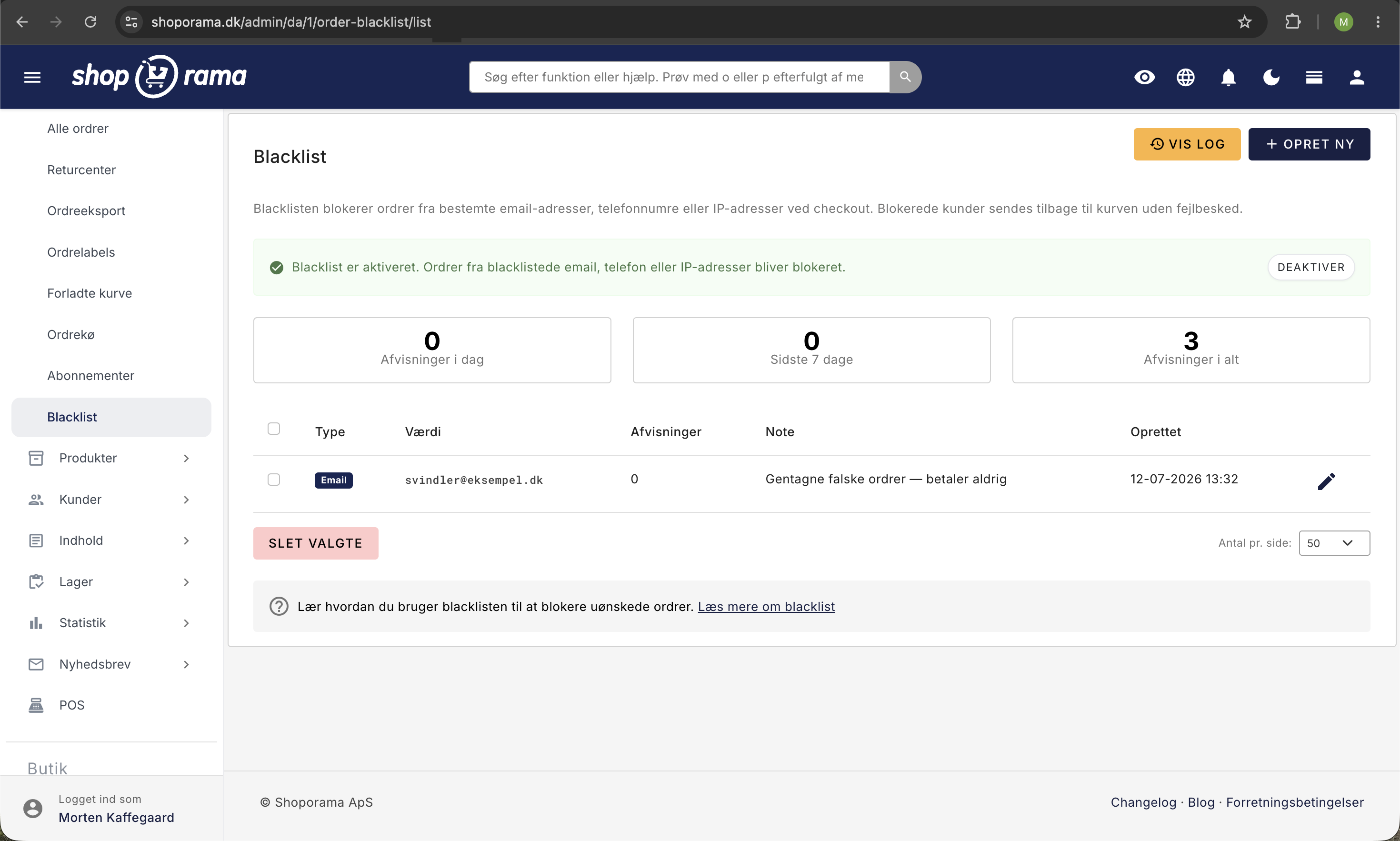
Aktivera svartlistan
- Gå till Order → Svartlista i menyn
- Klicka på knappen Aktivera svartlista högst upp på sidan
- Statusrutan blir grön och visar att svartlistningen är aktiv
Du kan när som helst inaktivera svartlistan genom att klicka på Inaktivera svartlista. Dina svartlistade poster raderas inte – de kontrolleras bara inte vid utcheckningen, så du kan tryggt slå på och av funktionen.
Lägg till en svartlistad post manuellt
- Gå till Order → Svartlista
- Klicka på Skapa ny
- Välj typ: E-post, Telefonnummer eller IP-adress
- Ange det värde du vill blockera
- Lägg eventuellt till en intern anteckning (t.ex. varför kunden har svartlistats)
- Klicka på Spara
Svartlista från orderredigering
När du tittar på en specifik order kan du snabbt svartlista kundens uppgifter direkt från redigeringssidan:
- Öppna den order du vill svartlista från
- Under orderdetaljerna hittar du tre röda knappar för att svartlista kundens e-postadress, telefonnummer och IP-adress
- Klicka på den knapp som motsvarar det du vill svartlista
- Bekräfta i dialogrutan som dyker upp
- Du omdirigeras till svartlistaformuläret där värdet redan är ifyllt, och där du kan lägga till en anteckning och spara
Knapparna visas endast när svartlistningsfunktionen är aktiverad för din butik.
Svartlista från orderöversikten
Du kan också svartlista flera beställningar samtidigt direkt från beställningsöversikten:
- Gå till Order → Alla order
- Markera de beställningar du vill svartlista med kryssrutorna
- Klicka på rullgardinsmenyn ”Mer”
- Välj Svartlista (den röda knappen längst ner i menyn)
- Bekräfta i dialogrutan
Denna åtgärd lägger automatiskt till e-postadresser och telefonnummer från de valda beställningarna på svartlistan och annullerar dem. IP-adressen läggs inte automatiskt till på svartlistan vid massåtgärder, eftersom IP-adressen för beställningen i vissa fall kan vara betalningsgatewayens IP-adress och inte kundens. Om du vill svartlista en IP-adress kan du göra det från sidan för orderredigering eller manuellt från svartlistasidan.
Knappen visas endast när svartlistningsfunktionen är aktiverad för din butik.
Vad händer när en svartlistad kund handlar?
När en kund försöker genomföra ett köp och deras e-postadress, telefonnummer eller IP-adress matchar en post på din svartlista händer följande:
- Kunden skickas tillbaka till varukorgen utan något felmeddelande
- Kunden får inte veta att de är svartlistade
- Försöket loggas automatiskt så att du kan se det i svartlistloggen
Kontrollen sker efter att kunden har fyllt i adressuppgifterna, men innan beställningen skapas och betalningen påbörjas.
Statistik och logg
I svartlistöversikten kan du se tre statistikkort:
- Avvisningar idag — antal blockerade försök idag
- De senaste 7 dagarna — antal blockerade försök under den senaste veckan
- Totalt antal avvisningar — sammanlagt antal blockerade försök
Varje post i listan visar dessutom hur många gånger just den posten har blockerat en kund.
Klicka på Visa logg för att se en detaljerad logg över alla blockerade försök. Loggen visar datum, vilken typ som matchade (e-post/telefon/IP), det matchade värdet samt kundens e-postadress, telefonnummer, IP-adress och webbläsarinformation.
Redigera och ta bort poster
Du kan redigera informationen för en befintlig post i svartlistan genom att klicka på redigeringsikonen i listan. Typ och värde kan inte ändras – om du vill ändra dem måste du ta bort posten och skapa en ny.
För att radera poster kan du antingen radera dem från redigeringssidan eller markera flera poster med kryssrutorna i listan och klicka på Radera valda.
Relaterade artiklar
Vilka e-postmeddelanden skickar Shoporama till mina kunder?
Översikt över automatiska e-postmeddelanden som Shoporama skickar till dina kunder - orderbekräftelser, övergivna korgar, track-and-trace,...
Vilka mallar används för vilka e-postmeddelanden?
Fullständig översikt över alla e-postmallar i Shoporama - orderbekräftelser, övergivna korgar, returetiketter, produktrecensioner och mycket mer.
Orderflöde och automatiska e-postmeddelanden
Förstå hela flödet från kassan till orderbekräftelsen. Lär dig när automatiska e-postmeddelanden skickas, vad som händer med olika...
Relaterade funktioner
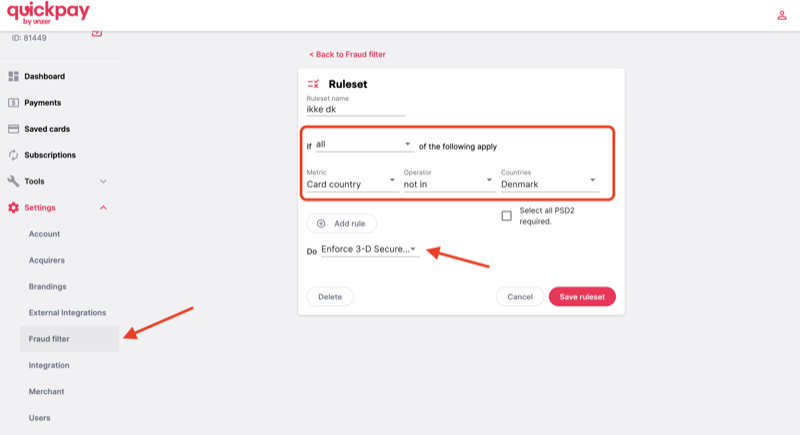
Skydda din webbshop från kortbedrägerier med QuickPays bedrägerifilter
Lär dig hur du använder QuickPays kostnadsfria Fraud Filter för att stoppa bedragare. Blockera utländska kort, gör anspråk på 3-D Secure och skydda...
Svart lista / bedrägeribekämpning
Skydda din webbutik från bedrägerier och spam med Shoporamas svartlistfunktion. Blockera oönskade beställningar baserat på e-post, IP-adress och...