Skapa dina egna flöden
Guide till hur du bygger dina egna produktflöden i CSV-, XML- eller JSON-format med Shoporamas anpassade flödesfunktion.
Vad är anpassade flöden?
Anpassade feeds ger dig möjlighet att skapa egna datafiler med produktinformation i CSV-, XML- eller JSON-format. Du bestämmer själv vilka fält som ska ingå, hur de ska namnges och vilka produkter som ska inkluderas. Det är perfekt för integration med externa system, prisjämförelsesajter, affiliatenätverk eller andra tjänster som kräver produktdata i ett visst format.
Du hittar funktionen under Produkter → Produktfeeds i admin.
Skapa ett nytt flöde
- Gå till Produkter → Produktfeeds.
- Klicka på Skapa nytt flöde.
- Ge ditt flöde ett namn och välj format: XML, JSON eller CSV. Formatet kan inte ändras efter att det har skapats.
- Klicka på Skapa feed. Du omdirigeras till redigeringssidan.
Redigera ditt flöde
På redigeringssidan kan du konfigurera alla aspekter av ditt flöde:
Allmänt
- Namn — internt namn för att identifiera flödet.
- Slug — den del av URL:en som används för att komma åt flödet (genereras automatiskt utifrån namnet).
- Online/offline — om flödet är offentligt tillgängligt.
- Utöka varianter — om detta är aktiverat får varje produktvariant en egen rad i flödet.
Välj produkter (datakälla)
Du kan välja vilka produkter som ska ingå i flödet:
- Alla produkter — alla produkter i din webbshop.
- Kategorier — endast produkter från utvalda kategorier.
- Landningssidor — endast produkter på utvalda landningssidor.
- Produktetiketter — endast produkter med vissa etiketter.
Filter
Du kan filtrera produkterna ytterligare:
- Kan köpas: utesluter produkter som är slutsålda. Produkter som får säljas vid lagerstatus 0 finns kvar i flödet.
- Endast med bild: utesluter produkter utan bilder.
- Endast med pris > 0: utesluter produkter utan pris.
Produktfält
Välj vilka fält som ska ingå i ditt feed. Du kan döpa om fälten så att de passar mottagarens krav. Dra i raderna för att ändra ordningen.
Tillgängliga fält inkluderar:
- Produkt-ID, artikelnummer (SKU), GTIN, MPN — produktidentifiering.
- Namn, beskrivning (HTML och ren text) — produkttexter.
- Pris (före rabatt), aktuellt pris, erbjudandepris — prisinformation.
- Produkt-URL, bild-URL, alla bild-URL:er — länkar och bilder.
- Varumärke, leverantör, kategorier — klassificering.
- Lagerstatus, lagerstatus, vikt — lager och frakt.
- Relaterade och liknande produkt-ID:n och SKU:er — produktrelationer.
- Extra fält — använd prefixet meta: följt av fältnamnet (t.ex. meta:color_variant).
Om du aktiverar Utöka varianter får du dessutom tillgång till variantspecifika fält som variant-SKU, variant-GTIN, variantpris och variantlagerantal.
Globala fält (endast XML och JSON)
För XML- och JSON-feeds kan du lägga till globala fält som visas på rotnivå:
- Butiks-URL, butiksnamn, valuta, språk — webbutiksinformation.
- Genereringstidpunkt, antal produkter — feed-metadata.
- Användardefinierat värde — fritext som du själv anger.
Formatinställningar
- XML: Rotelementets namn (standard: products), elementets namn (standard: product), XML-namnrymder (t.ex. för Google Shopping-format med prefixet g:) och CDATA för HTML-fält.
- CSV: Separator (; eller ,) och om rubrikraden ska inkluderas.
- JSON: Använder automatiskt snygg formatering med Unicode-stöd.
Feed-URL och säkerhet
När ditt feed är online är det tillgängligt via en offentlig URL:
https://dinshop.dk/feed/dit-feed.xml
https://dinshop.dk/feed/dit-feed.json
https://dinshop.dk/feed/dit-feed.csv
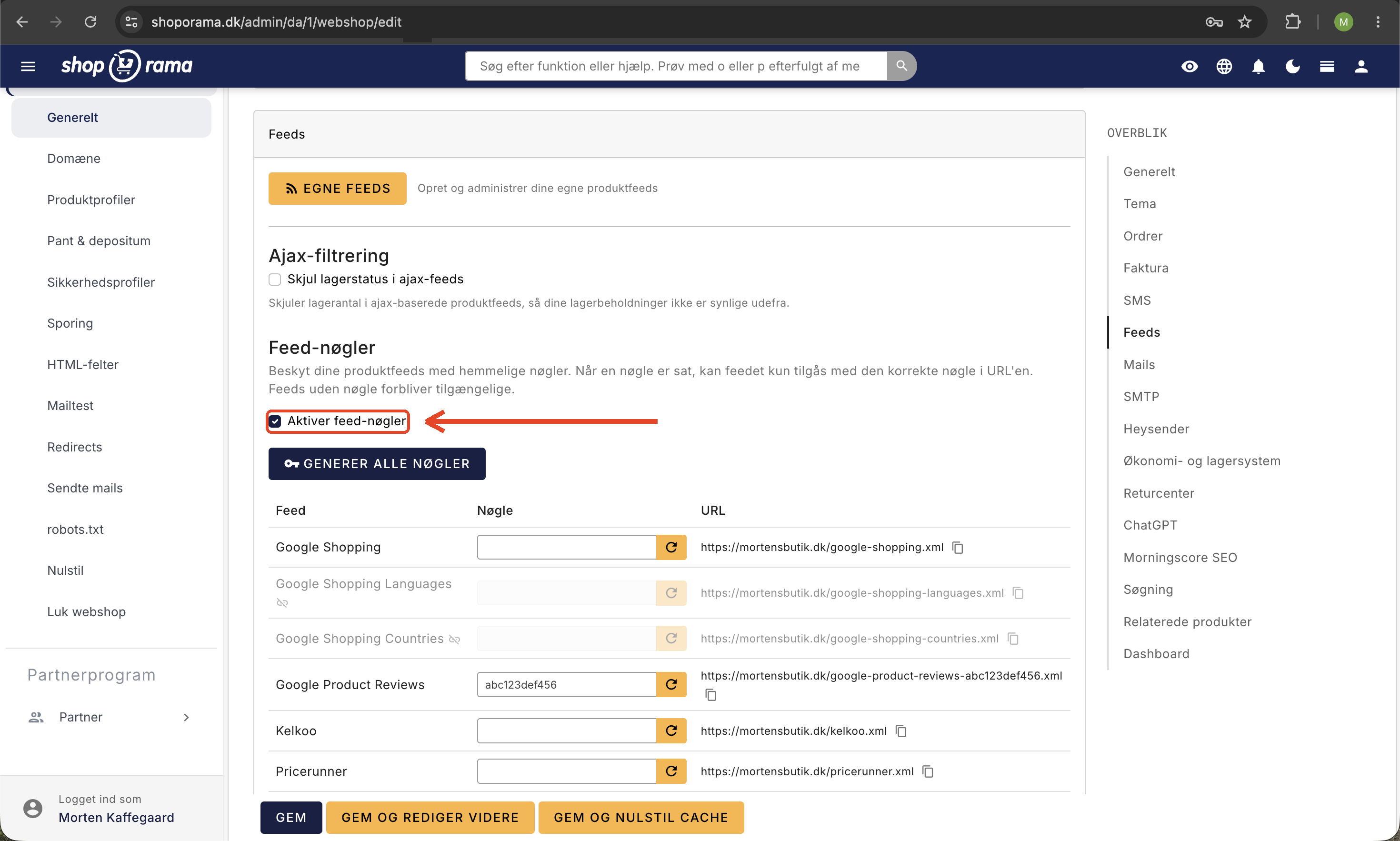
Du kan skydda ditt flöde med en flödesnyckel. När en nyckel har angetts måste den inkluderas i URL:en:
https://dinshop.dk/feed/dit-feed-abc123.xmlUtan rätt nyckel returneras ett 404-fel.
Skapa och förhandsgranska
Använd knappen Skapa feed nu för att generera feedet. Du kan också klicka på Förhandsgranska för att se resultatet med realtidsdata.
Feeds som har publicerats byggs om automatiskt varje timme, så att dina produktdata alltid är uppdaterade.
Så här håller du flödet uppdaterat
Feed-URL:en hämtar inte data i samma ögonblick som någon öppnar den. Den levererar den fil som skapades senast feedet byggdes. Därför svarar ett feed blixtsnabbt, även när det innehåller tiotusentals produkter. Däremot syns en ändring först utåt när feedet har byggts om.
Feedet genereras på två sätt:
- Automatiskt en gång i timmen. Processen bygger alla flöden som är markerade som Online. Den körs inte nödvändigtvis precis på hel timme, så räkna med upp till en timmes fördröjning.
- Manuellt, när du själv begär det. Se avsnittet nedan.
Två saker är värda att komma ihåg:
- Att spara är inte detsamma som att bygga. När du sparar nya fält, filter eller datakällor sparas inställningarna omedelbart, men filen bakom feed-URL:en är fortfarande den gamla tills feedet byggs om.
- Den automatiska genereringen gäller endast butiker som har publicerats. Om din butik fortfarande är en demoversion genereras dina feeds inte automatiskt. Du kan givetvis generera dem manuellt och testa dem under tiden.
Skapa feedet manuellt
Du behöver inte vänta på nästa automatiska körning. Du kan bygga flödet på två ställen:
- På redigeringssidan finns rutan Skapa feed till höger. Klicka på Skapa feed nu så skapas feedet omedelbart.
- På översikten markerar du en eller flera feeds och klickar på ”Skapa om valda”. Feeds skapas en i taget, och knappen räknar upp under tiden, t.ex. 3/8.
Spara alltid dina ändringar först. Båda knapparna bygger utifrån den sparade inställningen, inte utifrån det du just har skrivit i formuläret.
Skapa manuellt när du:
- Just har ändrat fält, filter eller datakällor och vill se resultatet i rätt fil.
- Har uppdaterat priser eller lager för många produkter och inte vill vänta en timme.
- Ska skicka feed-URL:en till en samarbetspartner för första gången.
Bekräftelsen på skärmen är i sig inte ett bevis på att feedet har genererats. Titta istället på tidpunkten under ”Senast genererat”. Om tiden inte har hoppat fram till just nu har feedet inte skapats, och orsaken är då nästan alltid en av dem som anges i felsökningsavsnittet nedan.
Förhandsgranska flödet
Det finns två olika förhandsvisningar på redigeringssidan, och de besvarar varsin fråga.
Strukturförhandsgranskning: ser uppbyggnaden rätt ut?
Under fältstabellen finns rutan Strukturförhandsgranskning. Den visar stommen i ditt flöde med dina egna taggnamn och nycklar, och med ... istället för riktiga produktdata. Den uppdateras automatiskt medan du lägger till, byter namn på eller flyttar fält, och du behöver inte spara först.
Använd den för att jämföra strukturen med den kravspecifikation du har fått från mottagaren: heter fälten exakt som de ska, ligger de i rätt ordning och paketeras fält med flera värden, som bilder och kategorier, på det sätt som mottagaren förväntar sig?
Förhandsgranskning: stämmer innehållet?
Knappen Förhandsgranska i rutan Skapa feed öppnar feedet i en ny flik med riktiga produktdata från din butik. Det är det snabbaste sättet att se om priserna stämmer, om bildadresserna fungerar och om beskrivningarna ser rimliga ut. Det finns fyra saker att veta om förhandsgranskningen:
- Förhandsgranskningen genereras direkt och sparas inte. Den ändrar varken filen bakom feed-URL:en eller tiden under ”Senast genererad”.
- Förhandsvisningen kräver att du är inloggad i admin. Länken fungerar därför inte för en partner eller en byrå. Skicka dem istället feed-URL:en.
- Förhandsvisningen bygger hela feedet i ett svep. Om du har en stor katalog kan fliken ta lång tid att svara. Den automatiska körningen arbetar i mindre portioner och har inte det problemet.
- Förhandsgranskningen visar alltid den sparade konfigurationen och de aktuella produktuppgifterna. Filen bakom feed-URL:en bifogas först när feedet har byggts.
Små kosmetiska skillnader mellan förhandsgranskningen och den genererade filen är normala. Produktordningen kan vara annorlunda, och JSON-feeds är mer luftigt formaterade i förhandsgranskningen än i filen. Innehållet per produkt är detsamma.
Se när feedet senast genererades
Svaret finns under Senast genererat, och du hittar det på två ställen:
- I översikten under Produkter → Produktfeeds har varje feed en kolumn med rubriken Senast byggd med datum och klockslag. Om det står ett bindestreck har feedet aldrig byggts.
- På redigeringssidan anges samma tidpunkt i rutan ”Skapa feed”. Om feedet aldrig har skapats står det istället ”Feedet har inte skapats ännu”.
Tidpunkten anges först när flödet har byggts klart och filen har skrivits ut. Om ett flöde står som online och tidpunkten är mer än ett par timmar gammal, är något fel.
Felsökning: flödet uppdateras inte
Börja alltid på samma ställe: öppna flödet, notera tidpunkten under ”Senast skapat”, klicka på ”Skapa flöde nu” och se om tidpunkten ändras. Då vet du direkt om flödet överhuvudtaget skapas eller om det är innehållet som är fel.
”Senast byggd” förändras inte
Då hann flödet aldrig byggas klart. De vanligaste orsakerna är:
- Feedet har inga fält. Ett feed utan minst ett fält byggs inte. Lägg till fälten, spara och försök igen.
- Inga produkter matchar. Om du har valt en kategori, en landningssida eller en produktetikett utan produkter finns det inget att skapa.
- Du har inte sparat. Knappen bygger på den sparade inställningen. Klicka först på Spara och bygg sedan.
Om det inte hjälper, skriv till support@shoporama.dk med namnet på feedet och din butiks adress.
Feedet svarar ”Feed is being generated. Please try again later.”
Om feed-URL:en ser ut så här har feedet aldrig genererats färdigt, och det finns därför ingen fil att leverera:
Feed is being generated. Please try again later.Mottagaren får ett tillfälligt fel (HTTP 503) som de flesta feedläsare själva försöker igen lite senare. Lösningen är att bygga feedet manuellt och sedan öppna URL:en igen.
Feed-URL:en ger 404
- Flödet visas som Offline. Sätt det online och bygg det.
- Filändelsen stämmer inte överens med formatet. Ett XML-flöde ska hämtas som .xml, ett JSON-flöde som .json och ett CSV-flöde som .csv.
- Sluggen är felstavad eller har ändrats sedan du skickade adressen. Kopiera adressen från rutan Feed-URL på redigeringssidan.
- Feeden är skyddad med en feednyckel, och nyckeln saknas i adressen. Utan rätt nyckel returnerar feeden ett 404-fel, även om den är online.
Produkter saknas i flödet
- Produkten är inte online eller så ligger den i papperskorgen. Endast produkter som är online ingår i ett feed.
- Ett filter sorterar bort dem. Stäng tillfälligt av filtren ”Kan köpas”, ”Endast med bild” och ”Endast med pris > 0”, bygg om feedet och se om produkten dyker upp.
- Kategorin är vald, men produkten finns endast i en underkategori. En produkt räknas endast med i de kategorier den är placerad direkt i, så välj även underkategorierna i datakällan.
- Datakällan är en landningssida och produkten finns inte med där. Kontrollera listan på själva landningssidan.
- Du förväntar dig en rad per variant. Aktivera ”Utöka varianter ”, spara och bygg om.
Priset eller lagernivån är inaktuellt
Feeden innehåller de siffror som gällde när filen senast genererades. Efter en prisuppdatering, en kampanjstart eller en varumottagning måste feedet byggas om innan mottagaren kan se ändringen. Om det är bråttom, bygg det manuellt istället för att vänta på nästa automatiska körning.
Förhandsgranskningen ser korrekt ut, men feedet gör det inte
Det är det klassiska tecknet på att feedet inte har genererats sedan din ändring. Förhandsgranskningen genereras direkt, medan feed-URL:en levererar den senast genererade filen. Klicka på ”Generera feed nu” och kontrollera att tiden under ”Senast genererad” ändras.
Feeden uppdateras mer sällan än en gång i timmen
Mycket stora flöden kan ta lång tid att bygga. Om en körning fortfarande pågår när nästa ska starta, hoppas nästa över och flödena byggs först under nästa timme. Om detta blir ett återkommande mönster kan du anpassa flödet: ta bort fält som mottagaren inte använder, lägg till ett filter eller skapa flera mindre flöden istället för ett stort, t.ex. uppdelade efter produktetiketter.
Tips
- Använd förhandsgranskningsfunktionen för att testa ditt feed innan du delar URL:en.
- Använd feednycklar om feedet innehåller känslig information, såsom inköpspriser.
- XML med namnutrymmen gör det enkelt att skapa Google Shopping-kompatibla feeds.
- Med variantutvidgning kan du skapa feeds där varje variant har sin egen rad – användbart för prisjämförelsesajter.
Vanliga frågor
Jag har gjort ändringar i feedet och sparat, men filen som min partner hämtar är oförändrad. Vad ska jag göra?
Du måste bygga feedet. När du sparar uppdaterar du endast inställningarna. Öppna feedet, klicka på ”Skapa feed nu” och kontrollera att tiden under ”Senast skapad” uppdateras till nu. Därefter levererar feed-URL:en den nya versionen. Om du inte gör något kommer ändringen att införas vid nästa automatiska körning inom en timme.
Hur ofta uppdateras feedet automatiskt?
En gång i timmen. Detta gäller alla feeds som är markerade som ”Online” i en butik som har publicerats. Om din butik fortfarande är en demoversion, eller om feedet är markerat som ”Offline”, sker inget automatiskt och du måste själv klicka på ”Skapa feed nu”.
Kan jag få feedet att byggas oftare än en gång i timmen?
Det finns ingen inställning som du kan ställa in själv. Däremot kan du skapa feedet manuellt så ofta du vill, och det tar vanligtvis bara några sekunder för en vanlig katalog. Om du har ett affärsbehov av mer frekventa automatiska uppdateringar, skriv till support@shoporama.dk så tittar vi på saken.
Kan jag skicka förhandsgranskningslänken till min byrå?
Nej. Förhandsgranskningen kräver att man är inloggad i din admin, så en extern mottagare får bara inloggningssidan. Skicka istället feed-URL:en från rutan Feed URL. Den är gjord för att delas och levererar exakt samma data.
Vi har många feeds. Måste jag bygga om dem en och en efter en stor prisuppdatering?
Nej. Gå till Produkter → Produktfeeds, markera rutorna bredvid de feeds som berörs och klicka på ”Bygg om valda”. De byggs en i taget, och kolumnen ”Senast byggd ” uppdateras löpande så att du kan se vilka som är klara. Om du har flera butiker måste du upprepa detta i varje butik. Om du inte behöver feedarna just nu kan du lugnt låta den automatiska körningen sköta det inom en timme.
Feeden visar varor som vi inte har i lager. Hur tar jag bort dem?
Ställ in filtret ”Kan köpas” på flödet, spara och generera. Observera att varor som får säljas vid lagerstatus 0 fortfarande ingår, eftersom kunden faktiskt kan köpa dem. Tänk också på att lagernumren i feedet härrör från den tidpunkt då filen senast genererades, så det kan ta upp till en timme från att en vara blir slutsåld till att det syns i feedet.
Vad betyder svaret ”Feed is being generated. Please try again later.”?
Att feedet aldrig har byggts klart, så det finns ingen fil att leverera ännu. Det händer vanligtvis direkt efter att det skapats, eller om feedet saknar fält. Lägg till minst ett fält, spara, klicka på ”Bygg feed nu” och prova URL:en igen.
Kan jag se en logg över vad som gick fel om ett flöde inte genereras?
Inte i admin. Det du kan se är tidpunkten under ”Senast byggd”, och det är också det viktigaste: om tiden står stilla har feedet inte byggts. Gå igenom felsökningslistan ovan och skriv till support@shoporama.dk om du fastnar, så tittar vi på det.
Behöver du hjälp med att anpassa ett feed till en specifik mottagare? Skriv till support@shoporama.dk. Om du behöver ett färdigt Google Shopping-feed kan du istället använda det inbyggda, som beskrivs i ”Konfigurera Google Shopping-feed”.
Relaterade funktioner
Anpassade flöden
Skapa anpassade produktfeeds i XML, JSON eller CSV. Välj fält, filtrera produkter, expandera varianter och dela upp feeds i sidor.
Flöden
Färdiga feeds för Google Shopping, Pricerunner, Partner Ads, Kelkoo och TradeTracker. Eller bygg dina egna anpassade feeds i XML eller CSV.
Google Shopping-flödet ingår i din Shoporama-butik
Få ett automatiskt Google Shopping-flöde med alla obligatoriska fält. Ingår gratis i din Shoporama-butik. Även Pricerunner och anpassade flöden.
Från analys till reklam: Märkning av produkter direkt från statistik
Märk produkter direkt från ABC-analysen och döda lager - och använd dem automatiskt i ditt Google Shopping-flöde för riktade kampanjer.