Ladda upp leverantörens följesedlar för lageruppdatering
Ladda upp följesedlar från dina leverantörer som en PDF eller bild och låt AI automatiskt extrahera artikelnummer och kvantiteter för lageruppdateringar.
Lästid: ca {åtta} minuter
Shopejer
Vad är funktionen?
När du tar emot varor från en leverantör kan du ladda upp följesedeln direkt i Shoporama. Systemet använder AI (GPT-4o) för att automatiskt läsa av varunummer (SKU) och antal från dokumentet. Därefter kan du granska de extraherade uppgifterna och lägga in varorna i lagret med ett enda klick.
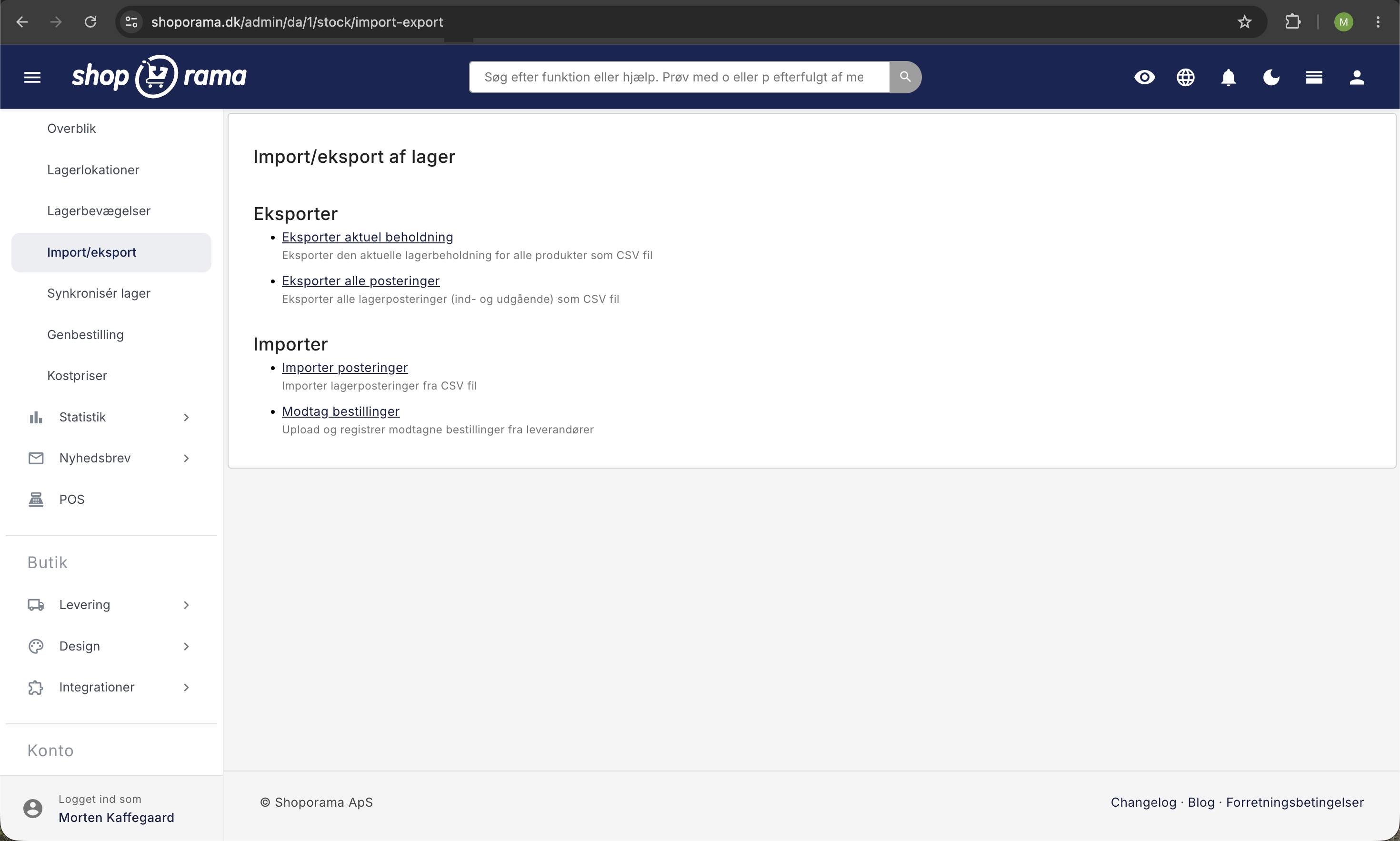
Du hittar funktionen under Lager → Import/export → Ta emot beställningar i admin.
Filformat som stöds
- PDF — följesedlar, fakturor, packlistor i PDF-format.
- Bilder — JPEG, JPG och PNG (t.ex. ett foto av en följesedel).
Du kan ladda upp flera filer samtidigt.
Så här gör du
- Gå till Lager → Import/export och klicka på Ta emot beställningar.
- Välj en eller flera filer från din dator (PDF, JPEG, JPG eller PNG).
- Klicka på Ladda upp. Systemet analyserar filerna med AI och extraherar artikelnummer och antal.
- Du får upp en tabell med de produkter som hittats:
- Kryssrutor för att välja/avmarkera produkter.
- Artikelnummer (SKU) som AI har hittat.
- Den matchade produkten med bild (eller ”Hittades inte i webbutiken” om SKU:n inte stämmer).
- Antal — kan redigeras manuellt innan produkten läggs till.
- Markera de produkter du vill lägga in i lagret och klicka på Lägg till markeringar i lagret.
Hur matchar systemet produkter?
Systemet matchar det hittade artikelnumret (SKU) mot dina produkter:
- Först söks det bland varunummer för varianter. Om en variant matchar läggs den till i lagret med rätt attribut.
- Därefter söks det bland produkternas primära artikelnummer. Produkter med varianter hoppas över här (eftersom det inte går att lägga till generiskt lager till en variantprodukt).
Tips
- Se till att dina produkters SKU-nummer i Shoporama stämmer överens med dem på leverantörens följesedlar.
- AI:n känner igen många typer av artikelnummer, inklusive SKU, artikelnummer, produktnummer och stilnummer.
- Granska alltid de extraherade uppgifterna innan du lägger till dem i lagret – AI:n kan göra fel, särskilt vid dålig bildkvalitet.
- Du kan radera uppladdade filer med knappen Radera alla uppladdade filer när du är klar.