Skapa order direkt från kundöversikten
Skapa order direkt från din kundöversikt med automatiskt ifyllda kunduppgifter.
Skapa en order från kundöversikten
Du kan skapa en ny order direkt från kundöversikten. Kundens uppgifter överförs automatiskt till ordern, så du slipper ange dem manuellt.
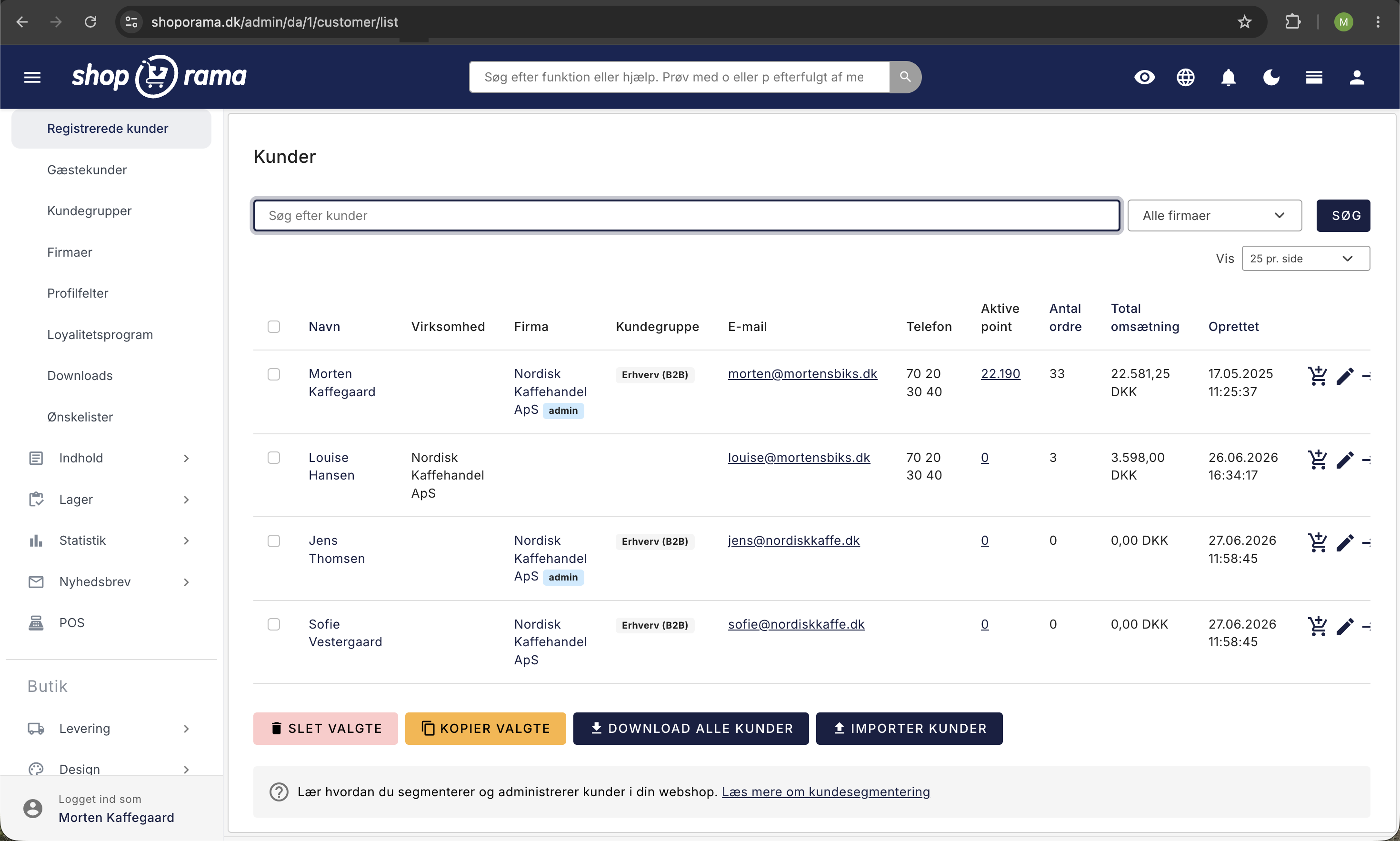
Så här gör du
- Gå till Kunder i admin.
- Hitta den kund du vill skapa en order för.
- Klicka på varukorgsikonen bredvid kunden.
- En ny beställning skapas automatiskt och du dirigeras till sidan för redigering av beställningar.
- Lägg till produkter, välj frakt- och betalningssätt och spara beställningen.
Vad överförs automatiskt?
Följande uppgifter kopieras från kundprofilen till den nya beställningen:
- Kontaktuppgifter: e-postadress, telefonnummer och CVR-nummer.
- Faktureringsadress: företagsnamn, namn, adress, postnummer, ort och land.
- Leveransadress: om kunden har en separat leveransadress kopieras även den.
Beställningen kopplas automatiskt till kunden så att den visas i kundens beställningshistorik.
Öppna kundens profil innan du skapar beställningen
Beställningen hämtar kundens uppgifter precis som de står i kundens profil i det ögonblick du klickar på varukorgsikonen. Om adressen är inaktuell eller om kunden saknar CVR-nummer är det därför snabbast att först korrigera detta i profilen. Klicka på kundens namn i kundöversikten för att öppna profilen.
På profilen finns all information du har om kunden samlad på ett ställe:
- Namn och adress: företagsnamn, CVR-nummer, EAN-nummer, namn, e-post, telefonnummer, adress, postnummer, ort och land.
- Kundgrupp och företag: vilken kundgrupp kunden tillhör, vilket företag kunden eventuellt är knuten till och om kunden är vanlig medlem eller företagsadministratör.
- Eget ID: ditt eget kundnummer, om du även har kunden registrerad i ett annat system.
- Alternativ leveransadress: namn, adress, postnummer, ort och land. Om fältet är ifyllt överförs uppgifterna till beställningen.
- Fält: de extra kundfält som du själv har skapat.
- Lösenord och delad varukorg: nytt lösenord för kundens inloggning, samt om kunden får dela sin varukorg mellan olika inloggningar.
Högst upp på profilen finns genvägarna ”Visa poäng ” och ”Visa önskelistor”. Det är värt att titta på önskelistan innan du ringer kunden, så att du vet vad kunden redan har tittat på. Genvägen till poäng visas endast när du har aktiverat lojalitetsprogrammet.
Läs mer om hur du redigerar en kunds uppgifter och om hur du hittar och filtrerar kunder i kundöversikten.
Se kundens lojalitetspoäng
Varje kund har sin egen poängsida där du kan följa kundens poäng i lojalitetsprogrammet. Du kommer dit på två sätt: klicka på siffran i kolumnen Aktiva poäng i kundöversikten, eller klicka på Visa poäng högst upp på kundens profil.
Poängsidan är ett kontoutdrag över kundens poäng. Den senaste posten står överst och 25 poster visas per sida. Varje rad har följande kolumner:
- Datum: när posten skapades.
- Order: den order som poängen härrör från. Klicka på ordernumret för att öppna ordern. Poäng som du själv har tilldelat manuellt har ingen order.
- Orderbelopp: orderns totala pris.
- Poäng: antal poäng på raden. Ett positivt tal är poäng som kunden har fått, och ett negativt tal är poäng som kunden har använt.
- Status: Godkänd, Väntar, Återkallad eller Utgången.
- Väntar till: det datum då poäng med statusen Väntar frigörs.
- Går ut: när poängen går ut, om ett utgångsdatum har angetts.
- Anmärkning: en kort förklaring till bokföringen.
Statusarna ändras automatiskt. Poäng med statusen Väntar ändras till Godkänd när datumet under Väntar till har passerat, och godkända poäng ändras till Utgången när utgångsdatumet har passerat. Väntetiden ställer du in en gång i lojalitetsprogrammets inställningar, så du behöver normalt inte alls ändra de enskilda posteringarna.
Längst ner på sidan finns två siffror, och de är inte samma sak:
- Aktiva poäng är det saldo som kunden kan handla för just nu. Det är de godkända poängen, minus de som kunden redan har använt och minus de poäng som hann löpa ut utan att kunden hann använda dem.
- Totala poäng är summan av alla poster för kunden, oavsett status. Det talet är en historik, inte ett saldo.
Det är de aktiva poängen som visas i kolumnen i kundöversikten, och det är också det beloppet som kunden själv ser i butiken.
Tilldela eller dra av poäng manuellt
Ibland måste du gå in och justera poängen manuellt. Kanske vill du ge en kund några hundra poäng eftersom paketet kom för sent, eller dra av poäng igen eftersom en beställning har returnerats. Båda dessa åtgärder kan du utföra från kundens poängsida.
Tilldela poäng
- Öppna kundens poängsida och klicka på Tilldela poäng längst ner på sidan.
- Välj Status. Godkänd gör poängen tillgängliga omedelbart, medan Väntar håller tillbaka dem tills du själv frigör dem med Godkänn valda.
- Ange antalet i fältet Poäng.
- Ange eventuellt ett datum i ”Går ut”. Om du lämnar fältet tomt går poängen inte ut.
- Skriv en anteckning så att du och dina kollegor senare kan se varför poängen tilldelades.
- Klicka på Tilldela. Posten hamnar högst upp i kundens poänghistorik.
Dra av poäng
Du drar av poäng på exakt samma sätt. Skriv bara ett minus framför siffran i fältet ”Poäng”, alltså -500 istället för 500. Posten läggs till i historiken som använda poäng och dras omedelbart av från kundens aktiva saldo. Skriv en anteckning om varför, till exempel vilken order som har returnerats.
Om du hellre vill annullera en viss tilldelning helt kan du istället öppna den aktuella posten och markera den som Avvisad. Då räknas den inte längre in i kundens saldo, men raden finns kvar i historiken. I översikten visas statusen som Återkallad.
Redigera eller ta bort en enskild post
Klicka på pennikonen längst till höger på en rad för att öppna posten. Här kan du ändra Status, Väntar till, Poäng, Går ut och Anteckning, och spara med Spara eller Spara och stäng. Knappen Ta bort tar bort posten helt.
Om du vill redigera flera rader samtidigt markerar du dem och använder Godkänn valda eller Ta bort valda längst ner på sidan.
Var försiktig när du raderar. En raderad post är borta för alltid, och kundens saldo ändras omedelbart. Om du vill behålla spåret är det bättre att lägga in en motbokföring, så att historiken visar både den ursprungliga bokföringen och din korrigering. Det är också det som en revisor gärna vill kunna följa.
Vanliga frågor
Jag korrigerade kundens adress efter att jag hade skapat ordern. Överförs ändringen?
Nej. Uppgifterna kopieras över till ordern i det ögonblick som ordern skapas, och därefter existerar de två separat. Det är avsiktligt, så att en gammal order alltid visar den adress som varorna faktiskt skickades till. Om ordern ska ändras korrigerar du adressen direkt på ordern.
Det står inga poäng vid min kund. Har jag gjort något fel?
Troligtvis inte. Kunden får poäng först när beställningen godkänns eller skickas, beroende på vilken tilldelningspunkt du har valt i lojalitetsprogrammet. Om du dessutom har angett en väntetid visas poängen som ”Väntar” tills perioden har löpt ut, och de räknas inte med i ”Aktiva poäng” förrän dess. Klicka på siffran i kolumnen ”Aktiva poäng” för att se hela historiken.
Hur ger jag en kund extra poäng som en liten ursäkt?
Öppna kundens poängsida, klicka på Tilldela poäng, välj status Godkänd, ange antalet och skriv en anteckning, till exempel vad ärendet gäller. Kunden kan använda poängen direkt.
En kund har returnerat en beställning. Hur drar jag tillbaka de intjänade poängen?
Du har två alternativ. Antingen tilldelar du ett negativt antal poäng med en anteckning om returen, vilket ger den snyggaste historiken, eller så öppnar du den ursprungliga posten och ändrar statusen till Avvisad. Båda alternativen tar bort poängen från kundens aktiva saldo.
Varför är ”Aktiva poäng” och ”Totala poäng” inte samma siffra?
Därför att de mäter två olika saker. Aktiva poäng är det saldo som kunden kan handla för just nu. Totala poäng är summan av allt som någonsin har bokförts för kunden, inklusive poäng som har använts, löpt ut eller återkallats. Om du behöver ett tal för att bedöma en förpliktelse är det de aktiva poängen du ska titta på.
Måste jag godkänna poäng manuellt varje gång?
Nej, inte för de poäng som kunderna själva tjänar in. Poäng från en beställning får ett datum under ”Väntar till” och godkänns automatiskt när väntetiden har löpt ut, och godkända poäng förfaller automatiskt på förfallodagen. Om du däremot själv tilldelar poäng med statusen ”Väntar” får de inget datum, och då kvarstår de tills du godkänner dem med ”Godkänn valda”.
Kan jag se vilken beställning en poäng härrör från?
Ja. Kolumnen ”Beställning” visar beställningsnumret som en länk, så att du kan klicka direkt på beställningen och se vad kunden köpte. Om fältet är tomt har poängen tilldelats manuellt eller givits vid registrering, och då brukar anteckningen vanligtvis ge ytterligare information.
Kan jag tilldela poäng även om jag inte har aktiverat lojalitetsprogrammet?
Poängsidan är tillgänglig från kundöversikten oavsett vad, så du kan gärna lägga in poster. Men kunden kan först använda poängen i butiken när lojalitetsprogrammet är aktiverat och ditt tema stöder det. Om du är osäker på om ditt tema stöder detta, skriv till support@shoporama.dk.