Så här skapar och kör du ett split-test i Shoporama
Steg-för-steg-guide för att skapa och köra ett split-test (A/B-test) i Shoporama. Du får lära dig hur du klonar en siduppsättning, stilmall eller split-testar hela teman, skapar testet, läser statistiken och låter systemet hitta vinnaren automatiskt.
Med A/B-test kan du jämföra två eller flera varianter av samma sida, stilmall eller hela tema och se vilken som faktiskt säljer bäst. Här är en steg-för-steg-guide till hur du skapar och genomför ditt första A/B-test. Läs funktionsbeskrivningen om du vill förstå hur systemet fungerar bakom kulisserna.
Förutsättning: Du måste ha två varianter
Ett split-test jämför två eller flera varianter av samma element. Innan du kan skapa testet måste varianterna finnas. Det finns tre typer:
- Sidlayouter — skapas i Sidredigeraren under Design → Sidredigeraren
- Stylesheets (CSS-varianter) — skapas under Design → Stylesheet
- Hela teman — finns som mappar under butikens privata teman. Kräver Pro-abonnemang och Smarty 4. Du skapar inte själva teman via sidan för split-test — de måste finnas i butiken redan från början (uppladdade via FTP, kopierade från ett befintligt tema eller skapade av en utvecklare).
Steg 1: Klona den sida eller det stylesheet du vill testa
Gå till Design → Sidredigerare (eller Stylesheet om du vill testa CSS). Hitta den sida du vill testa i listan och klicka på kopieringsikonen (de två pappersarken) till höger i raden.
Du får nu en kopia som startar offline med namnet ”(originalets namn) (kopia)”. Klonen får automatiskt lägre prioritet än originalet, så om du publicerar den utan att testa den visas fortfarande originalet.
Steg 2: Anpassa kopian
Klicka på redigeringsikonen (pennan) bredvid kopian för att öppna den. Gör de ändringar du vill testa:
- Byt ut hero-bilden
- Redigera rubrik eller text
- Lägg till eller ta bort avsnitt
- Ändra ordningen
- Redigera CSS (om det är en stylesheet-variant)
Viktigt: Testa bara EN sak i taget. Om du ändrar fem saker och B vinner vet du inte vad som gjorde skillnaden. Börja till exempel med bara rubriken eller bara knappens färg.
Steg 3: Publicera kopian
När du är klar med ändringarna går du tillbaka till översikten och klickar på växlingsikonen bredvid kopian för att publicera den online. Den byter färg till grön när den är aktiv.
Du har nu två onlinevarianter av samma sida. Utan ett split-test skulle den med högst prioritet automatiskt vinna och visas för alla. Det är här testet kommer in.
Tematest: lite annorlunda arbetsflöde
Om du vill split-testa hela teman mot varandra gäller inte steg 1–3. Istället måste du redan ha två privata teman i webbutiken – t.ex. MittTema och MittTema-v2. På skaparsidan väljer du Tema i rullgardinsmenyn, och på redigeringssidan lägger du till de två (eller flera) temamappar du vill testa. Resten av flödet (viktning, statistik, vinnare) är identiskt med sidlayouter och stilmallar.
Tema-alternativet visas endast om webbutiken har ett Pro-abonnemang, kör Smarty 4 och har minst två privata teman. Kravet på Pro-abonnemang beror på att privata teman i sig är en Pro-funktion. Kravet på Smarty 4 är tekniskt: endast Smarty 4 kan rendera två olika teman sida vid sida i samma butik utan att deras mallcache kraschar.
När ett tematest utses till vinnare ställs vinnartemat automatiskt in som butikens nya standardtema (motsvarande att du själv valde det under Design → Tema). De övriga temamapparna rörs inte – de finns kvar om du vill testa dem igen senare.
Steg 4: Skapa split-testet
Gå till Design → Split-test och klicka på Nytt split-test.
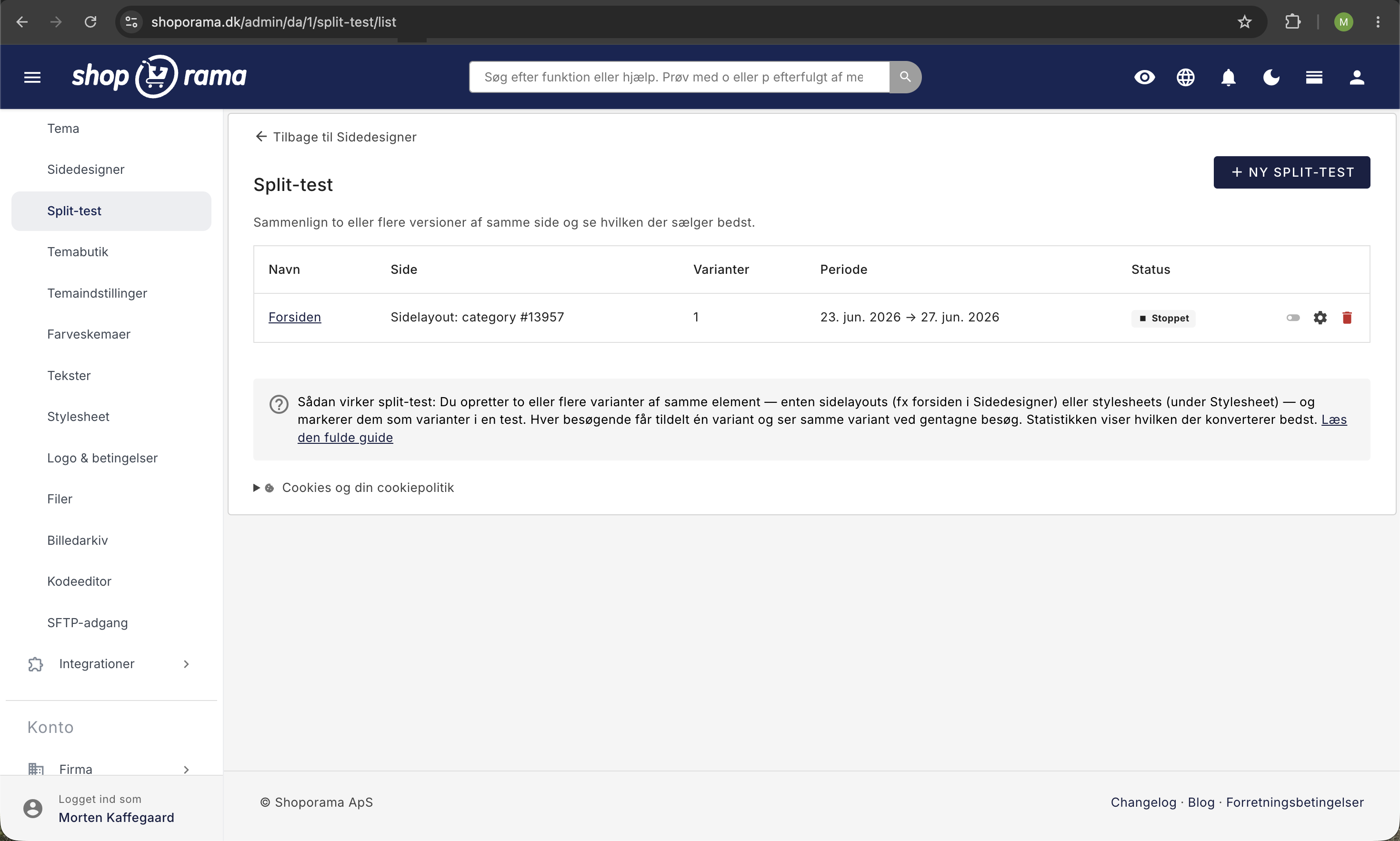
- Ge testet ett namn så att du kan hitta det igen senare. Till exempel ”Startsida Hero A vs B” eller ”Knappfärg röd vs grön”.
- Välj vad du vill testa i rullgardinsmenyn. Du ser endast de måltyper där det finns minst två varianter.
- Klicka på ”Skapa split-test”. Du omdirigeras till testets redigeringssida.
Steg 5: Lägg till varianter till testet
På testets redigeringssida ser du ett avsnitt som heter ”Varianter”. Använd rullgardinsmenyn för att välja en variant och ange en vikt (vanligtvis 50). Klicka på ”Lägg till”. Upprepa för den andra varianten.
Vikten avgör hur stor andel av besökarna som ser varje variant:
- 50/50 — rekommenderas. Det snabbaste sättet att dra en slutsats eftersom data fördelas jämnt.
- 90/10 — används om du är försiktig och endast vill exponera en ny variant för en liten del av trafiken. Det tar längre tid innan det finns tillräckligt med data.
Steg 6: Konfigurera inställningar och starta
På höger sida av redigeringssidan kan du ange:
- Start- och slutdatum — valfritt. Lämna slutdatumet tomt för att låta testet pågå tills du själv avslutar det.
- Stoppa automatiskt när det finns en tydlig vinnare — rekommenderas. Testet avslutas när sannolikheten för att en variant är bäst är ≥95 % och minimikraven är uppfyllda (5 000 visningar per variant, totalt 100 beställningar, 14 dagars varaktighet).
- Använd vinnaren som ny standard när testet avslutas — rekommenderas. När testet avslutas med en giltig vinnare läggs vinnarvarianten online med hög prioritet och förlorarna tas bort. Du kan alltid återställa manuellt.
Klicka på Starta testet när du är klar. Knappen är inaktiverad tills du har lagt till minst två varianter.
Steg 7: Vänta och håll koll på statistiken
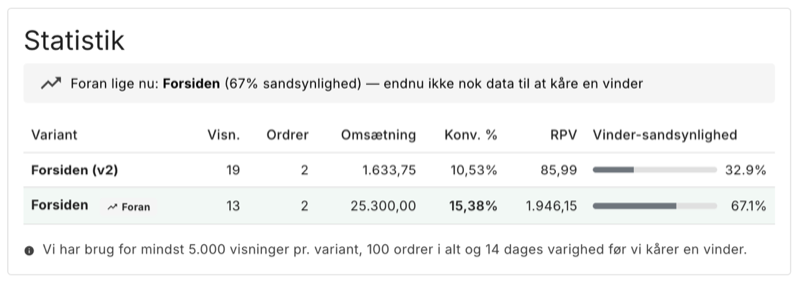
Medan testet pågår kan du när som helst återgå till testets redigeringssida och se statistiken. Du ser:
- Visningar per variant
- Beställningar och omsättning
- Konverteringsgrad i procent
- Omsättning per besökare (RPV) – den viktigaste KPI:n inom e-handel
- Sannolikhet att vinna som en färgad stapel (grå = osäker, blå = i ledningen, grön = vinnare)
Den ledande varianten markeras med grön bakgrund och får en ”I ledningen”-badge. När en vinnare har utsetts med 95 %+ sannolikhet och minimikraven är uppfyllda får den en trofé-badge och en grön varning högst upp.
Ha tålamod. Statistiken uppdateras när besökare väljer en av varianterna. För en liten butik kan det ta 4–8 veckor innan det finns tillräckligt med data för att dra en slutsats.
Se resultaten per enhet (mobil, surfplatta och dator)
Samma variant kan mycket väl vinna på datorn och förlora på mobilen. Folk handlar olika beroende på skärm: en ny hero-produkt kan se snygg ut på en stor skärm, men skjuta köpknappen långt ner på en telefon. Därför kan du i statistiken se siffrorna uppdelade per enhet.
Högst upp i statistikrutan hittar du en meny för att visa enheter med fyra alternativ:
- Alla enheter — helhetsbilden (standard).
- Dator — endast besökare på stationära och bärbara datorer.
- Mobil – endast besökare på mobiltelefon.
- Surfplatta – endast besökare på surfplatta.
När du väljer en enhet filtreras hela tabellen – besökare, beställningar, omsättning och konvertering – så att du endast ser siffrorna för den enheten. Siffran inom parentes bredvid varje val visar hur många besökare som hittills har registrerats på den enheten, så att du kan se om det finns tillräckligt med data för att dra några slutsatser.
Bra att veta: En enhetsvisning utser inte en vinnare, och en automatisk vinnare väljs alltid utifrån de sammanlagda siffrorna. Det är logiskt, eftersom din webbutik bara kan visa en version av en sida åt gången – du kan inte ha en startsida på mobilen och en annan på datorn utifrån ett split-test. Använd enhetsuppdelningen för att förstå resultatet, inte för att välja två olika vinnare.
Enheten bestäms utifrån besökarnas webbläsare, precis som i de stora A/B-verktygen. Uppdelningen räknar besök från den tidpunkt då funktionen aktiverades i din webbutik – äldre besök från innan dess ingår endast under ”Alla enheter”.
Steg 8: När testet avslutas
Om du har aktiverat ”Använd vinnaren som ny standard” sker detta automatiskt: vinnarvarianten aktiveras som ny standard och förlorarna tas ur drift. Du får ett meddelande i admin som informerar om vad som har hänt.
Om du INTE har aktiverat automatisk tillämpning kan du själv klicka in på testet, se vilken variant som vann och manuellt uppdatera din butik genom att gå till Siddesigner/Stylesheet och sätta vinnarvarianten online (och eventuellt förlorarna offline).
Statistiken sparas oavsett vad som händer. Du kan alltid gå tillbaka och se tidigare tester och deras resultat.
Så här avslutar du ett test manuellt
Om du vill avbryta ett test i förtid kan du göra det på två sätt:
- Från listan över split-tester: Klicka på växlingsikonen (grön = pågår) för att avbryta.
- Från testets redigeringssida: Klicka på knappen Stoppa testet till höger.
Insamlad data sparas som historik. Om automatisk tillämpning är aktiverad OCH det finns en giltig vinnare med tillräckligt med data, ställs vinnaren in som standard. Annars avslutas testet helt enkelt utan ändringar.
Så här startar du ett test igen
Ett avbrutet test kan startas om genom att klicka på växlingsikonen i listan över split-tester eller från redigeringssidan. Sannolikheterna nollställs och testet samlar in ny statistik från och med det ögonblicket.
Så här tar du bort ett test
Klicka på papperskorgsikonen bredvid testet i listan. En bekräftelsedialog visas. Statistiken för taggade order sparas som historik i själva orderna, men testet kan inte fortsättas.
Tidsstyrning utan split-test
Du behöver inte köra en split-test för att använda variantsystemet. Du kan också helt enkelt skapa tidsstyrda sidor:
- Klonera en befintlig sida (t.ex. startsidan) och anpassa den till Black Friday-utseendet.
- Öppna klonen och gå till Inställningar.
- Låt kryssrutan Online vara avmarkerad.
- Ange ”Visas från och med” till startdatumet (t.ex. 28-11-2026) och ”Visas till och med” till slutdatumet (t.ex. 01-12-2026).
- Spara.
Klonen visas automatiskt under tidsperioden (från midnatt på startdatumet till kl. 23:59 på slutdatumet) och försvinner igen när perioden är över.
Cookie och GDPR
När en split-test körs placerar Shoporama en funktionell cookie som heter pb_v i dina besökares webbläsare. Cookien är HttpOnly, SameSite=Lax och löper ut efter 30 dagar. Den innehåller endast ett slumpmässigt besökar-ID och vilken variant användaren ser. Den delas inte med tredje part.
Du bör lägga till cookien i din cookiepolicy som en funktionell cookie eller preferenscookie. Om besökare avvisar cookies (via accept_cookies=reject) används en sessionsbaserad reservlösning.
Vanliga frågor
Kan jag ändra vikterna medan testet pågår?
Nej. Viktningsfälten är låsta när testet är aktivt. Om du vill ändra vikterna måste du stoppa testet, justera vikterna och starta om det. Observera att viktningsändringar mitt i ett test kan påverka resultatet.
Kan jag lägga till en ny variant till ett pågående test?
Nej. Du kan endast lägga till varianter när testet har stoppats eller befinner sig i utkaststatus. Detta är för att säkerställa datakvaliteten – att lägga till en ny variant mitt i ett test skulle ge en skev urvalsstorlek.
Vad händer om jag tar bort en variant som ingår i testet?
Variantuppsättningen tas automatiskt bort från testet. Om testet har färre än två varianter avslutas det helt. Statistiken för redan taggade beställningar bevaras.
Var hittar jag tidigare tester?
Alla tester (utkast, avbrutna, avslutade) visas i listan under Design → Split-test. Statuskolumnen visar om testet pågår, är ett utkast, har avbrutits eller har avslutats med en vinnare.
Kan jag göra ett split-test mellan två olika teman?
Ja. Om du har minst två privata teman i butiken + Pro-abonnemang + Smarty 4 visas ”Tema” som en tredje måltyp i rullgardinsmenyn när du skapar ett nytt test. Du väljer två (eller flera) temamappar och kör testet precis som vilket annat split-test som helst. När en vinnare utses blir den automatiskt webbutikens nya standardtema.
Vad gör jag om alternativet ”Tema” inte finns där?
Det finns tre orsaker till att den inte visas: (1) webbutiken har inte ett Pro-abonnemang – uppgradera under Konto → Webbutiker; (2) webbutiken kör Smarty 2 – byt till Smarty 4 under Design → Tema; (3) du har färre än två privata teman – ladda upp eller kopiera ett extra tema först.
Hur vet jag om en variant är online?
I listan över siddesigners och listan över stilmallar visar statuskolumnen om varianten är Aktiv nu, Standby, Offline, Planerad från X eller Utgången. Växlingsikonen byter färg (grönt = online, standard = offline).
Kan AI-assistenten skapa split-tester åt mig?
Nej. Själva genomförandet av split-testen (skapa test, välja varianter, starta/stoppa) är medvetet inte automatiserat via AI. Det är val du måste göra själv så att ingen råkar starta ett oavsiktligt test. Däremot kan AI:n skapa och tidsstyra siduppsättningar via naturligt språk, t.ex . ”Skapa en Black Friday-försida som automatiskt går online den 28 november och stängs av den 1 december”.
Får jag en varning om testet inte kan utse en vinnare?
Ja. Om trafiken är tydligt skev (t.ex. 70/30 istället för 50/50) får du en varning i adminpanelen. Det beror vanligtvis på en cachekonfiguration eller ett botmönster. Vi skickar högst en varning per vecka per test, så att du inte blir översvämmad av meddelanden.
Vad händer med min webbshops cache?
Cachen inaktiveras automatiskt för sidor som ingår i ett aktivt test. Det säkerställer att varje användare får rätt variant. När testet avslutas aktiveras cachen igen för nya besökare. Användare som har deltagit i testet kommer dock att få en icke-cachad upplevelse i upp till 30 dagar (cookiens livslängd), så att vi inte visar dem en cachad version från en annan variant.
Kan jag se om en variant fungerar bättre på mobil än på dator?
Ja. Använd menyn ”Visa enhet” högst upp i statistiken och välj Mobil, Dator eller Surfplatta. Då ser du besökare, beställningar, omsättning och konvertering endast för den enheten och kan jämföra hur varianterna presterar på olika skärmar.
Varför kan jag inte välja en vinnare per enhet?
Eftersom din webbutik endast visar en version av en sida åt gången för alla. En automatisk vinnare väljs därför alltid utifrån de sammanlagda siffrorna. Uppdelningen efter enhet är till för att förstå resultatet – till exempel om en variant som förlorar totalt sett faktiskt vinner stort på mobilen – så att du kan fatta ett välgrundat beslut.
Behöver jag Google Analytics för att se siffror för mobil och dator?
Nej. Uppdelningen på mobil, surfplatta och dator är inbyggd i split-testets statistik. Du behöver inte ställa in någon extra spårning i Google Analytics för att se detta.
Var hittar jag mer information om hur det fungerar?
Läs funktionsbeskrivningen för split-testet för att förstå statistiken, hanteringen av GDPR och hur vi mäter vinnaren bakom kulisserna.