Visa butiksadressen och en karta i din webbshop
Med modulen Adress & karta kan du visa adressen till din fysiska butik tillsammans med en interaktiv karta direkt i din webbshop. Det passar utmärkt på en ”Om oss”-sida, en kontaktsida eller startsidan, så att kunderna enkelt kan se var de hittar dig.
Det bästa är att modulen inte kräver någon Google Maps API-nyckel, inget konto och ingen betalning. Du skriver bara in din adress så visas kartan automatiskt. Modulen ingår i Sidedesigner och finns i temana Delaware, DelawareDK och Montana.
Så här lägger du till Adress & karta
- Gå till Sidedesigner och öppna (eller skapa) den sidlayout du vill redigera, t.ex. din ”Om oss”-sida.
- Lägg till ett nytt block och välj Adress & karta i listan över blocktyper, precis som du skulle välja Hero, Text eller Nyhetsbrev.
- Skriv din adress i adressfältet, t.ex. Exempelvägen 12, 9999 Exempelby.
- Välj layout, zoomnivå och höjd efter behov och spara.
Kartan hittar själv platsen utifrån adressen. Du kan alltid förhandsgranska sidan via förhandsgranskningslänken i Sidredigeraren innan du publicerar.
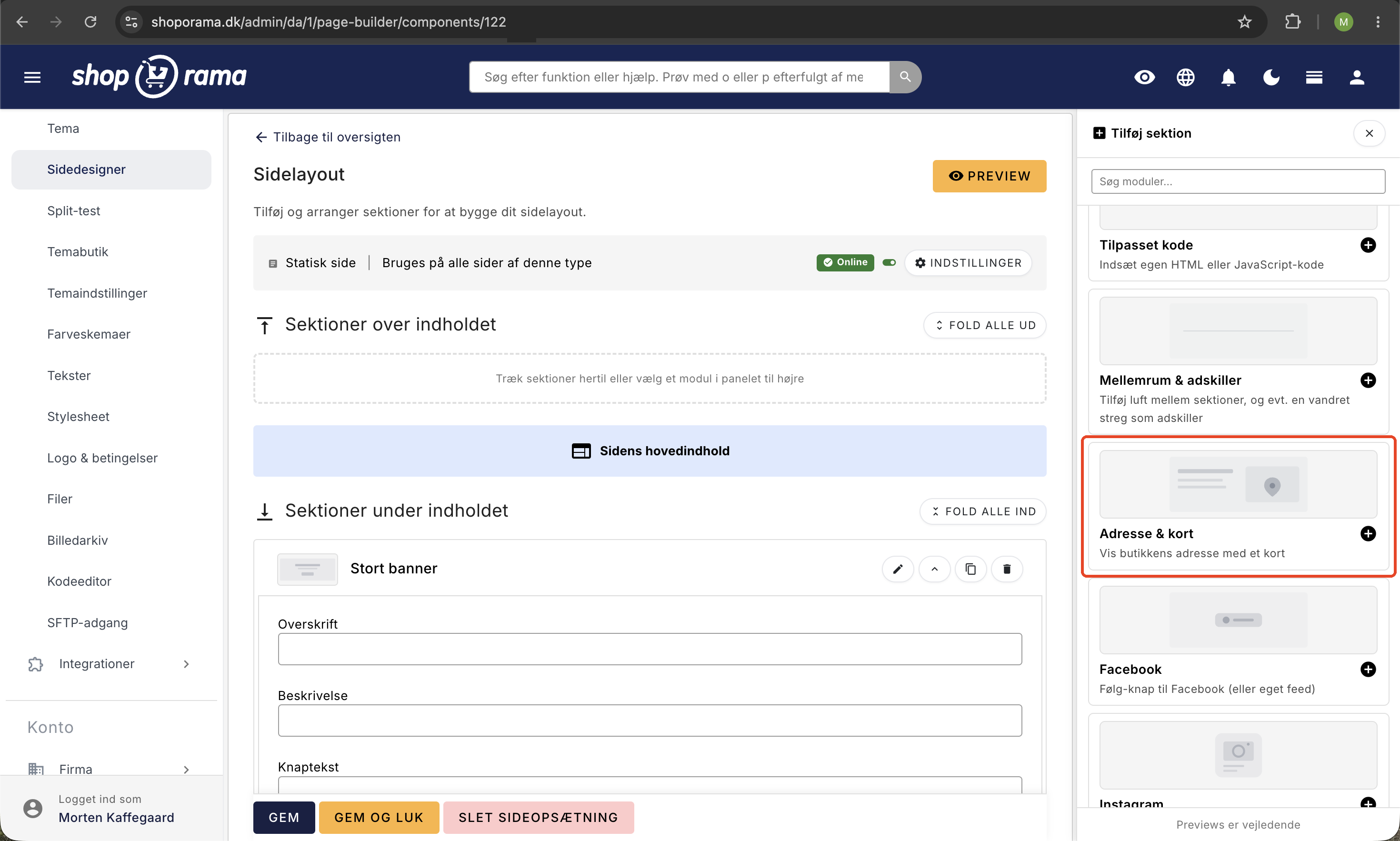
Två sätt att visa kartan på
Du kan välja mellan en snabb och en helt exakt metod:
- Ange adressen (rekommenderas): Fyll bara i adressfältet så hittar kartan automatiskt platsen. Det går snabbt och kräver ingen konfiguration.
- Infoga din egen inbäddningskod (avancerat): Om du vill ha en helt exakt markör kan du använda fältet ”Egen inbäddningskod”. Gå till Google Maps, hitta din plats, välj Dela, sedan Bädda in en karta och kopiera HTML-koden till fältet. Om du fyller i detta fält används din kod istället för den automatiska adresssökningen.
Inställningar
- Rubrik: En valfri rubrik ovanför blocket, t.ex. ”Hitta oss” eller ”Besök butiken”.
- Adress: Visas som vanlig text på sidan och används samtidigt för att hitta platsen på kartan. Du kan skriva den på flera rader.
- Ytterligare information: Ett rich text-fält för t.ex. öppettider, telefonnummer eller en kort vägbeskrivning. Visas under adressen.
- Layout: Karta till höger, karta till vänster eller endast karta i full bredd.
- Zoomnivå: Närbild (gata), normal (kvarter) eller översikt (stad).
- Kartans höjd: Låg, medel eller hög.
- Visa länk till vägbeskrivning: Om du aktiverar detta visas en länk med texten ”Få vägbeskrivning” som öppnar Google Maps med rutten till din adress.
Bra för din lokala synlighet
Eftersom adressen visas som vanlig text på sidan är den både bra för sökmotorer (lokal SEO) och lätt för kunderna att markera och kopiera. Om du har flera fysiska butiker kan du lägga till flera Adress & karta-block på samma sida, så att varje butik får sin egen karta.
Vanliga frågor
Vad kostar det, och måste jag skapa ett konto hos Google?
Det kostar ingenting, och du behöver varken skapa ett konto eller en API-nyckel. Du lägger till blocket, skriver in din adress, och kartan visas automatiskt.
Var hittar jag modulen?
Du hittar den i Sidbyggaren, där du bygger dina sidor. Lägg till ”Adress & karta” som ett block på samma sätt som Hero, Text eller Nyhetsbrev.
Kan jag lägga in kartan på alla mina sidor?
Ja. Blocket kan väljas på alla sidtyper, t.ex. startsidan, statiska sidor, landningssidor, kategorier, produkter och blogg. Du är inte begränsad till att bara ha det på kontaktsidan.
Markören hamnar lite bredvid. Kan jag justera den exakt?
Ja. Använd fältet ”Egen inbäddningskod (avancerat)”. Gå till Google Maps, välj Dela, sedan Bädda in en karta och kopiera in HTML-koden. Då hamnar kartan exakt där du vill ha den.
Fungerar kartan på mobilen?
Ja, kartan är responsiv och anpassar sig automatiskt till mobilen. Du kan välja kartans höjd – låg, medel eller hög – beroende på hur mycket utrymme den ska ta.
Kan jag visa öppettider och telefonnummer bredvid kartan?
Ja, det skriver du i fältet ”Extra info”, som är ett rich text-fält. Här kan du fritt skriva öppettider, telefonnummer eller en kort vägbeskrivning.
Kan kunderna få vägbeskrivning direkt från sidan?
Ja. Aktivera ”Visa vägbeskrivningslänk” så visas en ”Få vägbeskrivning”-länk som öppnar Google Maps med rutten till din adress.
Kan jag visa flera butiker?
Varje block visar en adress. Om du har flera butiker lägger du bara till flera ”Adress & karta”-block på samma sida, så att varje butik får sin egen karta med egen rubrik, adress och ytterligare information.