Integration von Billy's Billing
Anleitung zur Einrichtung von Billy's Billing in Shoporama. Übertragen Sie Bestellungen automatisch auf Ihre Konten, synchronisieren Sie Produkte und buchen Sie Zahlungen.
Shoporama lässt sich mit Billy's Billing integrieren, sodass Ihre Bestellungen automatisch in die Buchhaltung übertragen werden. Produkte werden synchronisiert, Kunden angelegt und Zahlungen können automatisch verbucht werden – ganz ohne manuelle Eingabe.
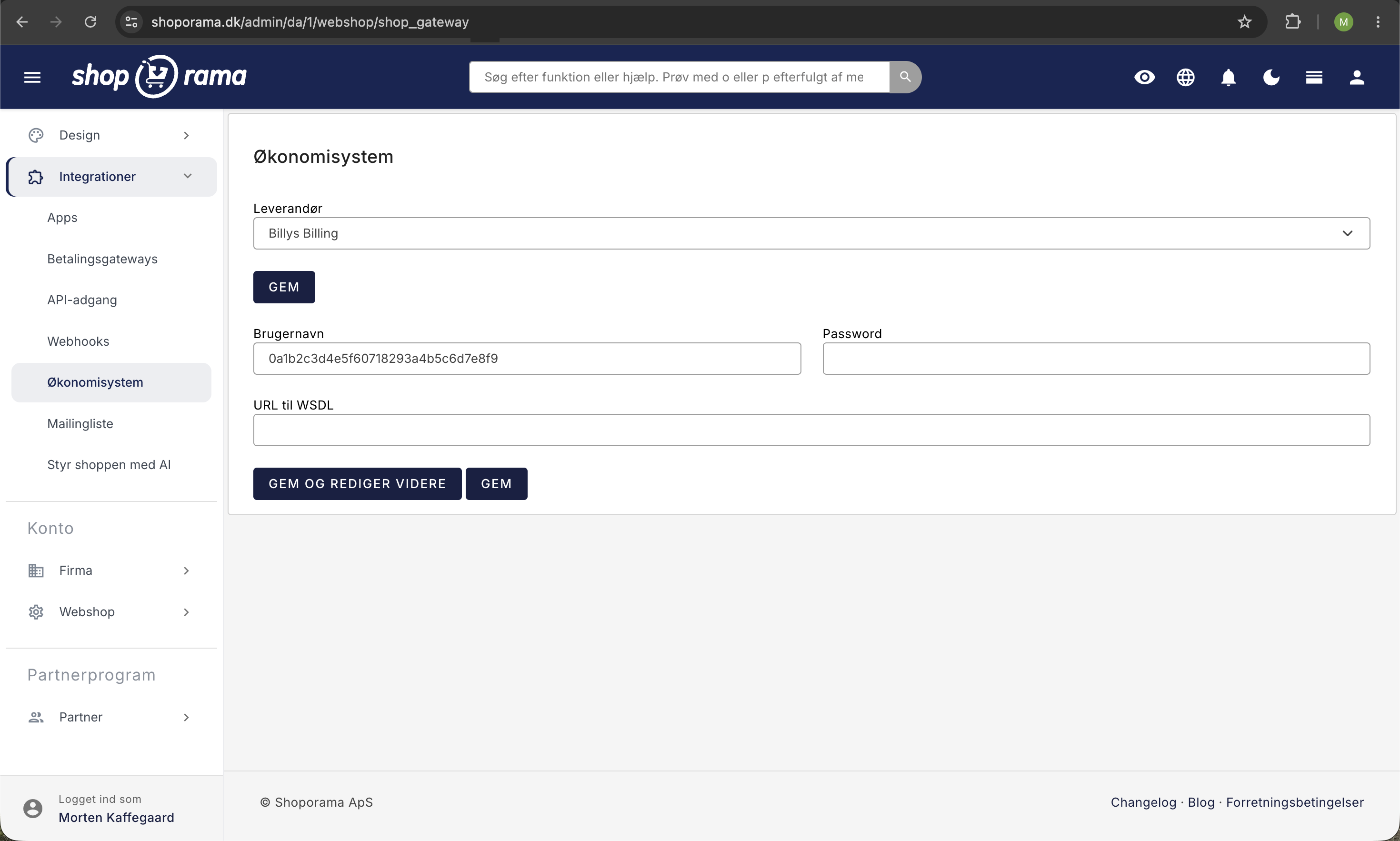
Einrichtung
- Gehen Sie in der Verwaltung zu „Integrationen“ → „Finanzsystem“
- Wählen Sie „Billy's Billing“ als Anbieter aus
- Geben Sie Ihren API-Schlüssel von Billy’s Billing ein
- Wählen Sie aus, in welchem Konto Ihre Produkte angelegt werden sollen (in der Regel „Verkauf“)
- Wählen Sie ein Versandprodukt aus – legen Sie zunächst in Billy ein Produkt namens „Versand“ an
- Wählen Sie ein Rabattprodukt aus – wird zur Verbuchung von Rabatten und Geschenkgutscheinen verwendet
- Speichern Sie die Einstellungen
Wann werden Bestellungen übertragen?
Sie können wählen, wann Bestellungen an Billy übertragen werden sollen:
- Wenn die Bestellung bezahlt ist – Die Bestellung wird übertragen, sobald die Zahlung verbucht wurde
- Wenn die Bestellung versandt wurde – Die Bestellung wird erst übertragen, wenn sie als versandt markiert ist
Was wird übertragen?
Wenn eine Bestellung an Billy übertragen wird, werden automatisch folgende Daten angelegt:
- Kontakt — Name, Adresse, E-Mail-Adresse und Telefonnummer des Kunden. Bei Firmenkunden wird die CVR-/EAN-Nummer hinterlegt
- Rechnung – Mit allen Bestellpositionen, Artikelnummern, Stückzahlen und Preisen
- Versandzeile – Versandkosten werden als separate Zeile hinzugefügt
- Rabattzeilen – Aktionsrabatte und Geschenkgutscheine werden als separate Zeilen verbucht
Automatische Verbuchung von Zahlungen
Sie können die automatische Verbuchung von Zahlungen aktivieren. Wenn diese Funktion aktiviert ist, wird die Zahlung automatisch in Billy verbucht, sobald die Bestellung bezahlt wurde. Sie wählen aus, auf welchem Konto die Zahlungen verbucht werden sollen (z. B. Ihrem Bankkonto).
Produktsynchronisierung
Shoporama synchronisiert Ihre Produkte automatisch mit Billy’s Billing, einschließlich Artikelnummer, Preis und Währung. Die Synchronisierung erfolgt kontinuierlich im Hintergrund, sodass neue Produkte bei der Übertragung von Bestellungen stets verfügbar sind.
Gutschriften
Wenn Sie in Shoporama eine Rücksendung oder eine Gutschrift erstellen, wird diese automatisch an Billy als Gutschrift übertragen, die mit der ursprünglichen Rechnung verknüpft ist.
Auftragspräfix
Sie können den an Billy übertragenen Bestellnummern ein Präfix hinzufügen. Dies ist nützlich, wenn Sie mehrere Vertriebskanäle nutzen und Bestellungen in der Buchhaltung voneinander unterscheiden möchten.
Tipp
Denken Sie daran, in Billy ein „Versand“- und ein „Rabatt“-Produkt anzulegen, bevor Sie die Integration aktivieren. Kontaktieren Sie uns unter support@shoporama.dk, wenn Sie Hilfe benötigen.
Ähnliche Artikel
Altersüberprüfung bei Produkten
Anleitung zum Einrichten einer Altersüberprüfung für Produkte in Shoporama. Legen Sie das Mindestalter auf 16 oder 18 Jahre fest und überlassen Sie...
Schützen Sie Ihren Online Shop vor Spam-Bestellungen
Anleitung zum Schutz Ihres Shoporama-Webshops vor Spam-Bestellungen und Betrug mit Blacklist, Captcha und 3D Secure.
Bestellungen als CSV exportieren
Anleitung zum Exportieren von Bestelldaten als CSV aus Shoporama, mit der Möglichkeit, nach Bestellnummer oder Datumsbereich zu filtern.