Zahlungen für Bestellungen einziehen (Capture)
Anleitung zur Erfassung von Zahlungen bei Bestellungen in Shoporama. Verstehen Sie den Unterschied zwischen Autorisierung und Erfassung und lernen Sie, wie Sie manuell oder automatisch erfassen können.
Wenn ein Kunde in Ihrem Webshop mit Karte bezahlt, wird der Betrag zunächst auf dem Konto des Kunden reserviert (Autorisierung). Das Geld wird erst abgebucht, wenn Sie die Zahlung einziehen (Capture). In dieser Anleitung wird erklärt, wie Sie Zahlungen in Shoporama einziehen.
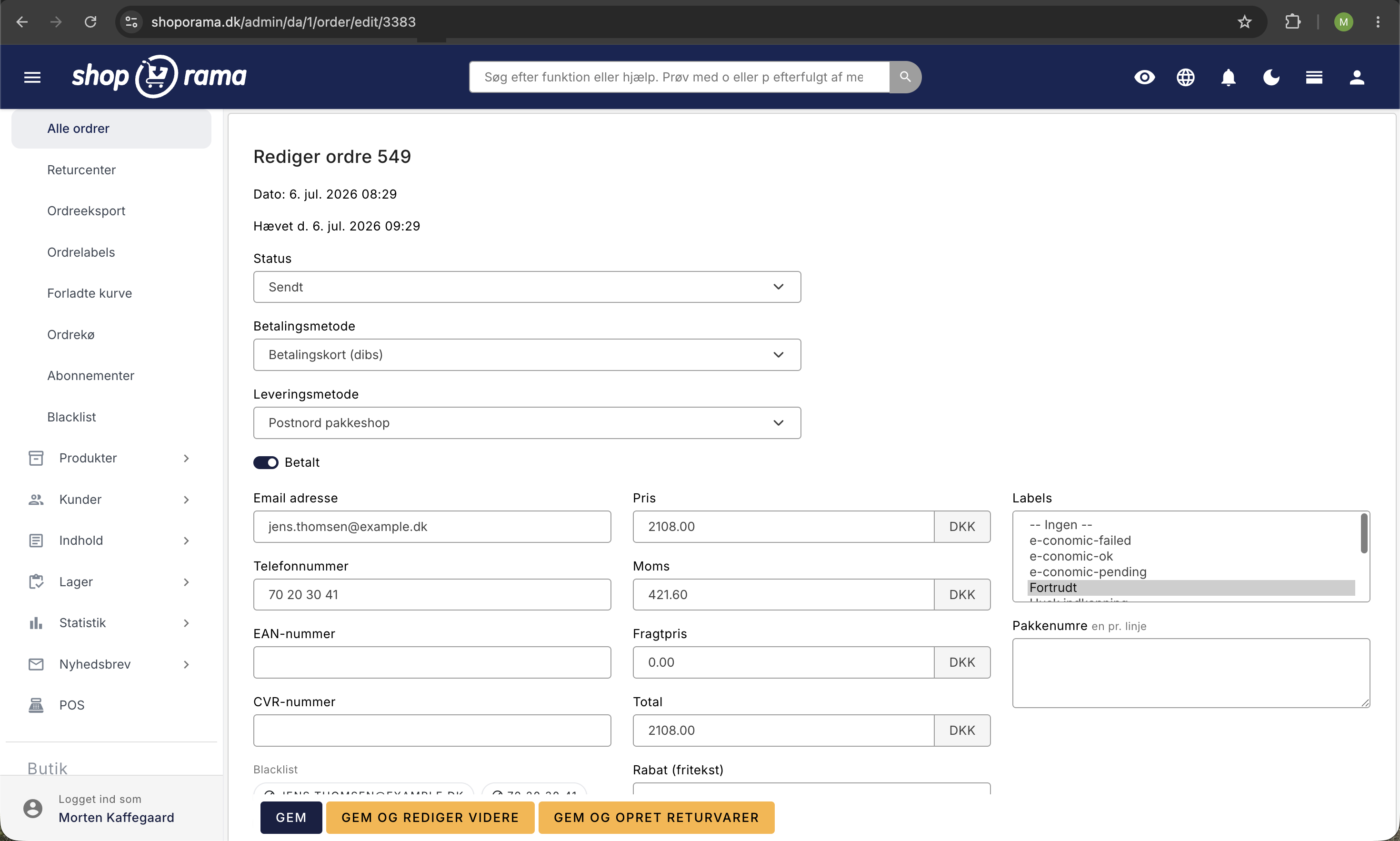
Die Bestellseite ist gleichzeitig der Ort, an dem Sie alle weiteren Angaben zu einer Bestellung bearbeiten können. In der zweiten Hälfte der Anleitung werden die übrigen Funktionen erläutert, die Ihnen zur Verfügung stehen: Bearbeiten der Artikelzeilen, Ändern der Kundendaten und der Adresse, manuelles Ändern des Status, erneutes Versenden von E-Mails sowie die Nutzung der drei Kommentarfelder der Bestellung. Wenn Sie einen umfassenden Überblick über die Bestellliste benötigen, finden Sie hier eine umfassende Anleitung zur Verwaltung Ihrer Bestellungen in Shoporama.
Autorisierung vs. Abbuchung
- Autorisierung – Der Betrag wird auf der Karte des Kunden reserviert, aber noch nicht abgebucht. In der Regel hast du 7 Tage Zeit für die Abbuchung.
- Abbuchung (Capture) – Der Betrag wird vom Konto des Kunden abgebucht und an dich überwiesen.
Es ist gesetzlich vorgeschrieben, dass Sie die Zahlung erst dann einziehen, wenn die Ware versandt wurde oder zur Abholung bereitsteht.
Zahlungen manuell abbuchen
- Gehen Sie im Menü zu „Bestellungen“
- Markieren Sie die Bestellungen, für die Sie die Zahlung einziehen möchten
- Klicken Sie auf das Aktionsmenü und wählen Sie „Zahlung einziehen“ (Capture)
- Die Bestellungen werden in die Warteschlange gestellt und automatisch abgebucht
Abbuchungsstatus anzeigen
In der Bestellliste kannst du nach dem Einzugstatus filtern, um zu sehen, welche Bestellungen bereits eingezogen wurden und welche noch ausstehen. Eingezogene Bestellungen werden mit Datum und Uhrzeit des Einzugs angezeigt.
Sie können nicht mehr als den autorisierten Betrag abbuchen
Wenn der Kunde die Zahlung genehmigt, wird ein bestimmter Betrag autorisiert, nämlich der Gesamtbetrag der Bestellung zu diesem Zeitpunkt. Sie können nur bis zu diesem Betrag abbuchen. Wenn der Gesamtbetrag der Bestellung den autorisierten Betrag übersteigt, lehnt der Zahlungsanbieter die Abbuchung ab, und der Betrag wird nicht abgebucht.
Dies geschieht typischerweise, wenn Sie nach der Zahlung des Kunden:
- der Bestellung weitere Artikel hinzufügen
- die Stückzahl eines bereits vorhandenen Artikels erhöhen
- einen Preis oder die Versandkosten erhöhst, sodass sich der Gesamtbetrag erhöht
Das Ergebnis ist, dass die Bestellung nicht abgebucht wird, obwohl sie versendet wurde. In der technischen Notiz zur Bestellung wird in der Regel der Fehler „amount is too large“ angezeigt.
So beheben Sie das Problem
Sie haben zwei Möglichkeiten:
- Stornieren Sie die Bestellung und erhöhen Sie den ursprünglichen Betrag. Entfernen Sie die zusätzlichen Artikel wieder oder senken Sie den Gesamtbetrag, sodass der Gesamtbetrag der Bestellung mit dem Betrag übereinstimmt, den der Kunde ursprünglich genehmigt hat. Anschließend können Sie den Betrag wie gewohnt erhöhen.
- Erstellen Sie eine neue Bestellung für die zusätzlichen Artikel. Kopieren Sie die bestehende Bestellung, fügen Sie die neuen Artikel in die Kopie ein und senden Sie dem Kunden einen Zahlungslink für die neue Bestellung. So bezahlt der Kunde den zusätzlichen Betrag separat, und beide Bestellungen können jeweils einzeln abgebucht werden.
Das Gegenteil ist kein Problem. Wenn die Bestellung unter den autorisierten Betrag fällt, z. B. weil du einen Artikel entfernst, ziehst du einfach den niedrigeren Betrag ab, und der Rest der Reservierung wird automatisch auf der Karte des Kunden freigegeben.
Wichtige Hinweise
- Eine Autorisierung läuft in der Regel nach 7 Tagen ab – ziehen Sie den Betrag bis dahin ab
- Stornierte Bestellungen können nicht abgebucht werden
- Sie dürfen niemals mehr als den Betrag abbuchen, den der Kunde ursprünglich genehmigt hat. Wenn Sie nach der Zahlung Artikel hinzufügen, muss der zusätzliche Betrag über eine neue Bestellung abgerechnet werden
- Nicht alle Zahlungsmethoden nutzen die Autorisierung – z. B. zieht MobilePay den Betrag in der Regel sofort ab
- Auf der Bestellseite kannst du sehen, ob eine Bestellung abgebucht wurde; dort wird „Abgebucht“ mit Datum angezeigt
Bearbeite die Artikelzeilen einer Bestellung
Sie bearbeiten die Artikel direkt in der Bestellung. Gehen Sie zu „Bestellungen“, öffnen Sie die Bestellung und scrollen Sie nach unten zum Abschnitt „Produkte“. Jede Artikelzeile enthält die Felder „Anzahl“, „Stückpreis inkl. MwSt.“, „MwSt. pro Stück“, „SKU-Nummer“ und „Bestandsänderung“. Wenn Sie den Artikel in Varianten verkaufen, befindet sich zusätzlich ein Variantenauswahlfeld in der Zeile, über das Sie beispielsweise Größe oder Farbe anpassen können.
Einen Artikel entfernen oder bearbeiten
- Suchen Sie die Artikelzeile in der Tabelle „Produkte“
- Geben Sie die neue Anzahl in das Feld „Anzahl“ ein
- Klicken Sie auf „Speichern“
Wenn du die Anzahl auf 0 setzt, wird die gesamte Artikelzeile beim Speichern gelöscht. Du kannst auch den Stückpreis oder die Mehrwertsteuer in der Zeile anpassen, falls du mit dem Kunden einen anderen Preis vereinbart hast.
Einen Artikel hinzufügen
- Scrollen Sie unterhalb der Produkttabelle nach unten zu „Produkte hinzufügen“
- Markieren Sie ein oder mehrere Produkte in der Liste
- Klicken Sie auf „Speichern“
Die Produkte werden beim Speichern zur Bestellung hinzugefügt und mit dem aktuellen Produktpreis versehen. Die Liste zeigt nur Produkte an, die in Ihrem Shop online gestellt wurden.
Denken Sie daran, die Gesamtsumme anzupassen
Der Preis, die Mehrwertsteuer und die Gesamtsumme der Bestellung werden nicht automatisch angepasst, wenn du eine Artikelzeile bearbeitest. Setzen Sie ein Häkchen bei „Neuen Gesamtpreis berechnen “ und klicken Sie auf „Speichern“. Dann werden die Artikelzeilen addiert, die Versandkosten hinzugefügt und der Rabattbetrag sowie ein eventueller Aktionsrabatt abgezogen. Die Versandkosten selbst werden nicht neu berechnet, sondern behalten den Wert bei, der im Feld „Versandkosten“ steht. Du kannst die Zahlen auch direkt in die Felder eingeben.
Wenn der neue Gesamtbetrag der Bestellung höher ist als der Betrag, den der Kunde ursprünglich genehmigt hat, kann die Zahlung nicht abgebucht werden. Siehe den obigen Abschnitt zum autorisierten Betrag.
Beachten Sie den Lagerbestand
Shoporama passt den Lagerbestand nicht automatisch an, wenn Sie eine Artikelzeile hinzufügen oder entfernen. Dies nehmen Sie in der Spalte „Bestandsänderung“ der jeweiligen Artikelzeile vor: Geben Sie -1 ein, um einen Artikel vom Lager abzuziehen, und 1, um einen Artikel wieder hinzuzufügen. Die Buchung erfolgt beim Speichern. Wenn Sie die Bestandsverwaltung nutzen, können Sie sie in der Tabelle „Bestandsbuchungen“ für diesen Auftrag direkt unter den Produkten einsehen. Wenn Sie mehr darüber erfahren möchten, wie die Buchungen zusammenhängen, finden Sie hier einen Leitfaden zu Bestandsbuchungen und Batch-Verwaltung.
Kundendaten oder Adresse in einem Auftrag ändern
Wenn der Kunde anruft und sich vertippt hat oder das Paket plötzlich an eine andere Adresse geliefert werden soll, korrigieren Sie dies im Auftrag. Oben finden Sie E-Mail-Adresse, Telefonnummer, EAN-Nummer und CVR-Nummer.
Weiter unten befinden sich zwei Adressen nebeneinander:
- Bestelladresse – die Adresse, auf die die Bestellung und die Rechnung ausgestellt sind
- Lieferadresse – die Adresse, an die das Paket versendet wird
Beide enthalten Name, ggf. Firmenname, Adresse, Adresse 2, Postleitzahl, Ort und Land. Hat der Kunde die Lieferung an eine Paketstation gewählt, befinden sich die Angaben zur Paketstation in der dritten Spalte unter „Ggf. Paketstation“. Korrigieren Sie die Felder und klicken Sie auf „Speichern“. Wenn Sie die PDF-Rechnung verwenden, wird die alte Datei verworfen und eine neue mit den korrigierten Angaben erstellt.
Beachten Sie bitte zwei Dinge: Erstens kann eine Bestellung nicht auf einen anderen Kunden übertragen werden. Wenn du E-Mail-Adresse und Namen korrigierst, änderst du nur die Felder der Bestellung selbst. Die Bestellung bleibt weiterhin dem Kundenkonto zugeordnet, auf dem sie erstellt wurde, und wird weiterhin in der Bestellhistorie dieses Kunden erfasst. Zweitens warnt Shoporama Sie direkt in der Bestellung, wenn die E-Mail-Adresse ungültig ist. In diesem Fall erhält der Kunde weder eine Bestellbestätigung noch eine Rechnung oder Sendungsverfolgungsbenachrichtigungen.
Wenn du das Paket bereits versendet hast, wird die Sendungsnummer im Feld „Sendungsnummern“ angezeigt, in das du jeweils eine Nummer pro Zeile eingeben kannst.
Bestellstatus manuell ändern
Das Feld „Status“ befindet sich oben im Auftrag. Du kannst zwischen „Neu“, „Ausstehend“, „In Bearbeitung“, „Fertig“, „Bereit zur Abholung“, „Abgeholt“, „Versendet“, „Gutschrift“ und „Storniert“ wählen. Wähle den neuen Status aus und klicke auf „Speichern“.
Eine Statusänderung ist nicht nur ein Etikett. Einige der Status lösen bestimmte Vorgänge aus, die sofort nach dem Speichern erfolgen:
- „Versendet“ – Die Bestellung erhält eine Rechnungsnummer, der Kunde erhält die Versandbestätigung per E-Mail, sofern die Versandart dies vorsieht, die Bestellung wird zur Übertragung in Ihr Buchhaltungs- oder Kassensystem markiert, falls Sie die Daten beim Versand übertragen, und die Abbuchung wird in die Warteschlange gestellt, falls Sie beim Versand automatisch abbuchen
- Bereit zur Abholung – der Kunde erhält eine E-Mail, dass das Paket abgeholt werden kann, sofern die Versandart dies vorsieht
- Abgeholt – wie bei „Versendet“: Rechnungsnummer, E-Mail an den Kunden, sofern die Versandart dies vorsieht, Übertragung an das Buchhaltungssystem und Abbuchung
- Storniert – die Waren werden wieder ins Lager zurückgelegt, bereits eingelöste Treuepunkte werden dem Kunden gutgeschrieben, gesammelte Punkte werden wieder abgezogen und Geschenkgutscheine, die der Kunde im Rahmen der Bestellung erworben hat, werden zurückgesetzt
Wenn du den Status von „Storniert“ wieder auf einen anderen Status änderst, werden die Waren erneut aus dem Lager abgezogen, damit der Lagerbestand stimmt.
Soll der Kunde keine Versandbestätigung erhalten, setzen Sie vor dem Speichern ein Häkchen bei „Bei Statusänderung KEINE E-Mail senden“. Beachten Sie, dass das Häkchen nur die Versandbestätigung betrifft, also die E-Mail, die durch den Status „Versendet“ ausgelöst wird. Die E-Mails zu „Bereit zur Abholung“ und „Abgeholt“ werden durch die Versandart gesteuert. Wenn Sie diese vermeiden möchten, müssen Sie sie in der jeweiligen Versandart deaktivieren. Shoporama merkt sich außerdem, ob die Versand-E-Mail bereits versendet wurde, damit der Kunde sie nicht zweimal erhält. Wenn Sie eine Bestellung aus dem Status „Versendet“ entfernen und wieder zurückversetzen, wird diese Merkliste zurückgesetzt und die E-Mail erneut versendet.
Wenn du genau sehen möchtest, welche E-Mails die einzelnen Status auslösen, findest du hier eine Übersicht über den Bestellablauf und die automatischen E-Mails. Soll die Bestellung gutgeschrieben werden, solltest du in der Regel nicht einfach den Status „Gutschrift“ wählen, sondern stattdessen eine echte Gutschrift erstellen, damit die Zahlen in der Buchhaltung stimmen.
E-Mails aus dem Auftrag erneut versenden
Weiter unten im Auftrag findest du den Abschnitt „E-Mails zum Auftrag“ mit einer Zahl, die angibt, wie viele E-Mails zu genau diesem Auftrag versendet wurden. Klicke auf „Anzeigen“, um die Liste zu erweitern. Jede E-Mail wird mit Betreff und Uhrzeit angezeigt.
Wenn du bei einer einzelnen E-Mail auf „Anzeigen“ klickst, siehst du Absender, Empfänger, Zeitpunkt, Status und den eigentlichen Inhalt, genau so, wie der Kunde ihn erhalten hat. Das ist Gold wert, wenn ein Kunde anruft und sagt, dass in der E-Mail etwas anderes stand. Unten findest du „Erneut senden“. Das Feld „Empfänger“ ist mit dem ursprünglichen Empfänger ausgefüllt, aber du kannst eine andere Adresse eingeben, falls die E-Mail an einen Kollegen oder an die neue E-Mail-Adresse des Kunden weitergeleitet werden soll. Es gibt eine integrierte Begrenzung dafür, wie viele E-Mails du hintereinander erneut versenden kannst. Dabei handelt es sich um eine Sicherheitssperre, die verhindert, dass ein missbrauchtes Konto eine Flut von E-Mails versendet.
Soll der Kunde lediglich noch einmal die Bestellbestätigung erhalten, musst du die Liste nicht aufrufen. Setzen Sie unten auf der Bestellung ein Häkchen bei „Bestellbestätigung erneut senden“ und klicken Sie auf „Speichern“. Die Bestätigung wird nur an den Kunden gesendet, nicht an Sie als Shop-Betreiber. Wir haben eine kurze Anleitung zum erneuten Versenden der Bestellbestätigung.
Soll der Kunde eine komplett neue Nachricht erhalten, klickst du auf „Neue E-Mail verfassen“. Dort gibst du Betreff und Text ein und kannst Platzhalter wie [NAME], [FIRST_NAME], [ORDER_ID], [PRICE], [LINK], [PAYMENT_LINK] und [REVIEW_LINK] einfügen, die für jeden Empfänger mit den jeweiligen Bestelldaten ausgefüllt werden. Du erhältst vor dem Absenden eine Vorschau pro Bestellung. Die E-Mail wird als reiner Text versendet, daher funktionieren HTML-Tags nicht.
Denken Sie daran, Ihre Änderungen an der Bestellung zu speichern, bevor Sie zur E-Mail-Seite weiterklicken. Andernfalls gehen sie verloren. Wenn Sie alle E-Mails einsehen möchten, die der Shop über verschiedene Bestellungen hinweg versendet hat, können Sie nachsehen, welche E-Mails Shoporama verschickt hat.
Die drei Kommentarfelder zu einer Bestellung
Direkt über der E-Mail-Übersicht befinden sich drei nebeneinander liegende Textfelder. Sie sehen ähnlich aus, unterscheiden sich jedoch erheblich in ihrer Sichtbarkeit, und es lohnt sich, den Unterschied zu kennen, bevor du etwas zu einem Kunden schreibst:
- Öffentlicher Kommentar – das Feld, in dem die Nachricht des Kunden aus dem Bestellvorgang landet. Sie wird dem Kunden erneut in der Bestellbestätigung, in der Bestell-E-Mail und auf der druckbaren Rechnung angezeigt. Wenn du in dieses Feld schreibst, verfasst du also etwas, das der Kunde lesen kann
- Interner Kommentar – nur für euch im Admin-Bereich. Er wird in der Bestellliste gelb markiert angezeigt, erscheint auf der Kommissionierliste und kann direkt in der Liste bearbeitet werden, ohne die Bestellung zu öffnen. Der Kunde sieht ihn niemals
- Interne Notiz (technisches Protokoll) – das Protokoll, in das das System selbst einträgt. Hier landen Meldungen vom Zahlungsgateway, von Stornierungen und von deinen Integrationen
In der technischen Notiz solltest du auch nachsehen, wenn eine Abbuchung nicht erfolgreich war. Denn genau dort steht der Fehler „amount is too large “. Wenn du mehr darüber erfahren möchtest, wann du welches Feld verwendest, findest du hier einen Artikel zum Hinzufügen von Kommentaren zu einer Bestellung.
Häufig gestellte Fragen
Warum wurde meine Bestellung versendet, aber der Betrag nicht abgebucht?
Der häufigste Grund ist, dass der Gesamtbetrag des Auftrags höher geworden ist als der Betrag, den der Kunde ursprünglich genehmigt hat – typischerweise, weil nach der Zahlung Artikel hinzugefügt wurden. Der Zahlungsanbieter erlaubt es nicht, mehr als den autorisierten Betrag abzubuchen, daher wird die Abbuchung abgelehnt. Setzen Sie die Bestellung auf den ursprünglichen Betrag zurück oder erstellen Sie eine neue Bestellung für den zusätzlichen Betrag.
Kann ich einen höheren Betrag abbuchen, wenn der Kunde damit einverstanden ist?
Nein. Die Obergrenze wird vom Kartenakzeptanten festgelegt, nicht von Shoporama. Selbst wenn der Kunde bereit ist, mehr zu zahlen, muss der zusätzliche Betrag über eine neue Zahlung eingezogen werden, z. B. über einen Zahlungslink in einer neuen Bestellung.
Kann ich weniger als den vollen Betrag abbuchen?
Ja. Wenn Sie eine Bestellung abbuchen, deren Gesamtbetrag unter dem autorisierten Betrag liegt, z. B. weil ein Artikel entfernt wurde, wird nur der aktuelle Betrag abgebucht und der Rest der Reservierung automatisch freigegeben.
Was passiert, wenn ich es nicht schaffe, den Betrag innerhalb der Frist abzubuchen?
Die Autorisierung läuft in der Regel nach 7 Tagen ab, und die Reservierung auf der Karte des Kunden wird freigegeben. Dann kannst du den Betrag nicht mehr über die ursprüngliche Zahlung abbuchen und musst dem Kunden stattdessen einen neuen Zahlungslink senden.
Wie kann ich sehen, ob eine Bestellung abgebucht wurde?
Auf der Bestellseite wird „Abgebucht“ mit Datum und Uhrzeit angezeigt, sobald die Abbuchung abgeschlossen ist. In der Bestellliste kannst du nach dem Abbuchungsstatus filtern, um Bestellungen zu finden, die noch auf die Abbuchung warten.
Ich habe einen Artikel aus der Bestellung entfernt. Wird er automatisch wieder in den Lagerbestand aufgenommen?
Nein. Wenn du eine Artikelzeile bearbeitest oder löschst, änderst du nur die Bestellung selbst. Den Lagerbestand passt du in der Spalte „Bestandsänderung“ der Artikelzeile an, indem du dort eine „1“ eingibst, um einen Artikel zurück ins Lager zu buchen. Wenn du hingegen die gesamte Bestellung auf „Storniert“ setzt, werden alle Artikel der Bestellung automatisch wieder ins Lager zurückgeführt.
Ich habe versehentlich einen Auftrag auf „Versendet“ gesetzt. Erhält der Kunde dann eine E-Mail?
Ja, sofern die Versandart der Bestellung so eingerichtet ist, dass eine Versandbestätigung versendet wird, und die Bestellung noch nicht versendet wurde. Wenn du das vermeiden möchtest, setze vor dem Speichern ein Häkchen bei „Bei Statusänderung KEINE E-Mail senden“. Ist die E-Mail bereits versendet, kannst du unter „E-Mails“ der Bestellung nachsehen, was genau der Kunde erhalten hat.
Kann ich die Adresse des Kunden korrigieren, nachdem die Bestellung angelegt wurde?
Ja. Korrigiere die Bestelladresse, also die Rechnungsadresse, und die Lieferadresse in der Bestellung und klicke auf „Speichern“. Wenn du die PDF-Rechnung verwendest, wird diese mit den korrigierten Angaben neu erstellt. Beachte, dass die Bestellung weiterhin zum selben Kundenkonto gehört. Du kannst eine Bestellung nicht auf einen anderen Kunden übertragen, indem du E-Mail-Adresse und Namen änderst.
Welches der drei Kommentarfelder kann der Kunde sehen?
Nur den „Öffentlichen Kommentar“. Dieser wird in der Bestellbestätigung, in der Bestell-E-Mail und auf der druckbaren Rechnung angezeigt, und in diesem Feld landet auch die eigene Nachricht des Kunden aus dem Checkout. Den „Internen Kommentar“ und die „Interne Notiz“ sieht der Kunde niemals. Sie sind nur im Admin-Bereich sichtbar.
Ähnliche Artikel
Schützen Sie Ihren Online Shop vor Spam-Bestellungen
Anleitung zum Schutz Ihres Shoporama-Webshops vor Spam-Bestellungen und Betrug mit Blacklist, Captcha und 3D Secure.
Integration von Billy's Billing
Anleitung zur Einrichtung von Billy's Billing in Shoporama. Übertragen Sie Bestellungen automatisch auf Ihre Konten, synchronisieren Sie Produkte...
Kunden überspringen den Checkout und landen direkt auf der Auftragsbestätigung
Fehlersuche, wenn Kunden die Zahlung in Ihrem Webshop überspringen und direkt auf der Bestellbestätigung landen. Fast immer liegt es am EAN-Feld im...