Zusammen gekauft - Produkte finden, die sich nebeneinander besser verkaufen
Die Statistikseite "Zusammen gekauft" zeigt, welche Produkte am häufigsten in der gleichen Reihenfolge bestellt werden. Nutzen Sie die Daten, um verwandte Produkte hinzuzufügen und Ihren Durchschnittskauf zu erhöhen.
Was ist „Zusammen gekauft“?
Unter „Statistik“ → „Zusammen gekauft“ kannst du sehen, welche Produkte deine Kunden am häufigsten gemeinsam in den Warenkorb legen. Die Seite analysiert alle deine Bestellungen, ermittelt die Produktpaare, die am häufigsten zusammen gekauft werden, und stellt sie in einer übersichtlichen Tabelle dar.
Das ist eine wahre Fundgrube, wenn du auf deinen Produktseiten relevante Produkte empfehlen möchtest. Anstatt zu raten, was natürlich zusammenpasst, kannst du es direkt in deinen eigenen Verkaufszahlen sehen.
So findest du die Seite
Melde dich in deinem Admin-Bereich an und gehe im Menü auf der linken Seite zu „Statistik “. Klicke auf „Zusammen gekauft“. Die Seite zeigt dir sofort die beliebtesten Produktpaare basierend auf dem von dir gewählten Zeitraum an.
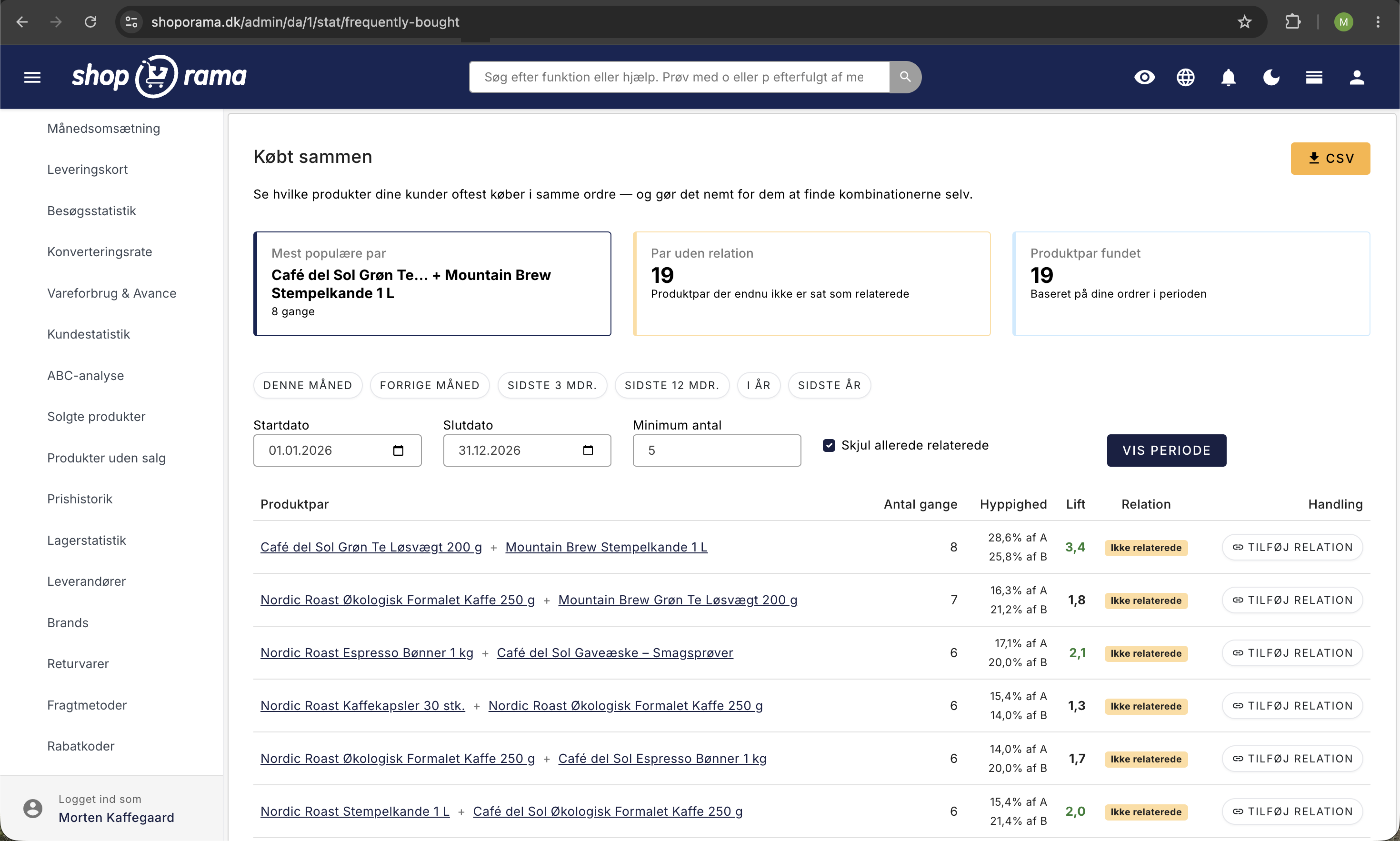
So lesen Sie die Tabelle
Die Tabelle hat sechs Spalten. Hier ist ihre Bedeutung:
- Produktpaar: Die beiden Produkte, die zusammen gekauft werden. Klicken Sie auf einen Produktnamen, um das Produkt in Ihrem Shop zu öffnen (wird in einem neuen Tab geöffnet).
- Anzahl: Wie viele Bestellungen enthalten beide Produkte im ausgewählten Zeitraum? Je höher die Zahl, desto solider die Grundlage.
- Häufigkeit: Wie hoch ist der Anteil aller Bestellungen mit Produkt A, die auch Produkt B enthalten? Und umgekehrt. Beispielsweise bedeutet „23 % / 8 %“, dass 23 % der Bestellungen mit A auch B enthalten, aber nur 8 % der Bestellungen mit B auch A enthalten. Das gibt Aufschluss darüber, in welche Richtung die Empfehlung am stärksten ist.
- Lift: Diese Zahl ist der Schlüssel zum Verständnis, ob der Zusammenhang echt oder nur zufällig ist. Ein Lift-Wert über 1 bedeutet, dass die beiden Produkte häufiger zusammen gekauft werden, als man erwarten würde, wenn die Kunden zufällig wählen würden. Je höher der Lift-Wert, desto stärker ist der tatsächliche Zusammenhang. Ein Lift-Wert von z. B. 4,5 ist ein starkes Signal dafür, dass die Produkte natürlich zusammengehören.
- Beziehung: Zeigt an, ob die beiden Produkte in Ihrem Shop bereits als verwandte Produkte eingerichtet sind. Wenn noch keine Beziehung besteht, können Sie diese direkt von hier aus hinzufügen.
- Aktion: Mit der Schaltfläche „Beziehung hinzufügen“ können Sie die Produkte mit einem Klick als miteinander in Beziehung stehend kennzeichnen. Die Schaltfläche ist nur sichtbar, wenn noch keine Beziehung besteht.
Die Übersichtskarten oben auf der Seite
Oben auf der Seite findest du drei Übersichtskarten:
- Beliebteste Paare: Die Produktpaare, die am häufigsten in derselben Bestellung gekauft wurden.
- Paare ohne Beziehung: Anzahl der Produktpaare, die häufig zusammen gekauft werden, aber in deinem Shop noch nicht als miteinander verbunden verknüpft sind. Hier liegt die „niedrig hängende Frucht“.
- Gefundene Produktpaare: Die Gesamtzahl der einzigartigen Produktpaare im ausgewählten Zeitraum.
Nutze die Filter, um das Richtige zu finden
Du kannst die Ansicht mit diesen Filtern anpassen:
- Zeitraum: Wählen Sie einen bestimmten Zeitraum aus oder nutzen Sie die Schnellauswahl: Dieser Monat, Vorheriger Monat, Letzte 3 Monate, Letzte 12 Monate, Dieses Jahr oder Letztes Jahr.
- Mindestanzahl: Legen Sie eine Untergrenze fest, wie oft ein Paar gekauft worden sein muss, um in der Tabelle angezeigt zu werden. Nützlich, wenn Sie Störfaktoren ausblenden und nur Paare mit solider Belegung sehen möchten.
- Bereits verknüpfte Paare ausblenden: Aktivieren Sie diese Option, um sich auf neue Möglichkeiten zu konzentrieren, d. h. nur die Paare, die Sie noch nicht als verwandte Produkte verknüpft haben.
Verwandte Produkte direkt von der Seite hinzufügen
Wenn du ein Produktpaar mit hohem Lift und noch keiner Verknüpfung gefunden hast, lässt sich das mit nur einem Klick beheben. Klicke in der Spalte „Aktion“ für das betreffende Paar auf „Verknüpfung hinzufügen “.
Shoporama richtet nun eine wechselseitige Verknüpfung zwischen den beiden Produkten ein. Das bedeutet, dass Produkt A auf der Seite von Produkt B als Empfehlung angezeigt wird und Produkt B auf der Seite von Produkt A als Empfehlung angezeigt wird. Die Kunden sehen die Empfehlung also unabhängig davon, auf welcher Produktseite sie landen.
Gegenseitig verknüpfte Produkte werden in der Regel in einem Bereich wie „Andere Kunden kaufen auch“ oder „Passt gut dazu“ auf der Produktseite angezeigt, je nachdem, welches Thema Ihr Shop verwendet.
Daten als CSV exportieren
Möchten Sie die Daten in Excel oder einer Tabellenkalkulation weiterverarbeiten? Verwenden Sie dazu die Schaltfläche „CSV-Export“ oben auf der Seite. Sie erhalten eine Datei mit allen Produktpaaren und den dazugehörigen Kennzahlen für den ausgewählten Zeitraum.
Praktische Tipps für den Einstieg
- Beginnen Sie mit „Paare ohne Beziehung“: Die Karten oben zeigen Ihnen genau, wie viele Möglichkeiten Sie verpassen. Klicken Sie sich durch die Tabelle und finden Sie die Paare mit hohem Lift.
- Verwende den Lift als Priorisierungsschlüssel: Sortiere gedanklich nach dem Lift und beginne mit Paaren über 3–4. Das sind diejenigen, die in deinen eigenen Daten den stärksten natürlichen Zusammenhang aufweisen.
- Wähle einen geeigneten Zeitraum: Bei saisonabhängigen Geschäften kann es sinnvoll sein, die letzte Saison separat zu analysieren, damit du Sommer- und Weihnachtsumsätze nicht vermischst.
- Überprüfen Sie die Seite regelmäßig: Das Kundenverhalten ändert sich. Sehen Sie die Seite einmal im Monat oder im Quartal durch und fügen Sie neue Beziehungen hinzu, sobald sich Muster abzeichnen.
- Verwenden Sie „Bereits verwandte ausblenden“: Wenn Sie eine Reihe von Verknüpfungen hinzugefügt haben, können Sie diese ausblenden und sich ausschließlich auf neue Möglichkeiten konzentrieren.
Verwandte Artikel
Erfahren Sie mehr darüber, wie verwandte Produkte in Ihrem Shop funktionieren:
- Umgekehrt verwandte Produkte: Verstehen Sie den Unterschied zwischen verwandten und umgekehrt verwandten Produkten und erfahren Sie, wie Sie diese einrichten.
- Statistiken und Analysen: Überblick über alle Statistikfunktionen in Shoporama.
Haben Sie Fragen? Schreiben Sie uns an support@shoporama.dk.
Verwandte Funktionen
Zusatzverkäufe nach dem Kauf
Zeigen Sie Produktvorschläge auf der Bestätigungsseite an und ermöglichen Sie dem Kunden, mit einem Klick weitere Einkäufe zu tätigen. Höhere...
Steigern Sie Ihren Umsatz mit „Mersalg nach dem Kauf“
Zeigen Sie auf der Bestätigungsseite Produktvorschläge an, die der Kunde mit einem Klick zum Warenkorb hinzufügen kann. Die integrierte Funktion...
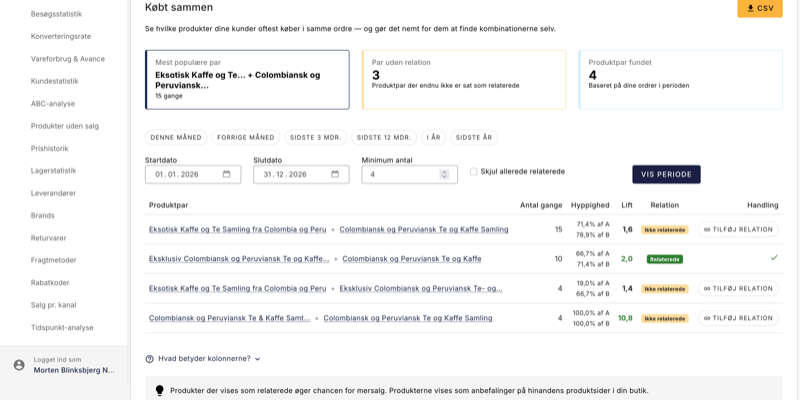
Ihre Aufträge wissen bereits, was die Kunden wollen. Jetzt können Sie es sehen
Die Statistikfunktion "Zusammen gekauft" findet die Produktpaare, die Ihre Kunden immer in der gleichen Reihenfolge kaufen. Fügen Sie mit einem...