PostNord mit Paketshop einrichten
Anleitung zur Einrichtung von PostNord mit Paketshop als Versandoption in Ihrem Shoporama-Onlineshop.
Diese Anleitung zeigt Ihnen, wie Sie PostNord als Versandoption mit der Auswahl einer Paketstation in Ihrem Shoporama-Webshop einrichten. Sobald die Einrichtung abgeschlossen ist, können Ihre Kunden an der Kasse eine PostNord-Paketstation auswählen.
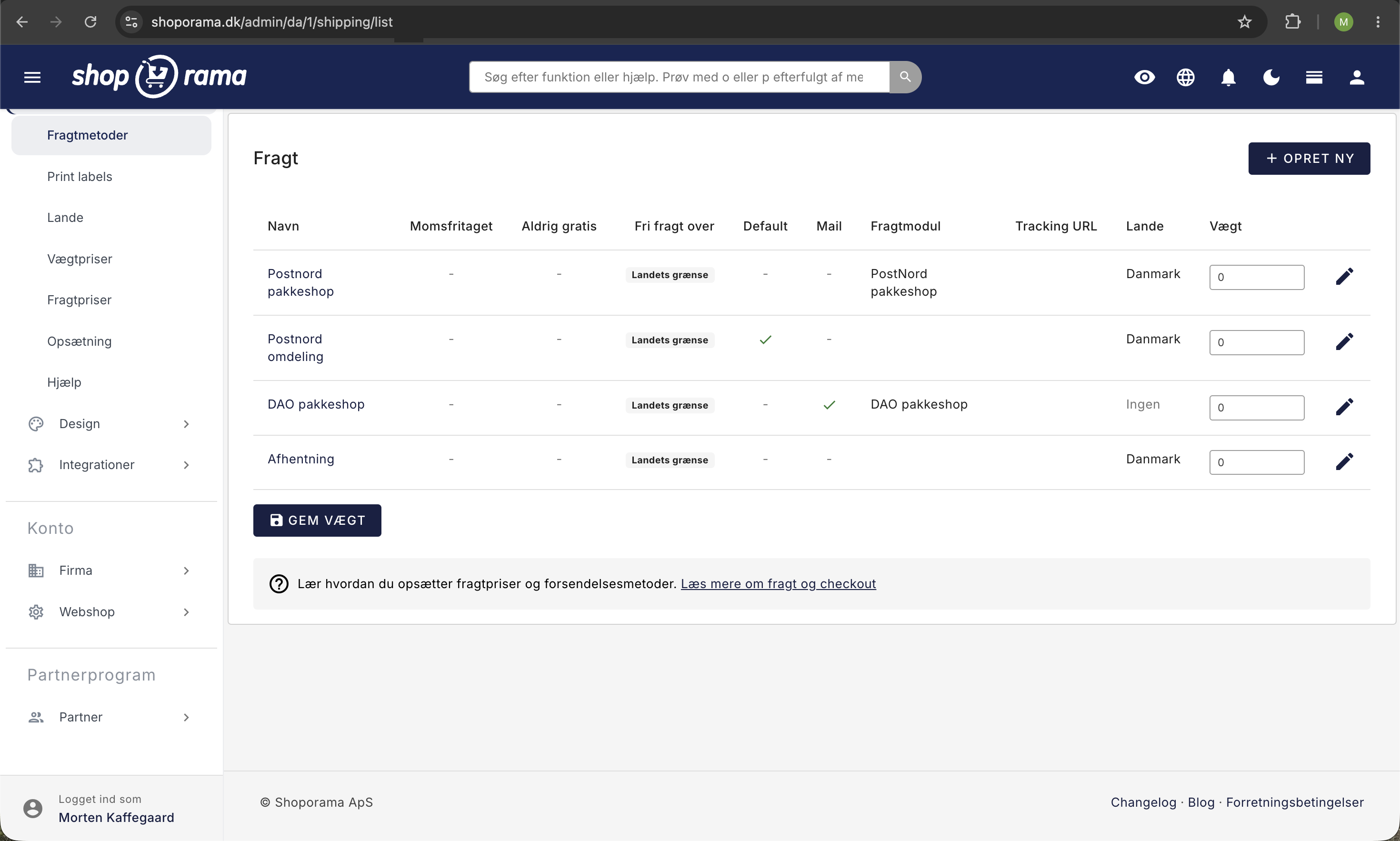
1. Versandart anlegen
- Klicken Sie im Menü auf der linken Seite auf „Lieferung“
- Klicken Sie auf „Versandarten“
- Klicken Sie auf die Schaltfläche „Neu anlegen“
- Füllen Sie die Felder aus:
- Name: z. B. „PostNord zur Paketstation“
- Tracking-URL: https://www.postnord.dk/track-trace#dynamicloading=true&shipmentid=%ID%
- Versandmodul: Wählen Sie „Post Danmark“
- Setzen Sie ein Häkchen bei „E-Mail an den Empfänger senden, wenn die Sendung versendet wird“
- Klicken Sie auf „Speichern“
2. Ländern zuordnen
Die Versandoption muss den Ländern zugeordnet werden, in denen Sie sie anbieten:
- Klicken Sie auf „Länder“
- Klicken Sie neben dem Land, das Sie zuordnen möchten (in der Regel Dänemark), auf „Bearbeiten“
- Stelle sicher, dass deine neue Versandoption in der Liste „Versandoptionen“ ausgewählt ist
- Klicken Sie auf „Speichern“
3. Versandkosten festlegen
Wenn du einen Preis für die Versandart festlegen möchtest:
- Klicken Sie auf „Versandkosten“
- Geben Sie den Preis für Ihre PostNord-Paketstation-Versandoption ein
- Klicken Sie auf „Speichern“
Tipp
Sie können je nach Bestellwert unterschiedliche Preise festlegen – z. B. kostenlosen Versand ab einem bestimmten Betrag. Dies wird unter den Versandkosten konfiguriert.
Fehlerbehebung
- Die Auswahl der Abholstellen wird nicht angezeigt? — Bei einigen maßgeschneiderten Themes werden Abholstellen möglicherweise nicht angezeigt. Wende dich an support@shoporama.dk, wir helfen dir gerne weiter
- Die Versandoption wird an der Kasse nicht angezeigt? — Überprüfe unter dem Reiter „Länder“, ob sie dem richtigen Land zugeordnet ist
- Falscher Tracking-Link? — Stelle sicher, dass die Tracking-URL %ID% enthält, das durch die tatsächliche Sendungsnummer ersetzt wird
Paketabholungen nachverfolgen
Wenn du PostNord-Paketaufkleber über Shoporama erstellst, verfolgt das System automatisch den Abholstatus deiner Paketshop-Bestellungen, sodass du sehen kannst, welche Pakete zur Abholung bereitstehen. Weitere Informationen findest du unter „So behältst du den Überblick über Paketshop-Abholungen“.
Benötigen Sie Hilfe? Kontaktieren Sie uns unter support@shoporama.dk.
Verwandte Funktionen
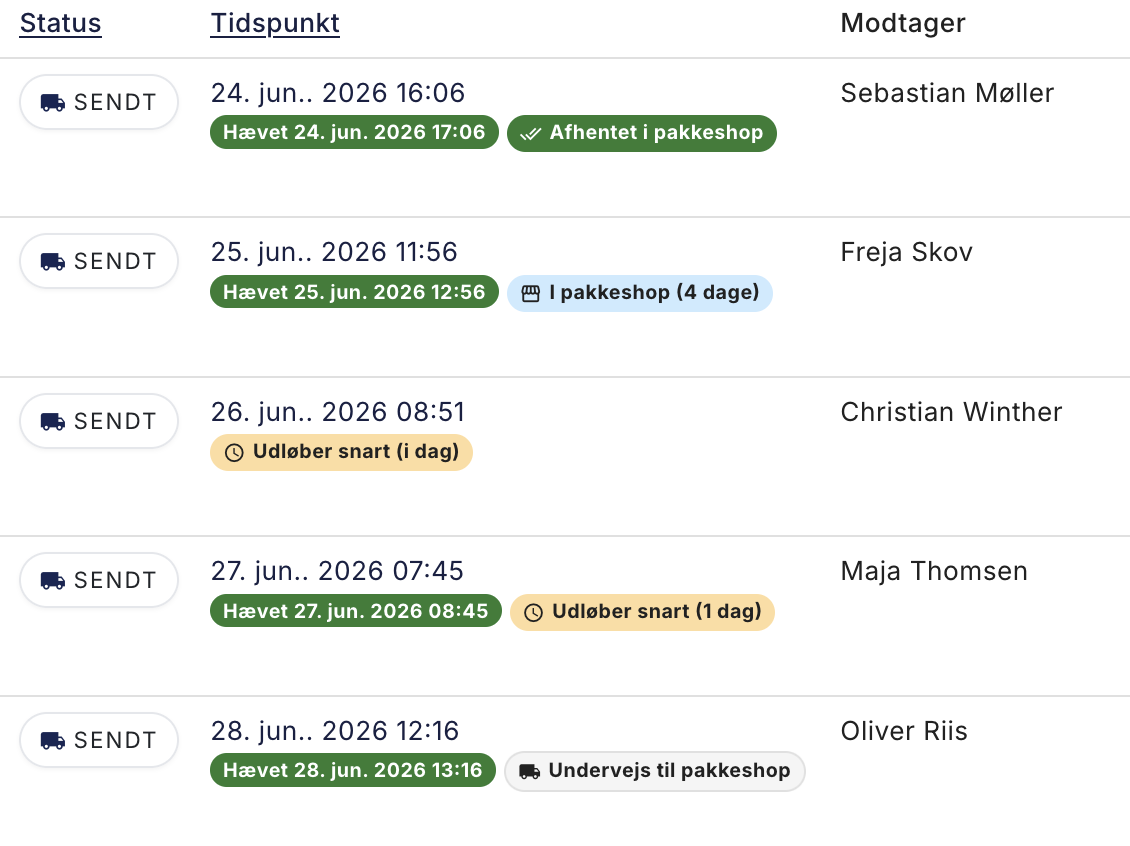
Neu: Sehen Sie sofort, welche Pakete in der Paketstation bald ablaufen
Shoporama zeigt nun direkt in der Bestellliste an, ob ein Paket bei einer Abholstelle bereitsteht, bald abläuft, abgeholt oder zurückgeschickt...
Paketshop-Übersicht: Sehen Sie, welche Pakete bald ablaufen
Webshop mit PostNord
Erstellen Sie einen Online-Shop mit PostNord-Versand: Paketshop-Auswahl im Checkout, automatischer Etikettendruck, Sendungsverfolgung und...
Versandoptionen
Richten Sie den Versand mit PostNord, GLS, DAO, DHL und Shipmondo ein. Paketshops im Checkout, Sendungsverfolgung, kostenloser Versand und...