Übersetzen und Anpassen von Texten in Ihrem Webshop
Leitfaden für die Sprachverwaltung in Shoporama. Passen Sie alle Texte in Ihrem Online-Shop an und übersetzen Sie sie, von Schaltflächen bis zu Kassentexten. Enthält eine Entwicklerdokumentation mit Smarty-Beispielen und CSV-Import.
Alle Texte in Ihrem Webshop können über die Textverwaltung angepasst und übersetzt werden. Dies gilt für Schaltflächentexte wie „In den Warenkorb“, Fehlermeldungen, Texte im Checkout-Bereich, Formularfelder, E-Mail-Texte und alle anderen Texte in Ihrem Theme. Sie entscheiden selbst, was dort stehen soll – und können die Sprache so anpassen, dass sie zu Ihrer Zielgruppe und Ihrer Markenidentität passt.
Öffne die Textverwaltung
- Gehe im Admin-Bereich zu „Design > Texte“
- Du siehst nun alle Texte, sortiert nach Bereichen (z. B. Warenkorb, Benutzer, E-Mail, Bestellung)
- Verwende das Suchfeld, um einen bestimmten Text zu finden, oder filtere nach einem Bereich
Passe einen Text an
Für jeden Text sehen Sie links den Originaltext und rechts ein Feld für Ihre angepasste Version. Geben Sie Ihren gewünschten Text ein und klicken Sie auf „Übersetzungen speichern“. Wenn das Feld leer ist, wird der Originaltext verwendet.
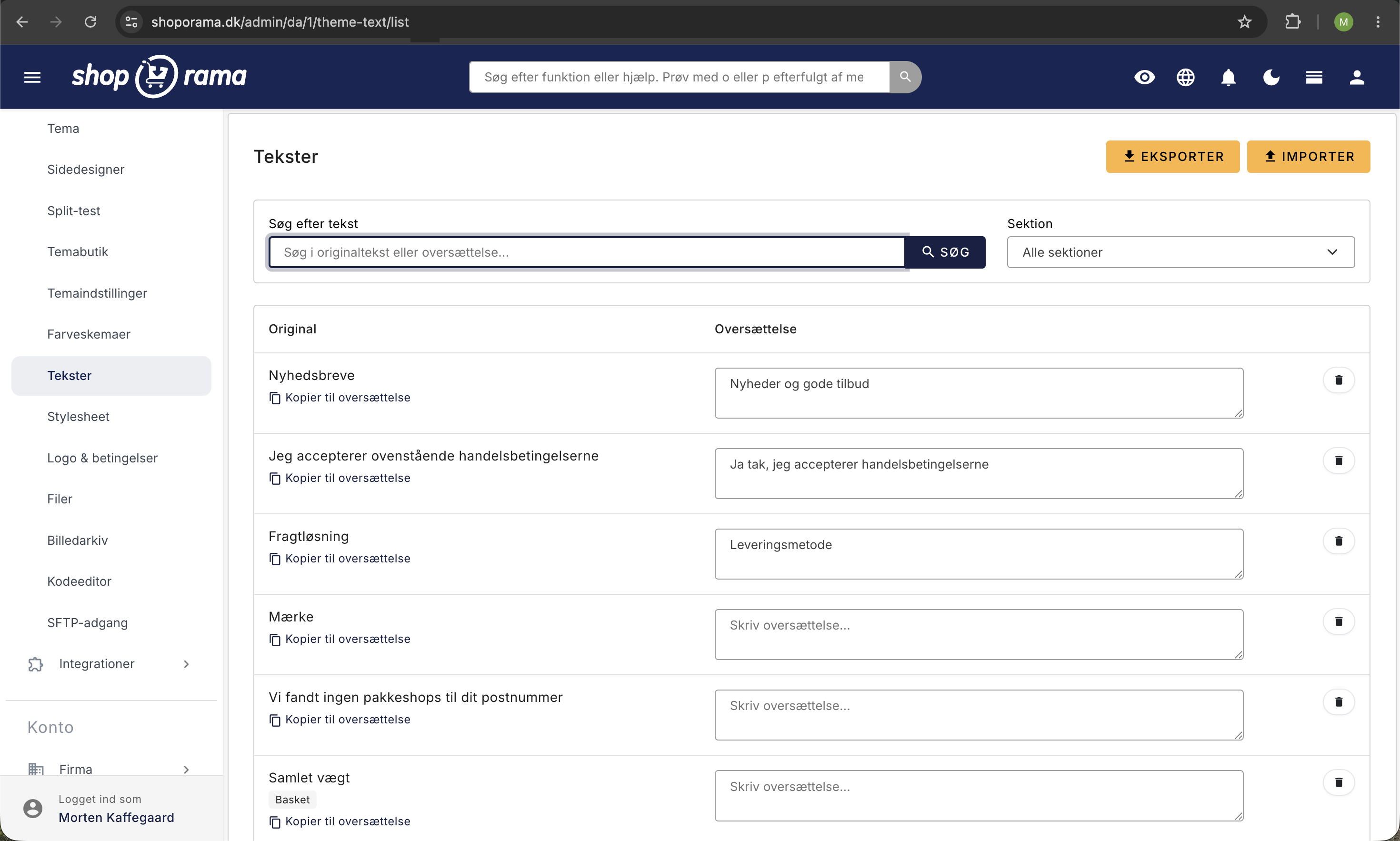
Sie können beispielsweise Folgendes ändern:
- „In den Warenkorb“ in „Zum Warenkorb hinzufügen“
- „Ausverkauft“ in „Vorübergehend ausverkauft – kontaktieren Sie uns bezüglich der Lieferung“
- „Bestellbestätigung“ in „Vielen Dank für Ihre Bestellung!“
- Checkout-Texte, damit sie zu Ihrer Zielgruppe passen
Einige Texte enthalten Variablen (wie Bestellnummer oder Produktname). Diese werden in geschweiften Klammern angezeigt, z. B. {x}. Du musst die Variablen in deinem angepassten Text beibehalten, kannst sie jedoch innerhalb des Satzes frei verschieben.
Abschnitte
Die Texte sind in Abschnitte gegliedert, die den verschiedenen Bereichen Ihres Webshops entsprechen. So finden Sie ganz einfach die Texte, die Sie anpassen möchten:
- E-Mail – Texte in Bestellbestätigungen, Versandbenachrichtigungen und anderen automatischen E-Mails
- Benutzer — Profiltexte, Anmeldung, Konto erstellen und Kontoseiten
- Bestellung – Bestellverlauf und Bestelldetails für den Kunden
- Warenkorb — Warenkorb und Hinzufügen von Produkten
- Kasse — Zahlungsablauf und Bestellabschluss
- Thanks – Dankesseite nach Abschluss des Kaufs
- Suche — Suchfunktion
- Produkt — Produktseiten
- Adresse — Adressfelder
- Allgemein — Allgemeine Texte im gesamten Shop
Neue Texte werden automatisch angezeigt
Wenn eine Seite in Ihrem Webshop zum ersten Mal angezeigt wird, erfasst das System automatisch alle Texte auf der Seite. Neue Texte erscheinen somit unter „Design > Texte“, sobald die Seiten aufgerufen werden. Sie müssen sie nicht manuell anlegen – besuchen Sie einfach die entsprechenden Seiten in Ihrem Webshop, und die Texte stehen zur Bearbeitung zur Verfügung.
Übersetzungen exportieren und importieren
Du kannst alle deine Texte als CSV-Datei exportieren, sie in einer Tabellenkalkulation bearbeiten und wieder importieren. Das ist besonders nützlich, wenn du viele Texte auf einmal übersetzen musst oder sie von einem Übersetzer prüfen lassen möchtest.
- Klicken Sie auf „Exportieren“, um alle Texte als CSV-Datei herunterzuladen
- Öffne die Datei in einer Tabellenkalkulation (z. B. Excel oder Google Sheets)
- Füllen Sie die Spalte „translated“ mit Ihren angepassten Texten aus
- Speichere die Datei als CSV (mit Semikolon als Trennzeichen und UTF-8 als Zeichensatz)
- Klicken Sie auf „Importieren“, um die aktualisierte Datei hochzuladen
Wichtig: Der Originaltext in der CSV-Datei muss exakt mit dem Text im System übereinstimmen. Das System verwendet eine Prüfsumme, um den richtigen Text zu finden. Daher können bereits kleine Änderungen am Originaltext dazu führen, dass die Übersetzung nicht korrekt zugeordnet wird.
Die CSV-Datei enthält vier Spalten:
- original – Der Originaltext (darf nicht geändert werden)
- translated – Ihr angepasster/übersetzter Text
- hint – Eine Kontextbeschreibung, die erklärt, wo der Text verwendet wird
- section – Zu welchem Abschnitt der Text gehört
So funktioniert der Export
Beim Export werden immer alle Texte im Shop berücksichtigt. Auch wenn du die Liste nach einem Abschnitt gefiltert oder nach einem bestimmten Wort gesucht hast, erhältst du dennoch die gesamte Liste in der Datei – nicht nur die Zeilen, die du auf dem Bildschirm sehen kannst. Die Datei heißt „language.csv“ und enthält sowohl die Texte, die du bereits angepasst hast, als auch diejenigen, die noch leer sind.
Ganz oben in der Datei befindet sich eine Kopfzeile mit den vier Spaltennamen. Jede Zeile darunter entspricht einem Text. Ist die Spalte „translated“ leer, wurde der Text noch nicht angepasst, und der Kunde sieht den Originaltext. Das macht die Datei zu einem praktischen Arbeitsdokument: Wenn du in der Tabelle nach leeren Feldern filterst, hast du sofort den Überblick darüber, was noch geschrieben werden muss. Für einen Shop mit mehreren hundert Texten ist das viel schneller, als sich Seite für Seite durch die Liste zu klicken.
Tipp: Speichere eine Kopie des aktuellen Exports, bevor du mit der Bearbeitung beginnst. Sollte dabei etwas schiefgehen, lädst du einfach die Kopie wieder hoch und bist wieder am Ausgangspunkt.
So funktioniert der Import
Der Import liest die Datei Zeile für Zeile und nutzt die Kopfzeilen, um zu erkennen, welche Spalte wofür steht. Die Reihenfolge der Spalten spielt daher keine Rolle. Die Spalten „original“ und „translated“ müssen immer vorhanden sein, während „hint“ und „section“ weggelassen werden können. Wenn ein Übersetzer lediglich die Übersetzungen eingeben soll, reicht eine Datei mit nur diesen beiden Spalten völlig aus.
Für jede Zeile tritt eines von zwei Ereignissen ein:
- Der Text ist bereits vorhanden. Der Originaltext stimmt genau überein, und Ihre Übersetzung wird über den bestehenden Text gespeichert.
- Der Text ist nicht vorhanden. Dann wird er als neuer Text mit dem in der Datei angegebenen „hint“ und der „section“ angelegt.
Zwei Details sind dabei zu beachten. Erstens wird bei bereits vorhandenen Texten nur die Spalte „translated“ aktualisiert. Wenn du den Hinweis oder den Abschnitt in der Datei für einen bereits vorhandenen Text korrigierst, passiert nichts. Die beiden Spalten werden nur verwendet, wenn beim Import ein neuer Text angelegt wird.
Zweitens löscht eine leere „translated“-Spalte die zuvor vorhandene Anpassung, sodass der Originaltext wieder angezeigt wird. Das ist praktisch, wenn du eine Übersetzung rückgängig machen möchtest, aber ärgerlich, wenn du versehentlich eine Datei hochlädst, in der die Spalte aus Versehen geleert wurde. Das Gleiche passiert, wenn die Spalte gar nicht in der Datei enthalten ist.
Nach Abschluss des Imports zeigt die Seite eine Meldung an, die in etwa lautet: „Es wurden 42 Zeilen eingelesen“. Diese Zahl gibt die Anzahl der Zeilen in der Datei an, nicht die Anzahl der erkannten Texte. Überprüfe daher anschließend immer einige Stichproben in der Liste.
Wichtig: Dass der Import einen neuen Text anlegt, bedeutet nicht, dass dieser Text auch tatsächlich in deinem Webshop angezeigt wird. Eine Anpassung wird nur verwendet, wenn dein Theme genau den Originaltext enthält. Wurde in der Spalte „Original“ ein Komma oder ein Leerzeichen geändert, erhältst du daher eine neue, ungenutzte Zeile in der Liste anstelle der Übersetzung, mit der du gerechnet hattest.
Speichere die Datei als UTF-8 mit Semikolon
Die meisten Probleme beim Import hängen damit zusammen, wie die Tabelle die Datei gespeichert hat. Zwei Dinge müssen beachtet werden:
- Ein Semikolon zwischen den Spalten. Wenn dein Tabellenkalkulationsprogramm die Datei stattdessen mit Kommas speichert, kann der Import nicht erkennen, wo eine Spalte endet und die nächste beginnt.
- UTF-8 als Zeichensatz. Wenn du die Datei in einem älteren Windows-Format speicherst, werden „æ“, „ø“ und „å“ in deinen Texten als Fragezeichen oder andere seltsame Zeichen angezeigt.
In Excel wählst du beim Speichern den Dateityp „CSV UTF-8“ aus. Ob Excel anschließend Semikolons oder Kommas verwendet, hängt von Ihren Spracheinstellungen ab. Es empfiehlt sich daher, die gespeicherte Datei in einem einfachen Texteditor zu öffnen und zu überprüfen, ob zwischen den Spalten tatsächlich Semikolons stehen. Wenn du Google Sheets oder Numbers verwendest, ist der Zeichensatz immer UTF-8, aber überprüfe trotzdem, ob die Spalten durch Semikolons getrennt sind. Im Zweifelsfall probiere es zunächst mit zwei oder drei Zeilen aus und schau anschließend in der Liste nach, ob der Text korrekt übernommen wurde.
Wenn der Import nicht wie erwartet funktioniert
- Anstelle von „æ“, „ø“ und „å“ werden Fragezeichen angezeigt. Die Datei wurde nicht im UTF-8-Format gespeichert. Speichere sie erneut im richtigen Format und führe den Import erneut durch. Die falschen Texte werden überschrieben.
- In der Liste ist eine leere oder seltsame Zeile aufgetaucht. Die Datei ist vermutlich kommagetrennt. Speichere sie mit Semikolon und lösche die falsche Zeile über das Papierkorbsymbol ganz rechts.
- Die Übersetzung steht in der Liste, aber nicht im Shop. Dann stimmt der Originaltext nicht überein. Suche nach ein paar Wörtern aus dem Originaltext und prüfe, ob zwei fast identische Zeilen vorhanden sind. Diejenige, die verwendet wird, ist die, die genau wie im Theme steht.
- Nur einige der Zeilen wurden übernommen. Überprüfe, ob die Spalten in der Kopfzeile ganz oben in der Datei weiterhin „original“ und „translated“ heißen und ob keine zusätzlichen Leerzeichen oder Anführungszeichen um den Originaltext herum eingefügt wurden.
Mehrere Sprachen
Jeder Webshop verfügt über eine Sprache, die Sie unter „Webshop > Allgemein“ auswählen, sowie über eine eigene Liste mit Texten. Soll Ihr Shop in mehreren Sprachen verfügbar sein, wird für jede Sprache ein eigener Webshop eingerichtet, und die Texte werden daher in jedem Shop separat angepasst. Der Export erleichtert das Verschieben von Übersetzungen von einem Shop in den anderen. Weitere Informationen zur mehrsprachigen Einrichtung finden Sie im Artikel „Sprachunterstützung in Themes“.
Was passiert mit Ihren Texten, wenn das Theme aktualisiert wird?
Deine angepassten Texte gehören zu deinem Webshop, nicht zum Theme. Sie werden zusammen mit den übrigen Daten des Shops gespeichert und weder gelöscht noch zurückgesetzt, wenn dein Theme auf eine neue Version aktualisiert wird oder wenn du zu einem völlig anderen Theme wechselst.
Wenn du das Theme wechselst
Wenn das Theme eigene Übersetzungen im Paket enthält, werden diese in die Liste geladen, sobald du das Theme wechselst oder ein Theme aus dem Theme-Shop aktivierst. Texte, die zuvor noch nicht vorhanden waren, werden angelegt, und leere Felder werden mit den eigenen Formulierungen des Themes ausgefüllt. Deine eigenen Anpassungen werden niemals überschrieben.
Wenn sich ein Originaltext ändert
Das Einzige, worauf du achten musst, sind die Texte, bei denen der Originaltext selbst in der neuen Version des Themes geändert wurde. Eine Anpassung ist an den genauen Originaltext gebunden. Wird aus „In den Warenkorb“ „In den Warenkorb legen“, handelt es sich also um einen neuen Text. Deine alte Anpassung wird nicht gelöscht, aber sie wird nicht mehr verwendet, und stattdessen erscheint eine neue, leere Zeile in der Liste. Du findest sie schnell, indem du die Liste nach leeren Übersetzungsfeldern durchsuchst.
Texte aus einem früheren Theme
Texte aus einem Theme, das du nicht mehr verwendest, bleiben in der Liste stehen. Das schadet nicht, denn eine Anpassung wird nur verwendet, wenn der Originaltext in dem aktivierten Theme vorkommt. Wenn du aufräumen möchtest, kannst du eine Zeile über das Papierkorbsymbol ganz rechts löschen. Beachte bitte, dass diese Schaltfläche gleichzeitig die Übersetzungen speichert, die du auf der Seite eingegeben hast. Verwendet dein Theme den Text weiterhin, erscheint er beim nächsten Aufruf der Seite von selbst wieder – allerdings ohne deine Anpassung.
Checkliste nach einer Theme-Aktualisierung
- Klicke dich durch deinen Webshop, damit neue Texte registriert werden können. Denke dabei an den Warenkorb, die Kasse und die Bestätigungsseite.
- Gehe zu „Design > Texte“ und überprüfe die Liste auf leere Übersetzungsfelder.
- Wenn du viele Texte hast, exportiere die Liste über die Schaltfläche „Exportieren“ und suche die leeren Felder in der Tabelle.
- Fülle die fehlenden Angaben aus und lade die Datei mit „Importieren“ wieder hoch.
- Überprüfe abschließend eine Bestellbestätigung, um sicherzustellen, dass auch die E-Mail-Texte korrekt sind.
Tipps für gute Texte
- Sei konsistent – Verwende in allen Texten denselben Ton und Stil
- Denke an den Kunden – Verfasse Texte, die für deine Kunden leicht verständlich sind
- Teste im Webshop – Besuche die entsprechenden Seiten, um zu sehen, wie die Texte in der Praxis wirken
- Nutze Hinweise — Hinweise liefern Kontext und helfen dir dabei, dich daran zu erinnern, wo der Text angezeigt wird
Häufig gestellte Fragen
Ich habe einen Text korrigiert, aber im Shop wird immer noch die alte Version angezeigt
Wenn du im Admin-Bereich angemeldet bist, siehst du immer die aktuellste Version der Seiten. Ein normaler Besucher erhält hingegen möglicherweise eine zwischengespeicherte Kopie der Seite, die höchstens vier Stunden alt ist. Der Warenkorb, die Kasse und die Bestätigungsseite werden niemals auf diese Weise zwischengespeichert, sodass Änderungen dort sofort wirksam werden. Wenn der alte Text am nächsten Tag immer noch angezeigt wird, handelt es sich nicht um die zwischengespeicherte Kopie, sondern um den Originaltext, der nicht übereinstimmt. Siehe den Abschnitt „Wenn der Import nicht wie erwartet funktioniert“.
Wir haben das Theme gerade aktualisiert. Muss ich nun alles von vorne übersetzen?
Nein. Alle deine angepassten Texte bleiben erhalten, und die neue Version des Themes verwendet sie weiterhin. Du musst dir nur die Texte ansehen, bei denen der Originaltext selbst im Rahmen der Aktualisierung umformuliert wurde. Diese findest du als leere Felder in der Liste unter „Design > Texte“.
Kann ich meine Übersetzungen in einem anderen Webshop wiederverwenden?
Ja. Exportiere die Texte aus dem ersten Shop und importiere dieselbe Datei mit „Importieren“ in den anderen Shop. Übersetzungen, bei denen der Originaltext in beiden Shops identisch ist, funktionieren sofort. Die übrigen Zeilen werden zu neuen, ungenutzten Zeilen, die du einfach stehen lassen oder löschen kannst. Das funktioniert am besten, wenn die Shops mit demselben Theme laufen.
Reichen zwei Spalten in der Datei aus?
Ja. „original“ und „translated“ reichen aus, und diese beiden müssen immer enthalten sein. Die Kopfzeile ganz oben legt fest, wie die Spalten heißen, daher ist die Reihenfolge unerheblich. „hint“ und „section“ kannst du weglassen; sie sind nur von Bedeutung, wenn beim Import ein neuer Text erstellt wird.
Kann ich die Datei an einen externen Übersetzer senden?
Ja, und das ist einer der besten Gründe, den Export zu nutzen. Bitte den Übersetzer, nur in die Spalte „translated“ zu schreiben und die Spalte „original“ niemals zu verändern. Bitte ihn außerdem, Variablen wie {x} und {order_id} stehen zu lassen und die Datei als UTF-8 mit Semikolon zu speichern. Dann kannst du die Datei direkt wieder einfügen, sobald sie zurückkommt.
Was passiert, wenn ich das Übersetzungsfeld leere?
Dann wird der Originaltext wieder angezeigt. Das gilt sowohl, wenn du den Inhalt des Feldes in der Liste löschst und speicherst, als auch, wenn du eine Datei hochlädst, in der die Spalte „translated“ leer ist. Das ist also eine einfache Möglichkeit, eine einzelne Anpassung rückgängig zu machen, ohne den Text selbst zu löschen.
Ich habe eine falsche Datei importiert. Was mache ich jetzt?
Es gibt zwar keine „Rückgängig“-Schaltfläche, aber das lässt sich beheben. Lade deine gespeicherte Kopie des ursprünglichen Exports erneut hoch, dann werden die falschen Übersetzungen überschrieben. Falls der Import gleichzeitig Zeilen mit falschen Originaltexten erstellt hat, löschst du diese einzeln über das Papierkorbsymbol ganz rechts. Solange sie dort einfach nur stehen, haben sie keinen Einfluss auf deinen Shop.
Kann ich auch die Texte in der Bestellbestätigung über den Import ändern?
Ja. Die E-Mail-Texte befinden sich im Bereich „E-Mail“ und werden ebenso wie alle anderen Daten in den Export einbezogen. E-Mails werden erst zum Zeitpunkt des Versands generiert, sodass eine Änderung erst ab der nächsten versendeten E-Mail gilt. Denke daran, Variablen wie {order_id} und {webshop_name} beizubehalten, damit der Kunde weiterhin seine Bestellnummer erhält. Wenn du auch den Kaufablauf selbst anpassen möchtest, findest du weitere Informationen unter „Checkout anpassen“.
Benötigen Sie Hilfe bei der Textverwaltung? Kontaktieren Sie uns unter support@shoporama.dk.
Für Entwickler: Smarty-Syntax für übersetzbare Texte
Wenn du ein Shoporama-Theme entwickelst oder anpasst, kannst du alle Texte übersetzbar machen, indem du den Smarty-Block <{t}>...<{/t}> verwendest. Texte, die in diesem Block eingeschlossen sind, werden automatisch in der Textverwaltung unter „Design > Texte“ angezeigt und können vom Shop-Betreiber angepasst werden.
Grundlegende Syntax
Die einfachste Form umschließt den Text lediglich:
<{t}>In den Warenkorb<{/t}>Der Text „In den Warenkorb“ erscheint nun in der Textverwaltung, wo der Shopbetreiber ihn beispielsweise durch „Zum Warenkorb hinzufügen“ ersetzen kann.
Abschnitte – Gruppieren Sie Ihre Texte
Verwende den Parameter „section“, um Texte in logische Gruppen zu organisieren. Das erleichtert es dem Shopbetreiber, Texte zu finden und zu bearbeiten:
<{t section="Basket"}>Warenkorb<{/t}>
<{t section="User"}>Profil bearbeiten<{/t}>
<{t section="Mail"}>Bestellbestätigung<{/t}>
Die am häufigsten verwendeten Abschnitte in Shoporama-Themes sind:
- Mail – E-Mail-Vorlagen
- User – Benutzer- und Kontoseiten
- Order – Bestellverlauf und Bestelldetails
- Warenkorb — Warenkorb
- Address – Adressfelder
- Thanks — Dankesseite
- Allgemein — Allgemeine Texte
- Kasse — Checkout-Ablauf
- Suche — Suchfunktion
- Produkt — Produktseiten
Hinweise — Geben Sie dem Übersetzer Kontext
Verwenden Sie den Parameter „hint“, um zu beschreiben, wo der Text verwendet wird. Der Hinweis wird in der Textverwaltung angezeigt und hilft dem Shop-Betreiber, den Kontext zu verstehen:
<{t section="Mail" hint="E-Mail-Betreff"}>Vielen Dank für Ihre Abholung<{/t}>Variablen in Texten
Sie können dynamische Werte in übersetzbare Texte einfügen, indem Sie diese als Parameter angeben. Im Text werden sie mit geschweiften Klammern referenziert:
<{t x=$product->getName()}>Welches Emoji beschreibt deine Erfahrung mit {x}?<{/t}>Du kannst mehrere Variablen im selben Text verwenden:
<{t section="Thanks" x=$order->getWebshopOrderId() y=$smarty.capture.order_total}>Bestellung Nr. {x} wurde erhalten. Gesamtbetrag: {y}<{/t}>Die Variablen werden beim Anzeigen der Seite automatisch durch die tatsächlichen Werte ersetzt. Der Shop-Betreiber kann die Variablen im Text frei verschieben, muss sie jedoch in der angepassten Version beibehalten.
Automatische Erkennung von Texten
Wenn eine Vorlage gerendert wird und das System auf einen <{t}>-Block stößt, der noch nicht registriert ist, wird der Text automatisch in der Datenbank angelegt. Sie müssen Texte also nicht manuell anlegen – neue Texte erscheinen in der Textverwaltung, sobald die Seiten von Nutzern aufgerufen werden.
Hinweis: Die automatische Erkennung erstellt nur dann neue Texte, wenn die Sprache Dänisch ist. Dadurch wird sichergestellt, dass die Originaltexte nicht mit fremdsprachigen Texten verunreinigt werden.
CSV-Import/Export – technische Details
Die CSV-Datei verwendet das folgende Format:
- Trennzeichen: Semikolon (;)
- Kodierung: UTF-8
- Spalten: original;translated;hint;section
Beispiel für CSV-Inhalt:
original;translated;hint;section
In den Warenkorb;Zum Warenkorb hinzufügen;;Basket
Ausverkauft;Derzeit nicht vorrätig;;Product
Bestellbestätigung;Vielen Dank für Ihre Bestellung!;E-Mail-Betreff;Mail
Wichtig für Entwickler: Das System gleicht Texte anhand einer MD5-Prüfsumme des Originaltextes ab. Das bedeutet, dass der Originaltext in der CSV-Datei identisch mit dem in der Vorlage verwendeten Text sein muss – selbst eine kleine Änderung bei Leerzeichen oder Zeichensetzung führt zu einem neuen, separaten Texteintrag, anstatt den bestehenden zu aktualisieren.
Bewährte Vorgehensweisen für Theme-Entwickler
- Verwende immer Abschnitte – Das verschafft dem Shopbetreiber einen Überblick und erleichtert das Auffinden von Texten
- Fügen Sie Hinweise zu mehrdeutigen Texten hinzu – z. B. kann „OK“ an vielen Stellen verwendet werden, daher erklärt ein Hinweis den Kontext
- Benennen Sie Variablen aussagekräftig – Verwenden Sie z. B. „order_id“ oder „webshop_name“ anstelle von „x“ und „y“. Alle Parameter außer „section“ werden automatisch zu Variablen im Text
- Behalte die Originaltexte auf Dänisch bei – Die automatische Erkennung benötigt die dänische Sprache, um neue Texte zu erstellen
- Testen Sie die Übersetzungen — Besuchen Sie die Seiten im Webshop, um zu überprüfen, ob die Variablen korrekt ersetzt werden
Erfahren Sie mehr über Theme-Entwicklung und Sprachunterstützung im Artikel „Sprachunterstützung in Themes“.
Ähnliche Artikel
Passen Sie Ihre Kasse an
Anleitung zur Anpassung des Checkout-Flusses in Ihrem Shoporama-Onlineshop, einschließlich Zahlungsarten, Versand, Kundenfelder und Geschenkkarten.
Schwarze Liste - Unerwünschte Bestellungen blockieren
Erfahren Sie, wie Sie die Blacklist-Funktion von Shoporama nutzen können, um Spam-Bestellungen und unerwünschte Kunden zu blockieren, indem Sie...
Checkout-Ablauf und Versandberechnung
Anleitung für Entwickler, um den Versand in den Checkout-Flow eines Shoporama-Themas zu integrieren.