Liste auswählen
Leitfaden für Shoporamas Kommissionierliste. Kommissionieren und verpacken Sie Aufträge effizient mit Barcode-Scanning, Batch-Management und mobilfreundlicher Schnittstelle.
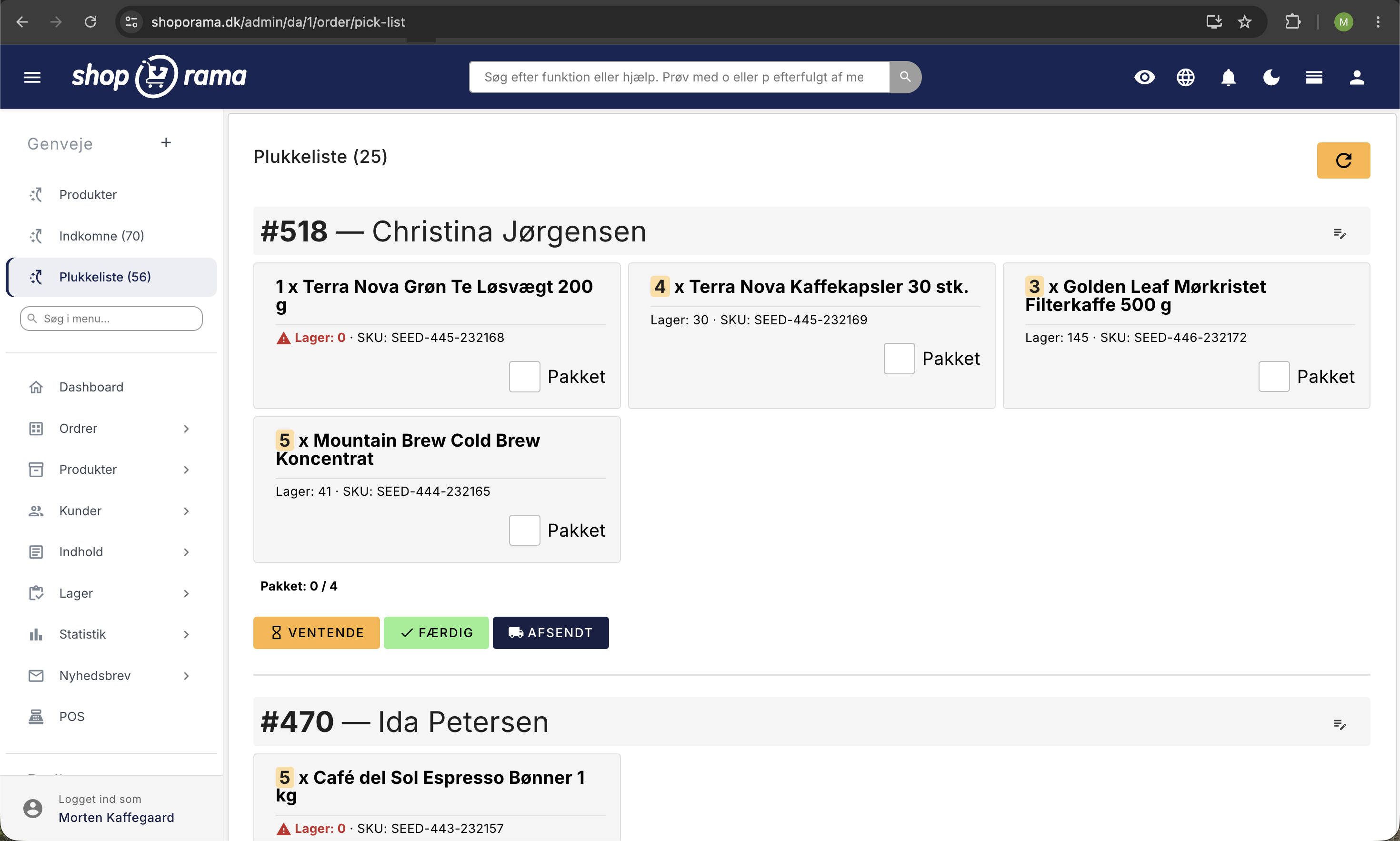
Die Kommissionierliste in Shoporama bietet Ihnen einen Überblick über alle zu verpackenden Bestellungen. Sie können für jede Bestellung die Artikel, die Stückzahlen, den Lagerort und die Artikelnummern einsehen und die Artikel nach und nach als verpackt markieren, während Sie sie kommissionieren.
Die Kommissionierliste öffnen
Sie finden die Kommissionierliste unter „Shortcuts“ → „Kommissionierliste“ im Administrationsbereich. Die Liste zeigt alle Bestellungen mit dem Status „In Bearbeitung“ an. Im Menü können Sie die Anzahl der Bestellungen einsehen, die auf die Kommissionierung warten.
Was wird für jeden Auftrag angezeigt?
Für jeden Auftrag in der Kommissionierliste sehen Sie:
- Auftragsnummer und eventuelle Auftragsetiketten
- Produktbild – Klicken Sie darauf, um eine größere Ansicht zu sehen
- Produktname und Anzahl – Die Anzahl wird als Badge angezeigt
- Varianten – Größe, Farbe und andere Attribute
- Lagerstandort – Hervorgehoben, damit Sie den Artikel schnell finden
- Artikelnummer (SKU) und Barcode (GTIN/EAN)
- Aktueller Lagerbestand
- Interne Kommentare – Können direkt aus der Kommissionierliste heraus bearbeitet werden
Kommissionieren und verpacken
Für jedes Produkt gibt es ein Kontrollkästchen „Verpackt“. Während Sie die Artikel kommissionieren und verpacken, markieren Sie diese als verpackt. Ein Zähler zeigt an, wie viele Artikel von der Gesamtzahl bereits verpackt wurden. Wenn alle Artikel verpackt sind, wird die Bestellung optisch grün markiert.
Auftragsstatus ändern
Sobald der Auftrag verpackt ist, können Sie den Status direkt in der Kommissionierliste ändern:
- Auf „Ausstehend“ ändern – Wenn die Bestellung zurückgestellt werden muss (z. B. wegen fehlender Artikel)
- Auf „Fertig“ ändern – Die Bestellung ist verpackt und versandfertig
- Auf „Versendet“ ändern – Die Bestellung wurde an den Kunden versendet
Batch-Steuerung bei der Kommissionierung
Wenn du die Chargenverwaltung nutzt, kannst du auswählen, aus welcher Charge die Artikel kommissioniert werden sollen. Das System schlägt automatisch die älteste Charge vor (FIFO), sodass du immer zuerst die Artikel mit der kürzesten Haltbarkeitsdauer versendest. Sie können eine Bestellzeile auch auf mehrere Chargen aufteilen, wenn eine Charge nicht ausreicht.
Installieren Sie die Kommissionierliste als App auf Ihrem Smartphone oder Tablet
Die Kommissionierliste kann als eigenständige App (Web-App) auf deinem Smartphone oder Tablet installiert werden. Nach der Installation öffnet sie sich im Vollbildmodus ohne Adressleiste und Menüs des Browsers – genau wie eine echte App. Das sorgt für einen fokussierten Arbeitsablauf, und du kannst dich im Lager bewegen und Bestellungen direkt vom Gerät aus kommissionieren.
iPhone und iPad (Safari)
- Öffne die Kommissionierliste in Safari auf deinem iPhone oder iPad
- Tippen Sie auf die Teilen-Schaltfläche (Quadrat mit Pfeil nach oben) am unteren Bildschirmrand
- Scrolle nach unten und tippe auf „Zum Startbildschirm hinzufügen“
- Gib der App einen Namen (z. B. „Kommissionierung“) und tippe auf „Hinzufügen“
- Die App „Shoporama Pluk“ wird nun als Symbol auf Ihrem Startbildschirm angezeigt
Android (Chrome)
- Öffne die Pluk-Liste in Chrome auf deinem Android-Smartphone oder -Tablet
- Tippe auf die drei Punkte (⋮) in der oberen rechten Ecke
- Tippe auf „App installieren“ oder „Zum Startbildschirm hinzufügen“
- Bestätige dies, indem du auf „Installieren“ tippst
- Die App wird nun auf Ihrem Startbildschirm und in der App-Übersicht angezeigt
Computer (Chrome, Edge)
- Öffne die Auswahlliste in Chrome oder Edge
- Klicken Sie auf das Installationssymbol in der Adressleiste (ein Bildschirm mit einem Abwärtspfeil)
- Klicken Sie auf „Installieren“
- Die App öffnet sich in einem eigenen Fenster und kann über den Desktop oder die Taskleiste gestartet werden
Wenn Sie die Kommissionierliste über das App-Symbol öffnen, wird sie in einem übersichtlichen, minimalistischen Layout ohne die Verwaltungs-Seitenleiste und die obere Navigation angezeigt. Sie sehen nur die Kommissionierliste selbst, wodurch Sie sich ganz auf die Kommissionierarbeit konzentrieren können.
Tipp
Kombiniere die Kommissionierliste mit Lagerorten, um den Kommissionierprozess so effizient wie möglich zu gestalten. Wenn alle Produkte einen Lagerort haben, kannst du die Artikel in deinem Lager schnell finden.
Ähnliche Artikel
Standorte des Lagers
Erfahren Sie, wie Sie Ihr Inventar über mehrere Standorte hinweg in Shoporama organisieren können.
Auftragswarteschlange
Leitfaden für die Bestellwarteschlange in Shoporama. Sehen Sie den Status automatisierter Bestellvorgänge wie Erfassung, Rechnungsstellung und...
Etiketten bestellen
Anleitung für Bestellungsetiketten in Shoporama. Erstellen Sie farbkodierte Etiketten, um Ihre Bestellungen zu organisieren und zu kategorisieren...