Nicht verkaufte Produkte: Finden Sie Ihre aus dem Sortiment genommenen Artikel
Unter „Produkte ohne Umsatz“ werden die Artikel in Ihrem Webshop angezeigt, für die im ausgewählten Zeitraum keine einzige bezahlte Bestellung eingegangen ist, wie viel Kapital sie binden und was Sie dagegen unternehmen können.
Manche Artikel verkaufen sich von selbst. Andere stehen einfach nur im Regal, nehmen Platz weg und binden Kapital, das Sie besser hätten nutzen können. Die Seite „Produkte ohne Umsatz“ findet sie für dich: jene Produkte, die in deinem Online-Shop verfügbar sind, für die aber in dem von dir gewählten Zeitraum keine einzige bezahlte Bestellung eingegangen ist. In der Branche werden sie oft als „tote Artikel“ oder „Dead Stock“ bezeichnet, und es lohnt sich selten, sie einfach so liegen zu lassen.
Wo findest du die Seite?
Die Seite befindet sich im Menü auf der linken Seite unter „Statistik“ → „Produkte ohne Verkauf“. Sie öffnet sich mit einem Zeitraum von 12 Monaten, und du kannst den Zeitraum mit den Schaltflächen unter den Kennzahlen ändern. Es gibt nichts einzurichten: Die Zahlen werden jedes Mal, wenn du die Seite öffnest, anhand deiner Bestellungen und deines Lagerbestands berechnet.
Was die Seite misst
Ein Produkt erscheint in der Liste, wenn zwei Bedingungen erfüllt sind: Es ist in deinem Shop online gestellt und es gab im ausgewählten Zeitraum keinen einzigen Verkauf. Es lohnt sich, die Regeln zu kennen, damit du keine falschen Schlussfolgerungen ziehst:
- Nur Produkte, die online sind. Artikel im Warenkorb und Artikel, die du bereits offline geschaltet hast, erscheinen nicht auf der Liste.
- Nur bezahlte Bestellungen zählen als Verkauf. Ist eine Bestellung nicht als bezahlt markiert, wird sie nicht berücksichtigt. Dies ist der häufigste Grund dafür, dass ein Produkt inaktiv erscheint, obwohl es das nicht ist.
- Stornierte Bestellungen zählen nicht. Bestellungen mit dem Status „Neu“, „Ausstehend“, „In Bearbeitung“, „Fertig“, „Abholbereit“, „Abgeholt“, „Versendet“ oder „Gutschrift“ werden berücksichtigt. Der Status „Storniert“ zählt nicht.
- Rücksendungen führen nicht zu einem neuen Verkauf. Eine Rücksendung oder Gutschrift, die auf der Grundlage einer bestehenden Bestellung erstellt wurde, markiert das Produkt nicht als verkauft.
- Varianten werden zusammengefasst gezählt. Wenn Sie eine Größe eines T-Shirts verkaufen, gilt das gesamte Produkt als verkauft.
Die vier Kennzahlen oben
- „Produkte ohne Verkauf“ zeigt die Anzahl in der Liste und den Anteil an Ihren Online-Produkten an. Steht dort „21 von 47 (44,7 %)“, ist fast die Hälfte des Sortiments inaktiv.
- Der gebundene Lagerwert ist das in den unverkauften Waren gebundene Kapital, also der Lagerbestand multipliziert mit dem Einstandspreis.
- Die Lagerbestände zeigenan, von wie vielen der unverkauften Produkte tatsächlich Ware auf Lager ist. Ein unverkauftes Produkt ohne Lagerbestand kostet kein Geld, sondern nur Aufmerksamkeit.
- Der Zeitraum erinnert dich daran, welchen Zeitraum du gerade betrachtest.
Die Anzahl gibt an, wie unübersichtlich Ihr Sortiment ist. Der gebundene Lagerwert gibt an, was es Sie kostet. Handeln Sie zuerst auf der Grundlage des Werts.
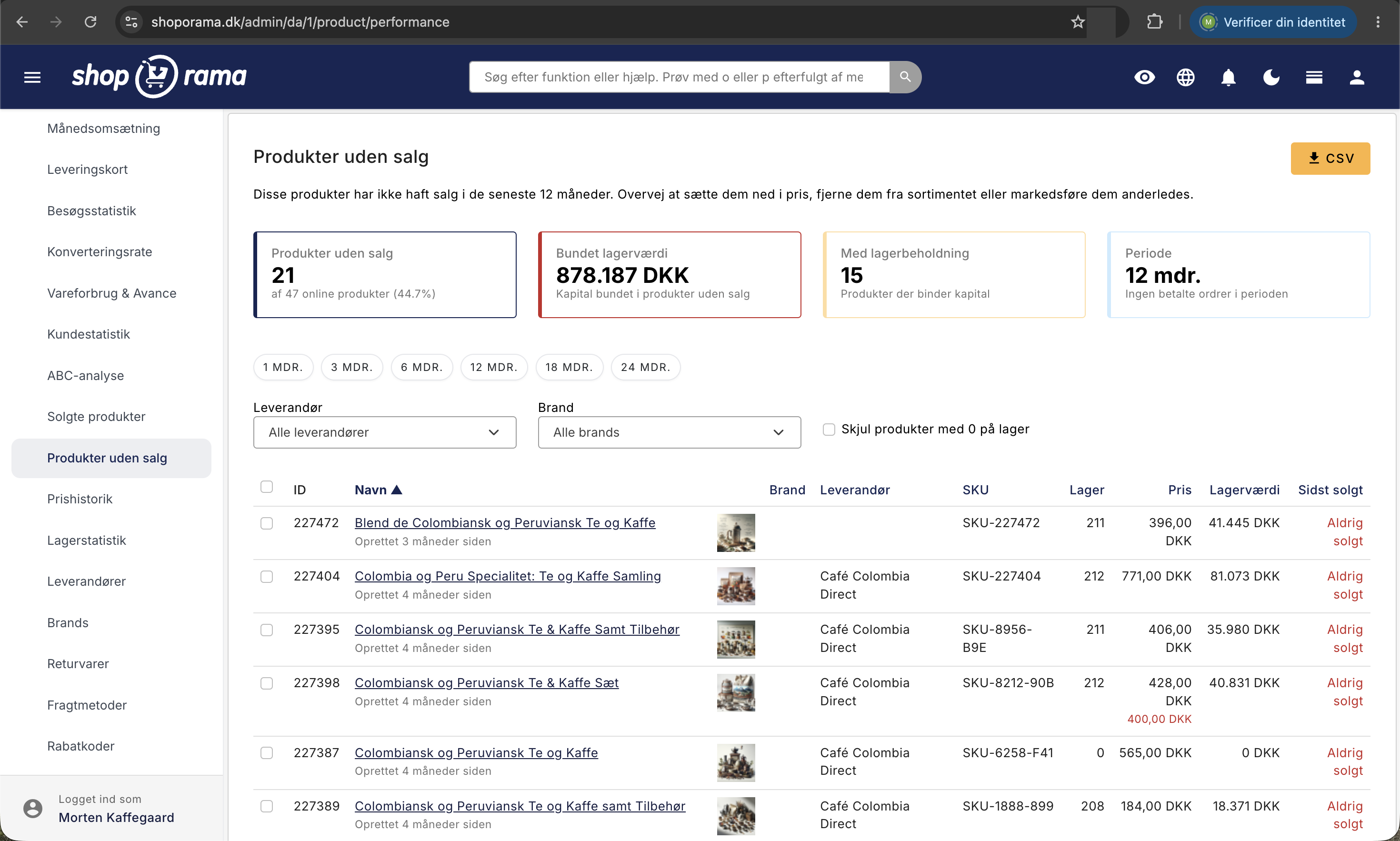
Zeitraum: von 1 bis 24 Monaten
Mit den Schaltflächen über den Filtern wählen Sie 1, 3, 6, 12, 18 oder 24 Monate aus. Der Zeitraum wird rückwirkend ab dem heutigen Tag berechnet und nicht ab Jahresbeginn.
- 1 bis 3 Monate eignen sich für schnell umschlagbare Waren. Hier sind bereits drei Monate ohne Verkauf ein Warnsignal.
- 6 Monate sind ein guter Zeitraum für die meisten Sortimente.
- 12 Monate sind der Standard und die faire Bewertung für Saisonartikel. Ein Weihnachtsprodukt, das sich ein ganzes Jahr lang nicht verkauft hat, hat seine Chance gehabt.
- 18 bis 24 Monate nutzen Sie für die gründliche Bereinigung.
Ein guter Trick ist es, mit 24 Monaten zu beginnen, die schlimmsten Fälle herauszusortieren und sich dann über die nächsten Quartale hinweg auf 12 und 6 Monate vorzuarbeiten.
Liste filtern
Unter den Zeitraums-Schaltflächen kannst du die Liste eingrenzen. Sie aktualisiert sich sofort:
- „Lieferant“ zeigt nur Artikel eines einzigen Lieferanten an. Das ist vor einem Verhandlungsgespräch Gold wert, bei dem du damit beginnen kannst, dass 40 Artikel im Wert von 180.000 Kronen von genau jenen Lieferanten stammen, die sich seit einem Jahr nicht verkauft haben.
- „Marke“ zeigt nur eine Marke an, sodass du erkennen kannst, ob eine ganze Marke ausverkauft ist oder ob es sich nur um einzelne Artikelnummern handelt.
- „Artikel mit Lagerbestand 0 ausblenden“ entfernt die Artikel, die du nicht vorrätig hast, sodass du nur das Kapital siehst, das tatsächlich gebunden ist.
Die Spalten in der Tabelle
Die Tabelle zeigt jeweils 50 Produkte an. Du kannst nach Name, Marke, Lieferant, SKU, Lagerbestand, Preis, Lagerwert und „Zuletzt verkauft“ sortieren, indem du auf die Überschrift klickst. Ein Pfeil zeigt die Sortierrichtung an, und ein weiterer Klick kehrt die Sortierung um.
- Die ID ist die interne Nummer des Produkts in Shoporama. Diese verwenden Sie, wenn Sie den Artikel in einer Import- oder Exportdatei nachschlagen möchten.
- „Name“ führt zur Bearbeitungsseite des Produkts. Unter dem Namen steht „Erstellt am“ als relative Zeitangabe, zum Beispiel „vor 4 Monaten“. Bewegen Sie den Mauszeiger darüber, um das genaue Datum anzuzeigen.
- „Bild“ zeigt das Hauptbild an. Ist das Feld leer, hat der Artikel überhaupt kein Bild – und vielleicht hast du damit schon die Erklärung für den ausbleibenden Verkauf gefunden.
- „Marke“, „Lieferant“ und „SKU“ zeigen die Zuordnungen des Artikels sowie Ihre eigene Artikelnummer an.
- „Lagerbestand“ ist der Gesamtbestand des Produkts einschließlich aller Varianten.
- „Preis“ ist der reguläre Preis des Artikels, und ein eventueller Sonderpreis wird direkt darunter in roter Schrift angezeigt. Ist ein Artikel bereits im Preis reduziert und verkauft sich dennoch nicht, ist der Preis selten das Problem.
- Der Lagerwert ergibt sich aus dem Lagerbestand multipliziert mit dem Einstandspreis des Produkts, also dem Kapital, das gerade durch diesen Artikel gebunden ist.
- „Zuletzt verkauft“ zeigt als relative Zeitangabe an, wann der Artikel zuletzt verkauft wurde, unabhängig davon, wie lange das zurückliegt. Bewegen Sie den Mauszeiger darüber, um das genaue Datum anzuzeigen. Hat der Artikel noch nie eine bezahlte Bestellung gehabt, steht dort „Nie verkauft“ in roter Schrift.
Der Unterschied zwischen „vor 14 Monaten verkauft“ und „Nie verkauft“ ist größer, als es den Anschein hat. Der erste Artikel hat bewiesen, dass er verkauft werden kann. Der zweite hat nie einen Käufer gefunden.
Der Lagerwert wird mit 0 angegeben, wenn das Produkt keinen Einstandspreis hat. Einstandspreise werden immer ohne Mehrwertsteuer angegeben, und Sie können die fehlenden Werte pauschal ergänzen. Lesen Sie mehr unter „Einstandspreise und Lagerwert“ oder schlagen Sie die Begriffe unter „Einstandspreis“ und „Lagerwert“ nach.
Markieren, exportieren und handeln
Jede Zeile verfügt über ein Kontrollkästchen, und das Kontrollkästchen in der Tabellenkopfzeile markiert alle Zeilen auf der Seite. Die Tastenkombination „Cmd + A“ auf dem Mac oder „Strg + A“ unter Windows hat denselben Effekt. Wenn Produkte markiert sind, stehen Ihnen unter der Liste zwei Schaltflächen zur Verfügung:
- „In der Produktübersicht anzeigen“ öffnet die Produktübersicht mit genau den markierten Artikeln. Von dort aus kannst du sie erneut markieren und die Massenbearbeitungswerkzeuge nutzen, zum Beispiel „Preisänderungen“, mit denen du für alle Artikel gleichzeitig einen Angebotspreis festlegen kannst.
- „Offline schalten“ entfernt die markierten Produkte nach einer Bestätigung aus dem Webshop. Sie werden nicht gelöscht, sondern nur für die Kunden ausgeblendet, und sie verschwinden gleichzeitig aus der Liste, die ja nur Online-Produkte anzeigt.
Oben rechts lädt die CSV-Schaltfläche die gesamte Liste als Tabellenkalkulation herunter, nicht nur die 50, die du siehst. Die Datei übernimmt Ihre Filter und Ihre Sortierung und enthält Produkt-ID, Name, SKU, Marke, Lieferant, Preis, Lagerbestand, Einstandspreis, gebundenen Lagerwert, Datum des letzten Verkaufs, Anzahl der Tage seit dem letzten Verkauf und Erstellungsdatum.
So nutzt du die Liste in der Praxis
- Sortieren Sie nach Lagerwert, absteigend. Beginnen Sie bei den umsatzstärksten Artikeln. Die zehn teuersten Artikel setzen am schnellsten Kapital frei.
- Blende Artikel mit einem Lagerbestand von 0 aus. Artikel ohne Lagerbestand kosten dich kein Kapital und können warten.
- Überprüfen Sie das Erstellungsdatum. Ist der Artikel zwei Monate alt, hatte er keine faire Chance. Lassen Sie ihn sein und schauen Sie in einem Quartal noch einmal nach.
- Finde den Grund heraus, bevor du den Preis senkst. Eine Preissenkung bei einem Artikel, den niemand findet, ist verschwendetes Geld.
- Entscheide dich und handle. Entweder Marketing, ein Sonderpreis oder eine Aktion, oder Auslaufen lassen mit „Offline setzen“. Triff die Entscheidung jetzt, nicht erst in drei Monaten.
- Wiederhole dies jedes Quartal. Diese Gewohnheit hält das Sortiment auf dem neuesten Stand – viel besser als eine große Aufräumaktion alle zwei Jahre.
Die Rechnung fällt oft überraschend aus. Wenn du 300.000 Kronen in Artikeln gebunden hast, die sich seit einem Jahr nicht verkauft haben, und du die Hälfte davon durch einen Ausverkauf freisetzt, hast du 150.000 Kronen für Artikel, von denen du weißt, dass sie sich verkaufen. Das ist günstiger, als sich das Geld zu leihen, und es schafft Platz im Lager.
Ist die Liste leer, erhältst du die Meldung „Gut gemacht! Alle deine Online-Produkte wurden in den letzten 12 Monaten verkauft“, wobei die Zahl dem von dir gewählten Zeitraum entspricht. Das kommt seltener vor, als du denkst.
So hängt diese Seite mit den anderen Analysen zusammen
- Die ABC-Analyse ordnet die Produkte nach ihrer tatsächlichen Verkaufsleistung und ermittelt deine C-Artikel. Diese Seite zeigt dir die Artikel an, die sich überhaupt nicht verkaufen.
- „Artikelverbrauch & Gewinnspanne“ zeigt dir deine Deckungsquote Monat für Monat an, sodass du verfolgen kannst, was dich ein Ausverkauf an Gewinnspanne kostet.
- „Verkaufte Produkte“ ist das Spiegelbild: der Umsatz pro Artikel in einem Zeitraum zusammen mit dem aktuellen Lagerbestand, damit du weißt, wovon du mehr einkaufen musst.
- „Lagerstatistik“ bietet einen Gesamtüberblick über den Lagerbestand, einschließlich des gebundenen Kapitals im gesamten Lager.
Für technisch Interessierte
Die CSV-Datei heißt „produkter-uden-salg.csv“, ist semikolonsepariert im UTF-8-Format mit Byte Order Mark, damit dänische Zeichen in Excel korrekt angezeigt werden, und enthält englische Spaltenüberschriften. Sie enthält bis zu 10.000 Produkte. Der Zeitraum ist ein gleitendes Zeitfenster ab dem Zeitpunkt, an dem Sie die Seite öffnen, und umfasst keine ganzen Kalendermonate.
Häufig gestellte Fragen
Was ist der Unterschied zwischen dieser Seite und der ABC-Analyse?
Die ABC-Analyse ordnet die verkauften Produkte danach, wie stark sie zum Umsatz beitragen. Diese Seite zeigt die Artikel an, die sich überhaupt nicht verkauft haben und daher nie in einem Verkaufsbericht auftauchen.
Warum steht ein Artikel auf der Liste, obwohl ich ihn erst kürzlich verkauft habe?
Die Seite berücksichtigt nur bezahlte Bestellungen. Ist die Bestellung nicht als bezahlt markiert – beispielsweise bei einer Rechnungsbestellung, die noch auf Zahlung wartet –, wird der Verkauf nicht mitgezählt. Das Gleiche gilt für stornierte Bestellungen und Rückgabebestellungen, die auf der Grundlage einer bestehenden Bestellung erstellt wurden.
Warum zeigt der Lagerwert 0 Kronen an, obwohl ich Artikel auf Lager habe?
Weil für das Produkt kein Einstandspreis hinterlegt ist. Der Lagerwert ergibt sich aus der Anzahl der vorrätigen Artikel multipliziert mit dem Einstandspreis; ohne Einstandspreis ist das Ergebnis null. Wenn Sie die fehlenden Einstandspreise eingeben, werden sowohl der Lagerwert hier als auch Ihre Gewinnberechnung korrekt angezeigt.
Bezieht sich der Lagerwert auf den Betrag mit oder ohne Mehrwertsteuer, und kann ich diesen Wert in meiner Buchhaltung verwenden?
Ohne Mehrwertsteuer, da Anschaffungskosten in Shoporama immer ohne Mehrwertsteuer angegeben werden. Der Wert ist ein guter Ausgangspunkt für ein Gespräch mit Ihrem Steuerberater über die Abschreibung von veralteten Waren, stellt jedoch an sich noch keinen Buchungsposten dar.
Was genau passiert, wenn ich auf „Offline setzen“ klicke?
Die markierten Produkte werden aus dem Webshop entfernt, sodass Kunden sie nicht mehr sehen oder kaufen können. Sie werden zunächst um eine Bestätigung gebeten. Die Produkte werden nicht gelöscht, und Lagerbestände, Preise, Texte und Bilder bleiben unverändert. Sie können sie über die Produktübersicht wieder online stellen.
Werden Varianten und mehrere Lagerstandorte bei der Bestandszahl mitgezählt?
Die Spalte „Lagerbestand“ zeigt den Gesamtbestand des Produkts über alle Varianten hinweg an, und die Zahl ist nicht nach Lagerstandorten aufgeschlüsselt. Auf der Verkaufsseite gilt dasselbe: Wenn du nur eine Variante verkaufst, gilt das gesamte Produkt als verkauft und wird aus der Liste entfernt.
Kann ich die gesamte Liste als Excel-Datei exportieren?
Ja, klicke oben rechts auf die CSV-Schaltfläche. Die Datei enthält die gesamte Liste und nicht nur die Seite, die du gerade ansiehst, und sie entspricht deinen Filtern und deiner Sortierung.
Muss ich immer die Produkte entfernen, die sich nicht verkaufen?
Nein. Prüfe zunächst, ob der Artikel überhaupt auffindbar ist. Fehlt ein Bild, befindet er sich in einer Kategorie, die niemand besucht, oder wurde er noch nie in einem Newsletter erwähnt, dann ist die Sichtbarkeit und nicht das Produkt das Problem.
Warum sind meine brandneuen Produkte auf der Liste?
Weil sie noch nicht verkauft wurden. Deshalb steht das Erstellungsdatum unter dem Produktnamen. Ist der Artikel erst wenige Wochen oder Monate alt, lass ihn in Ruhe und schau bei der nächsten Überprüfung noch einmal nach.
Wie oft sollte ich mir die Seite ansehen?
Einmal pro Quartal reicht für die meisten aus. Wenn Sie Saisonartikel haben, ist der ideale Zeitpunkt direkt nach der Saison, solange Sie noch rechtzeitig einen Ausverkauf starten können. Wenn Sie schnell umschlagbare Artikel verkaufen, ist eine monatliche Überprüfung mit einem Zeitraum von 3 Monaten sinnvoller.
Wenn du Fragen zu „Produkten ohne Umsatz“ oder den anderen Statistiken hast, kannst du uns gerne eine E-Mail an support@shoporama.dk schreiben.
Ähnliche Artikel
Anschaffungskosten und Lagerwert
Ergänzen Sie fehlende Anschaffungskosten und erhalten Sie einen genaueren Lagerwert und eine genauere Gewinnspanne. Anleitung zur Seite...
Kampagnen
Erfahren Sie, wie Sie in Shoporama Werbeaktionen erstellen können, die Ihren Kunden automatisch einen Rabatt gewähren. Wählen Sie aus fünf...
ABC-Analyse: Finden Sie heraus, mit welchen Produkten Sie Geld verdienen
Erfahren Sie, wie Sie mithilfe der ABC-Analyse Ihr Sortiment priorisieren, Ihren Bestand optimieren und sich auf die Produkte konzentrieren können,...
Umsatz- und Gewinnkosten: Verstehen Sie den Break-Even-Punkt Ihres Online-Shops
Umsatzkosten und Rentabilität geben Ihnen einen Überblick über Ihre Gewinnspanne pro Monat. Erfahren Sie, wie Sie die Zahlen nutzen können, um...
Verkaufte Produkte: Verkaufsbericht und Nachbestellung
Der Bericht „Verkaufte Produkte“ zeigt Ihre Umsätze pro Produkt in einem ausgewählten Zeitraum zusammen mit dem aktuellen Lagerbestand und der...
Lagerstatistik - Überblick über Ihr Lager
Die Bestandsstatistiken geben Ihnen einen vollständigen Überblick über Ihre Bestandssituation - von gebundenem Kapital in toten Beständen bis hin...
Erstellen Sie Ihre eigenen Feeds
Anleitung zur Erstellung eigener Produkt-Feeds im CSV-, XML- oder JSON-Format mit Shoporamas Custom-Feed-Funktion.