Allgemeine Geschäftsbedingungen der Auftragsbestätigung beifügen
Wie Sie Ihre Allgemeinen Geschäftsbedingungen als PDF an die Bestellbestätigung in Shoporama anhängen können.
Sie können Ihre Geschäftsbedingungen (oder eine andere PDF-Datei) an die Auftragsbestätigung anhängen, sodass der Kunde diese automatisch zusammen mit den Auftragsdaten erhält.
So fügen Sie eine PDF-Datei an
- Klicke auf das Zahnrad oben rechts in deinem Admin-Bereich
- Gehe zu „Einstellungen“ und scrolle nach unten zum Abschnitt „Bestellungen“
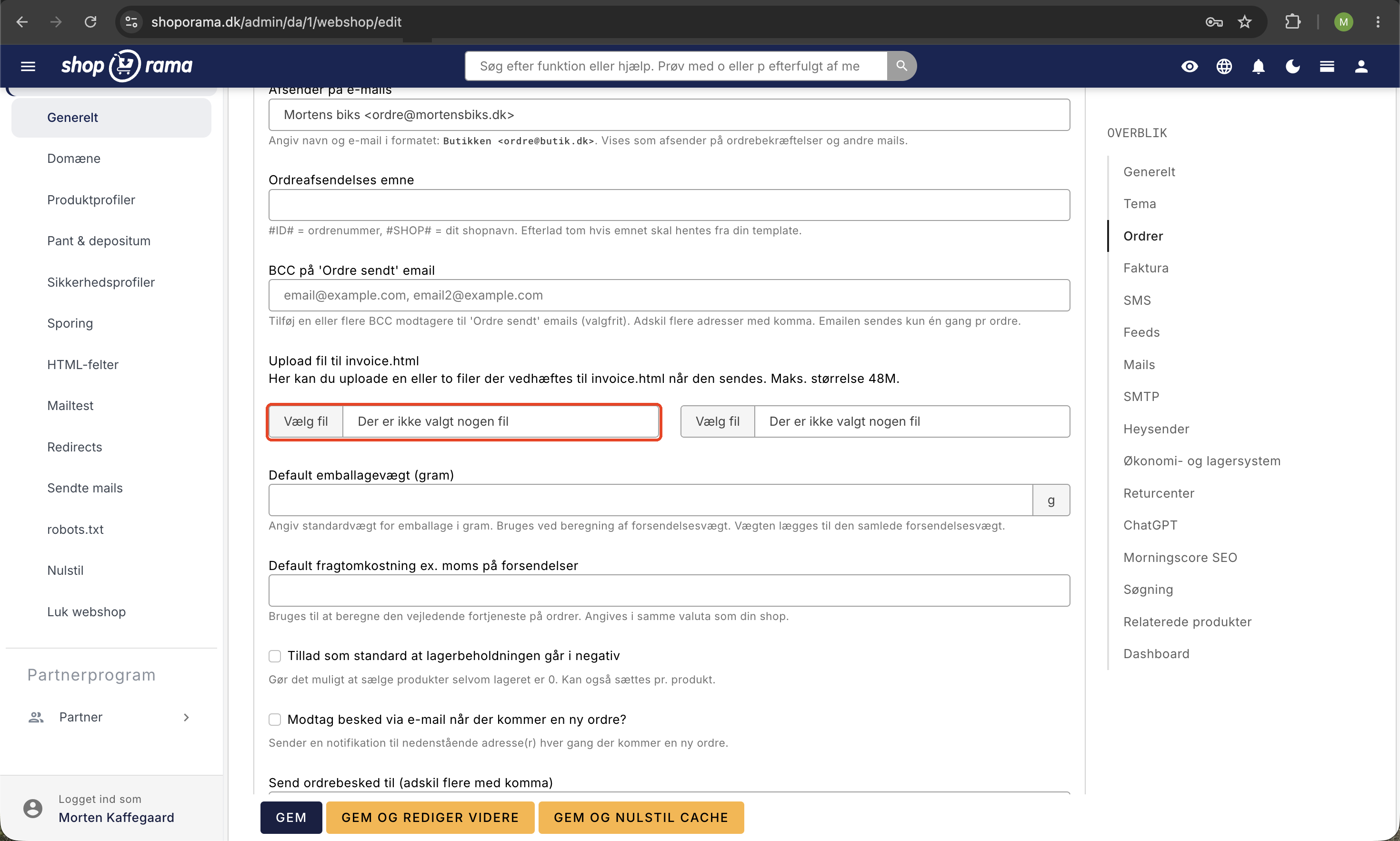
- Suchen Sie das Feld „Datei für invoice.html hochladen“
- Wählen Sie Ihre PDF-Datei aus und klicken Sie auf „Speichern“
Die Datei wird nun automatisch an alle Bestellbestätigungen angehängt, die an Ihre Kunden gesendet werden. Sie können bis zu zwei Dateien hochladen, wenn Sie beispielsweise sowohl Ihre AGB als auch eine separate Widerrufsbelehrung versenden möchten.
Anforderungen an die Datei
- Die Datei sollte im PDF-Format vorliegen, um eine optimale Kompatibilität zu gewährleisten
- Halten Sie die Dateigröße gering, möglichst unter 5 MB, damit die E-Mail nicht im Spamfilter des Kunden landet
- Stellen Sie sicher, dass der Inhalt aktuell und korrekt ist
So verfassen Sie Ihre AGB als Text
Neben dem PDF-Anhang verfügt Ihr Shop auch über ein textbasiertes Feld für die AGB, das im Shop selbst unter /terms angezeigt wird:
- Klicke auf das Zahnrad oben rechts in deinem Admin-Bereich
- Gehen Sie zu Design → Logo & AGB
- Geben Sie Ihre AGB in das Feld „AGB“ ein oder fügen Sie sie dort ein
- Klicken Sie auf „Speichern“
Du kannst auch direkt aus dem Text deiner Bestellbestätigung auf /terms verlinken, wenn du die Datei nicht anhängen möchtest.
Tipp
Wenn du je nach Produkttyp, Versandart oder anderen Kriterien unterschiedliche Dateien anhängen möchtest, kannst du dies über dein Theme einrichten. Lies den Artikel „Datei an die Bestellbestätigung anhängen“ für die erweiterte Lösung.
Benötigen Sie Hilfe? Kontaktieren Sie uns unter support@shoporama.dk.
Ähnliche Artikel
Datei an die Auftragsbestätigung anhängen
Anleitung zum Anhängen einer Datei (z.B. AGBs) an die Bestellbestätigung in Shoporama.
Kunden überspringen den Checkout und landen direkt auf der Auftragsbestätigung
Fehlersuche, wenn Kunden die Zahlung in Ihrem Webshop überspringen und direkt auf der Bestellbestätigung landen. Fast immer liegt es am EAN-Feld im...
Die Auftragsbestätigung erneut senden
Anleitung zum erneuten Versenden der Bestellbestätigung an einen Kunden in Shoporama.