Svarteliste - blokker uønskede bestillinger
Finn ut hvordan du bruker Shoporamas svartelistefunksjon for å blokkere søppelpostbestillinger og uønskede kunder ved å svarteliste e-post, telefonnummer eller IP-adresse.
Hvis nettbutikken din blir utsatt for spam-bestillinger eller kredittkorttesting, kan du bruke Shoporamas svartelistefunksjon til å blokkere uønskede kunder. Du kan svarteliste kunder basert på e-postadresse, telefonnummer eller IP-adresse. Når en blokkert kunde prøver å gjennomføre et kjøp, blir de diskret sendt tilbake til handlekurven – uten å få en feilmelding som avslører at de er svartelistet.
Svartelistefunksjonen er deaktivert som standard og må aktiveres manuelt for nettbutikken din.
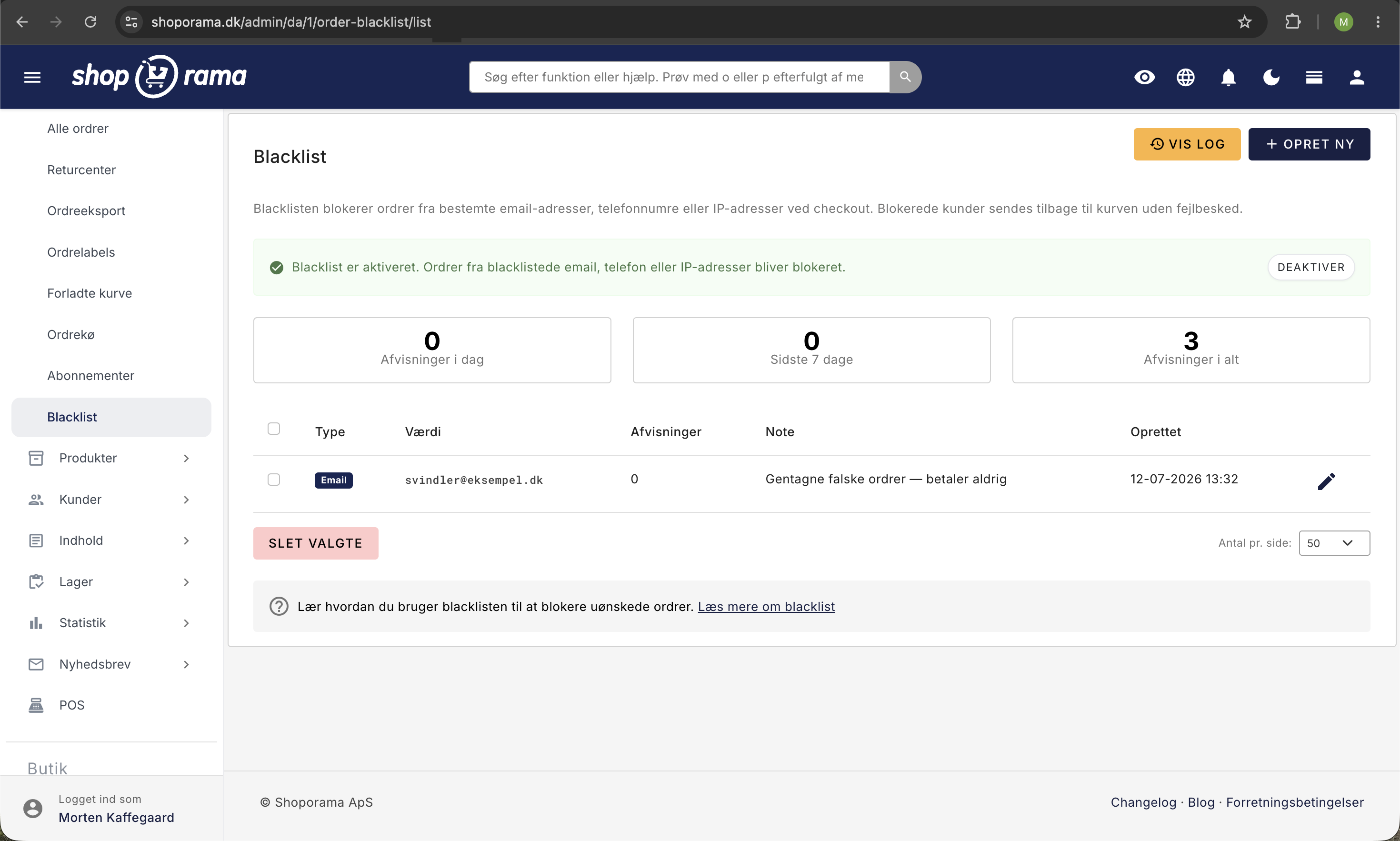
Aktiver svarteliste
- Gå til Bestillinger → Svarteliste i menyen
- Klikk på knappen «Aktiver svarteliste» øverst på siden
- Statusboksen blir grønn og viser at svartelistingen er aktiv
Du kan når som helst deaktivere svartelisten ved å klikke på «Deaktiver svarteliste». Oppføringene på svartelisten blir ikke slettet — de blir bare ikke sjekket ved kassen, så du kan trygt slå funksjonen av og på.
Legg til en oppføring på svartelisten manuelt
- Gå til Ordrer → Svarteliste
- Klikk på Opprett ny
- Velg type: E-post, Telefon eller IP-adresse
- Skriv inn verdien du vil blokkere
- Legg eventuelt til en intern merknad (f.eks. hvorfor kunden er svartelistet)
- Klikk på Lagre
Svarteliste fra ordreredigering
Når du ser på en bestemt ordre, kan du raskt svarteliste kundens opplysninger direkte fra redigeringssiden:
- Åpne ordren du vil svarteliste fra
- Under ordredetaljene finner du tre røde knapper for å svarteliste kundens e-postadresse, telefonnummer og IP-adresse
- Klikk på knappen som tilsvarer det du vil svarteliste
- Bekreft i dialogboksen som dukker opp
- Du blir sendt til svartelisteskjemaet med verdien forhåndsutfylt, hvor du kan legge til en merknad og lagre
Knappene vises kun når svartelistefunksjonen er aktivert for nettbutikken din.
Svarteliste fra ordreoversikten
Du kan også svarteliste flere bestillinger samtidig direkte fra bestillingsoversikten:
- Gå til Ordrer → Alle ordrer
- Merk av for de ordrene du vil svarteliste med avmerkingsboksene
- Klikk på «Mer»-rullegardinmenyen
- Velg «Svarteliste» (den røde knappen nederst i menyen)
- Bekreft i dialogboksen
Denne handlingen setter automatisk e-postadressen og telefonnummeret fra de valgte ordrene på svartelisten og annullerer dem. IP-adressen blir ikke automatisk satt på svartelisten ved massehandlinger, da IP-adressen på ordren i noen tilfeller kan være betalingsgatewayens IP og ikke kundens. Hvis du vil svarteliste en IP-adresse, kan du gjøre det fra ordredringssiden eller manuelt fra svartelistesiden.
Knappen vises kun når svartelistefunksjonen er aktivert for nettbutikken din.
Hva skjer når en svartelistet kunde handler?
Når en kunde prøver å gjennomføre et kjøp, og e-postadressen, telefonnummeret eller IP-adressen deres samsvarer med en oppføring på svartelisten din, skjer følgende:
- Kunden blir sendt tilbake til handlekurven uten noen feilmelding
- Kunden får ikke vite at de er svartelistet
- Forsøket loggføres automatisk, slik at du kan se det i svartelisteloggen
Kontrollen skjer etter at kunden har fylt ut adresseopplysningene, men før bestillingen opprettes og betalingen starter.
Statistikk og logg
I svartelisteoversikten kan du se tre statistikkkort:
- Avvisninger i dag — antall blokkerte forsøk i dag
- De siste 7 dagene — antall blokkerte forsøk den siste uken
- Avvisninger totalt — samlet antall blokkerte forsøk
Hver oppføring i listen viser dessuten hvor mange ganger akkurat den oppføringen har blokkert en kunde.
Klikk på «Vis logg» for å se en detaljert logg over alle blokkerte forsøk. Loggen viser dato, hvilken type som matchet (e-post/telefon/IP), den matchede verdien, samt kundens e-post, telefon, IP-adresse og nettleserinformasjon.
Rediger og slett oppføringer
Du kan redigere notatet til en eksisterende oppføring på svartelisten ved å klikke på redigeringsikonet i listen. Type og verdi kan ikke endres – hvis du vil endre dem, må du slette oppføringen og opprette en ny.
For å slette oppføringer kan du enten slette fra redigeringssiden eller merke av flere oppføringer med avmerkingsboksene i listen og klikke på «Slett valgte».
Relaterte artikler
Hvilke e-poster sender Shoporama til kundene mine?
Oversikt over automatiske e-poster Shoporama sender til kundene dine - ordrebekreftelser, forlatte kurver, track-and-trace, produktanmeldelser og mer.
Hvilke maler brukes til hvilke e-poster?
Fullstendig oversikt over alle e-postmaler i Shoporama - ordrebekreftelser, forlatte kurver, returetiketter, produktomtaler og mye mer.
Ordreflyt og automatiske e-poster
Forstå hele flyten fra kassen til ordrebekreftelse. Lær når automatiske e-poster sendes, hva som skjer med ulike betalingsmetoder og hvordan...
Relaterte funksjoner
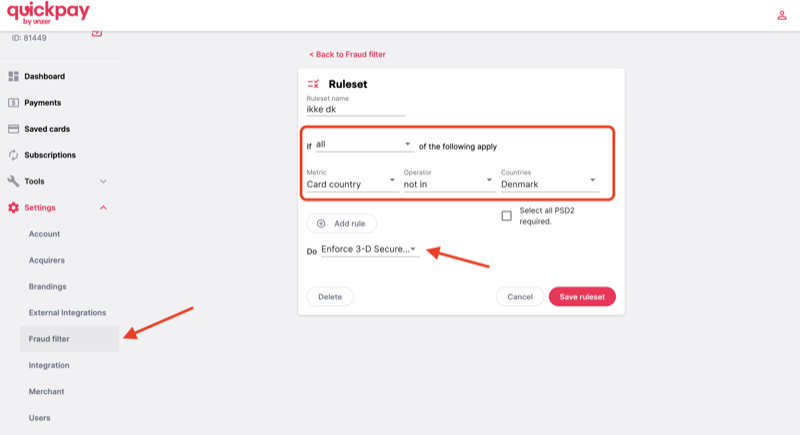
Beskyt din webshop mod kortsvindel med QuickPays Fraud Filter
Lær hvordan du bruger QuickPays gratis Fraud Filter til at stoppe svindlere. Bloker udenlandske kort, kræv 3-D Secure og beskyt din forretning.
Svarteliste / forebygging av svindel
Beskytt nettbutikken din mot svindel og søppelpost med Shoporamas svartelistefunksjon. Blokker uønskede bestillinger basert på e-post, IP-adresse...