Samle inn betalinger på bestillinger (capture)
Veiledning for å registrere betalinger på bestillinger i Shoporama. Forstå forskjellen mellom autorisasjon og registrering, og lær hvordan du registrerer manuelt eller automatisk.
Når en kunde betaler med kort i nettbutikken din, blir beløpet først reservert på kundens konto (autorisering). Pengene trekkes først når du gjennomfører betalingen (capture). Denne veiledningen forklarer hvordan du gjennomfører betalinger i Shoporama.
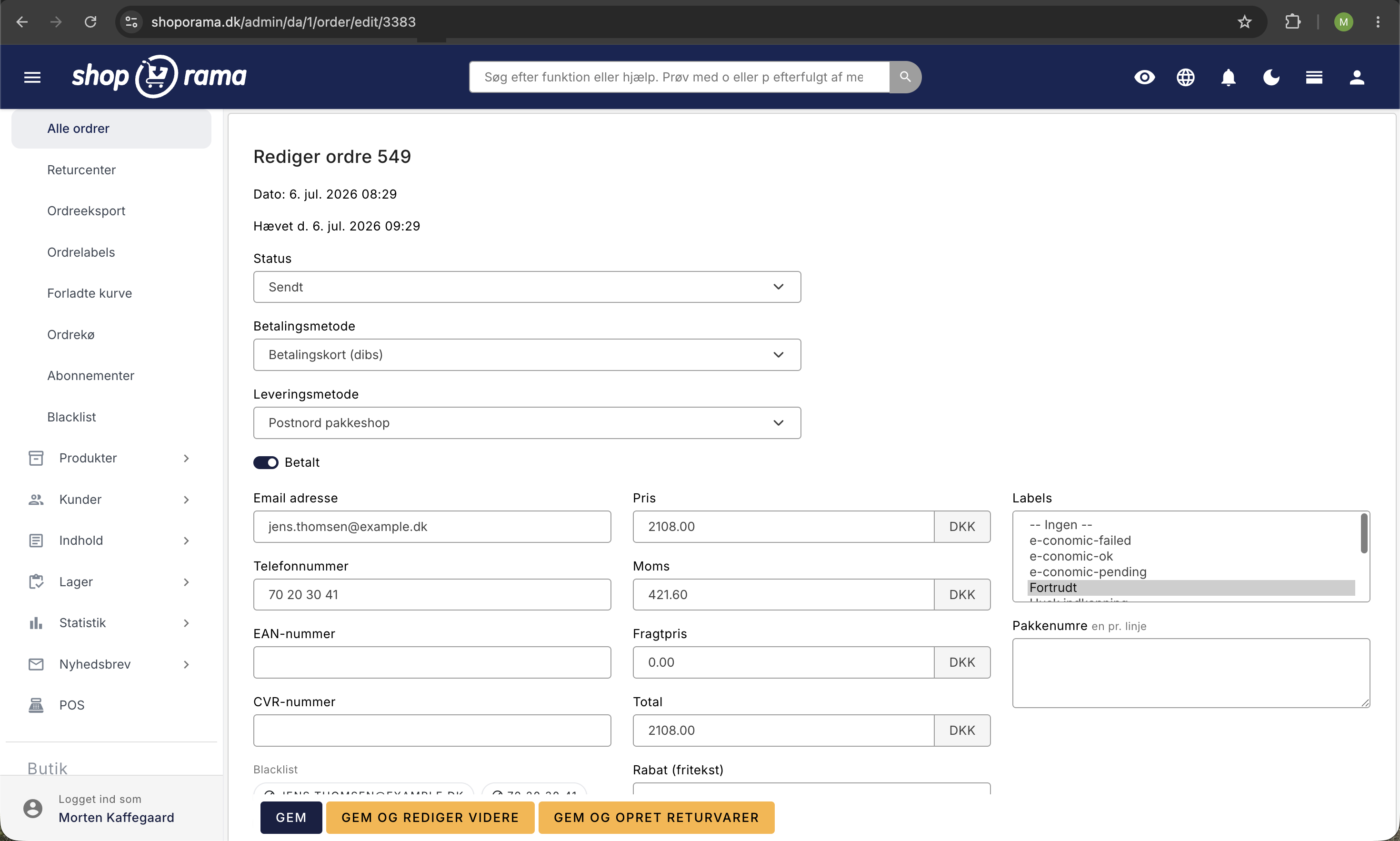
Bestillingssiden er også stedet hvor du kan endre alt annet knyttet til en bestilling. Den siste halvdelen av veiledningen går gjennom de andre tingene du kan gjøre: endre varelinjene, endre kundens opplysninger og adresse, endre status manuelt, sende e-poster på nytt og bruke bestillingens tre kommentarfelt. Hvis du trenger en helhetlig oversikt over ordrelisten, har vi en samlet veiledning om hvordan du håndterer ordrene dine i Shoporama.
Autorisering vs. belastning
- Autorisasjon – Beløpet reserveres på kundens kort, men trekkes ikke ennå. Du har vanligvis 7 dager på deg til å gjennomføre trekkingen.
- Trekk (capture) – Beløpet trekkes fra kundens konto og overføres til deg.
Det er lovpålagt at du først trekker betalingen når varen er sendt eller klar for henting.
Trekk inn betalinger manuelt
- Gå til Ordrer i menyen
- Merk av de ordrene du vil trekke betalingen for
- Klikk på handlingsmenyen og velg «Hent inn pengene» (capture)
- Ordrene settes i kø og innkreves automatisk
Se innkrevingsstatus
I ordrelisten kan du filtrere etter innkrevingsstatus for å se hvilke ordrer som er innkrevd, og hvilke som fortsatt venter. Innkrevde ordrer vises med dato og klokkeslett for innkrevingen.
Du kan ikke trekke mer enn det autoriserte beløpet
Når kunden godkjenner betalingen, autoriseres et bestemt beløp, nemlig ordrens totalbeløp på det tidspunktet. Du kan kun trekke opp til dette beløpet. Hvis totalbeløpet for bestillingen blir høyere enn det autoriserte beløpet, avviser betalingsleverandøren trekket, og pengene blir ikke trukket.
Dette skjer vanligvis hvis du, etter at kunden har betalt:
- Legger til flere varer i bestillingen
- Øker antallet av en eksisterende vare
- Øker prisen eller fraktkostnaden, slik at totalbeløpet stiger
Resultatet er at bestillingen forblir uinndratt, selv om den er sendt. I bestillingens tekniske merknad vises vanligvis feilmeldingen «amount is too large».
Slik løser du det
Du har to muligheter:
- Returner bestillingen og øk det opprinnelige beløpet. Fjern de ekstra varene igjen, eller reduser totalbeløpet slik at bestillingens totalbeløp stemmer overens med det beløpet kunden opprinnelig godkjente. Deretter kan du øke beløpet som vanlig.
- Opprett en ny ordre for det ekstra. Kopier den eksisterende ordren, legg de nye varene i kopien og send kunden en betalingslenke til den nye ordren. Da betaler kunden det ekstra beløpet separat, og begge ordrene kan belastes hver for seg.
Det motsatte er ikke noe problem. Hvis bestillingen blir mindre enn det godkjente beløpet, for eksempel fordi du fjerner en vare, trekker du bare det lavere beløpet, og resten av reservasjonen frigjøres automatisk på kundens kort.
Viktige ting å vite
- En autorisasjon utløper vanligvis etter 7 dager – trekk beløpet før det
- Avbestilte bestillinger kan ikke belastes
- Du kan aldri trekke mer enn beløpet kunden opprinnelig godkjente. Hvis du legger til varer etter betalingen, må det ekstra beløpet belastes på en ny ordre
- Ikke alle betalingsmåter bruker autorisasjon – for eksempel trekker MobilePay vanligvis beløpet umiddelbart
- Du kan se om en ordre er trukket på ordresiden, der det vises «Trukket» med dato
Rediger varelinjene i en ordre
Du retter varene direkte i bestillingen. Gå til Bestillinger, åpne bestillingen og bla ned til avsnittet Produkter. Hver varelinje har feltene Antall, Enhetspris inkl. mva., Mva. pr. stk., SKU-nummer og Lagerendring. Hvis du selger varen i varianter, finnes det i tillegg en variantvelger på linjen, slik at du kan endre f.eks. størrelse eller farge.
Fjern eller endre en vare
- Finn varelinjen i tabellen «Produkter»
- Skriv inn det nye antallet i feltet Antall
- Klikk på Lagre
Hvis du setter Antall til 0, slettes hele varelinjen når du lagrer. Du kan også endre stykprisen eller momsen på linjen, hvis du har avtalt en annen pris med kunden.
Legg til en vare
- Rull ned til «Legg til produkter » under produkttabellen
- Merk av ett eller flere produkter på listen
- Klikk på «Lagre»
Varene legges til i bestillingen når du lagrer, og de får varens gjeldende pris. Listen viser kun varer som er lagt ut i nettbutikken din.
Husk å justere totalbeløpet
Ordrens pris, moms og totalbeløp oppdateres ikke automatisk når du endrer en varelinje. Sett hake i «Beregn ny samlet pris » og klikk på «Lagre». Da blir varelinjene lagt sammen, fraktprisen legges til, og rabattbeløpet og eventuelt kampanjerabatt trekkes fra. Selve fraktprisen beregnes ikke på nytt, men forblir den verdien som står i feltet «Fraktpris». Du kan også skrive inn tallene direkte i feltene.
Hvis den nye totalen for bestillingen blir høyere enn beløpet kunden opprinnelig godkjente, kan ikke betalingen trekkes. Se avsnittet ovenfor om det godkjente beløpet.
Husk lagerbeholdningen
Shoporama oppdaterer ikke lagerbeholdningen automatisk når du legger til eller fjerner en varelinje. Dette gjør du i kolonnen «Lagerendring» på selve varelinjen: skriv -1 for å trekke én fra lageret, og 1 for å legge én tilbake. Oppføringen opprettes når du lagrer, og hvis du bruker lagerstyring, kan du se den i tabellen «Lageroppføringer» for denne bestillingen rett under produktene. Hvis du vil vite mer om hvordan oppføringene henger sammen, har vi en guide til lageroppføringer og batchstyring.
Endre kundeopplysninger eller adresse på en ordre
Hvis kunden ringer og har tastet feil, eller hvis pakken plutselig skal sendes til en annen adresse, retter du dette i ordren. Øverst finner du e-postadresse, telefonnummer, EAN-nummer og CVR-nummer.
Lenger ned ligger to adresser side om side:
- Bestillingsadresse – adressen som bestillingen og fakturaen er utstedt til
- Leveringsadresse – adressen pakken skal sendes til
Begge har Navn, Eventuelt firmanavn, Adresse, Adresse 2, Postnummer, By og Land. Hvis kunden har valgt levering til en pakkebutikk, finner du opplysningene om pakkebutikken i den tredje kolonnen under Eventuelt pakkebutikk. Rett opp feltene og klikk på «Lagre». Hvis du bruker PDF-faktura, blir den gamle filen slettet, og en ny opprettes med de korrigerte opplysningene.
Vær oppmerksom på to ting. For det første kan en ordre ikke flyttes over til en annen kunde. Hvis du endrer e-postadresse og navn, endrer du kun feltene knyttet til selve bestillingen. Bestillingen forblir knyttet til den kundekontoen den ble opprettet på, og den teller fortsatt med i kundens bestillingshistorikk. For det andre vil Shoporama gi deg en direkte advarsel i bestillingen dersom e-postadressen ikke er gyldig. Da vil ikke kunden motta verken bestillingsbekreftelse, faktura eller sporingsvarsler.
Hvis du allerede har sendt pakken, står pakkenummeret i feltet «Pakkenumre», hvor du kan skrive ett nummer per linje.
Endre ordrestatus manuelt
Feltet «Status» ligger øverst i bestillingen. Du kan velge mellom «Ny», «Venter», «I gang», «Klar», «Klar til henting», «Hentet», «Sendt», «Kredittnota» og «Avbestilt». Velg den nye statusen og klikk på «Lagre».
En statusendring er ikke bare en etikett. Flere av statusene utløser en prosess, og dette skjer så snart du lagrer:
- Sendt – bestillingen får sitt fakturanummer, kunden mottar en e-post om at pakken er sendt, hvis fraktmetoden er konfigurert for å sende denne meldingen, bestillingen merkes for overføring til regnskaps- eller kassasystemet ditt, hvis du overfører ved utsendelse, og beløpet settes i kø, hvis du trekker beløpet automatisk ved utsendelse
- Klar til henting – kunden mottar en e-post om at pakken kan hentes, dersom fraktmetoden er konfigurert for dette
- Hentet – det samme som «Sendt»: fakturanummer, e-post til kunden hvis fraktmetoden er konfigurert for det, overføring til regnskapssystemet og trekk
- Avbestilt – varene legges tilbake på lager, brukte lojalitetspoeng gis tilbake til kunden, opptjente poeng fjernes igjen, og gavekort som kunden har kjøpt på bestillingen, nullstilles
Hvis du endrer statusen tilbake fra «Avbestilt» til en annen status, trekkes varene fra lageret igjen, slik at lagertallet stemmer.
Hvis kunden ikke skal motta forsendelses-e-posten, merker du av for «Ikke send noen e-post ved statusendring» før du lagrer. Vær oppmerksom på at avmerkingen kun gjelder forsendelses-e-posten, altså den e-posten som statusen «Sendt» utløser. E-postene for «Klar til henting» og «Hentet» styres av fraktmetoden, så hvis du vil unngå dem, må de deaktiveres i selve fraktmetoden. Shoporama husker dessuten om avsendelses-e-posten allerede er sendt, slik at kunden ikke mottar den to ganger. Hvis du flytter en ordre bort fra «Sendt» og tilbake igjen, tilbakestilles denne informasjonen, og e-posten sendes på nytt.
Hvis du vil se nøyaktig hvilke e-poster de enkelte statusene utløser, har vi en gjennomgang av ordreflyt og automatiske e-poster. Hvis ordren skal krediteres, bør du normalt ikke bare velge statusen «Kredittnota», men i stedet opprette en ordentlig kredittnota, slik at tallene i regnskapet stemmer.
Send e-poster fra ordren på nytt
Lenger ned på ordren finner du avsnittet «E-poster på ordren» med et tall som viser hvor mange e-poster som er sendt på akkurat denne ordren. Klikk på «Vis» for å utvide listen. Hver e-post vises med emne og tidspunkt.
Hvis du klikker på «Vis» for en enkelt e-post, ser du avsender, mottaker, klokkeslett, status og selve innholdet, akkurat slik kunden mottok det. Dette er uvurderlig når en kunde ringer og sier at det sto noe annet i e-posten. Nederst finner du «Send på nytt». Feltet «Mottaker» er fylt ut med den opprinnelige mottakeren, men du kan skrive inn en annen adresse hvis e-posten skal videresendes til en kollega eller til kundens nye e-postadresse. Det er en innebygd begrensning på hvor mange e-poster du kan videresende på rad. Dette er en sikkerhetsbarriere som hindrer at en misbrukt konto kan sende ut en strøm av e-poster.
Hvis kunden bare skal ha ordrebekreftelsen én gang til, trenger du ikke å gå inn i listen. Sett haken i «Send ordrebekreftelse på nytt» nederst på ordren og klikk på «Lagre». Bekreftelsen sendes kun til kunden, ikke til deg selv som butikkeier. Vi har en kort veiledning for hvordan du sender ordrebekreftelsen på nytt.
Hvis kunden skal motta en helt ny melding, klikker du på «Skriv ny e-post». Der skriver du emne og tekst, og du kan sette inn flettefelt som [NAME], [FIRST_NAME], [ORDER_ID], [PRICE], [LINK], [PAYMENT_LINK] og [REVIEW_LINK], som fylles ut med bestillingens egne data for hver mottaker. Du får en forhåndsvisning per ordre før du sender. E-posten sendes som ren tekst, så HTML-koder fungerer ikke.
Husk å lagre endringene dine på bestillingen før du klikker deg videre til e-postsiden. Ellers går de tapt. Hvis du vil se alt butikken har sendt på tvers av bestillinger, kan du se hvilke e-poster Shoporama har sendt.
De tre kommentarfeltet på en ordre
Rett over oversikten over e-poster ligger tre tekstfelt ved siden av hverandre. De ligner på hverandre, men de har svært ulik synlighet, og det er verdt å kjenne forskjellen før du skriver noe om en kunde:
- Offentlig kommentar – feltet der kundens egen melding fra kassen havner. Den vises for kunden igjen på ordrebekreftelsen, i ordre-e-posten og på den utskriftsvennlige fakturaen. Hvis du skriver i feltet, skriver du altså noe kunden kan lese
- Intern kommentar – kun for dere i administrasjonsgrensesnittet. Den vises med en gul markering på ordrelisten, kommer med på plukklisten og kan redigeres direkte i listen uten å åpne ordren. Kunden ser den aldri
- Intern notat (teknisk logg) – loggen som systemet selv skriver i. Her havner meldinger fra betalingsgatewayen, fra kanselleringer og fra integrasjonene dine
Den tekniske noten er også stedet du må sjekke når en uttak ikke har gått gjennom. Det er nemlig her feilmeldingen «amount is too large» står. Vil du vite mer om når du bruker hvilket felt, har vi en artikkel om å legge til kommentarer til en ordre.
Ofte stilte spørsmål
Hvorfor er bestillingen min sendt, men pengene ikke trukket?
Den vanligste årsaken er at ordretotalen har blitt høyere enn beløpet kunden opprinnelig godkjente, vanligvis fordi det er lagt til varer etter betalingen. Betalingsleverandøren tillater ikke å trekke mer enn det godkjente beløpet, så trekkingen blir avvist. Rett bestillingen tilbake til det opprinnelige beløpet, eller opprett en ny bestilling for det ekstra beløpet.
Kan jeg trekke et høyere beløp hvis kunden samtykker?
Nei. Grensen fastsettes av kortinnløseren, ikke av Shoporama. Selv om kunden gjerne vil betale mer, må det ekstra beløpet kreves inn via en ny betaling, for eksempel en betalingslenke på en ny ordre.
Kan jeg trekke mindre enn det fulle beløpet?
Ja. Hvis du trekker en ordre der totalbeløpet er lavere enn det autoriserte beløpet, f.eks. fordi en vare er fjernet, trekkes kun det aktuelle beløpet, og resten av reservasjonen frigjøres automatisk.
Hva skjer hvis jeg ikke rekker å trekke beløpet innen fristen?
Autorisasjonen utløper vanligvis etter 7 dager, og reservasjonen frigjøres på kundens kort. Da kan du ikke lenger trekke beløpet fra den opprinnelige betalingen og må i stedet sende kunden en ny betalingslenke.
Hvordan kan jeg se om en ordre er trukket?
På ordresiden vises «Innkassert» med dato og klokkeslett når innkasseringen er fullført. I ordrelisten kan du filtrere etter innkasseringsstatus for å finne ordrer som fortsatt venter på innkassering.
Jeg har fjernet en vare fra bestillingen. Kommer den automatisk tilbake på lager?
Nei. Når du endrer eller sletter en varelinje, endrer du bare selve bestillingen. Lagerbeholdningen justerer du i kolonnen «Lagerendring» på varelinjen, der du skriver inn 1 for å legge én tilbake på lager. Hvis du derimot setter hele bestillingen til «Annulleret», legges alle varene i bestillingen automatisk tilbake på lager.
Jeg kom til å sette en ordre til «Sendt». Får kunden da en e-post?
Ja, hvis fraktmetoden på bestillingen er konfigurert til å sende en avsendelses-e-post, og bestillingen ikke allerede var sendt. Hvis du vil unngå dette, merker du av for «Ikke send e-post ved statusendring» før du lagrer. Hvis e-posten allerede er sendt, kan du åpne «E-post» på bestillingen og se nøyaktig hva kunden har fått beskjed om.
Kan jeg endre kundens adresse etter at bestillingen er opprettet?
Ja. Rett «Bestillingsadresse», altså fakturaadressen, og «Leveringsadresse» på bestillingen, og klikk på «Lagre». Hvis du bruker PDF-faktura, genereres den på nytt med de rettede opplysningene. Merk at bestillingen fortsatt tilhører den samme kundekontoen. Du kan ikke flytte en bestilling over til en annen kunde ved å endre e-postadresse og navn.
Hvilket av de tre kommentarfeltet kan kunden se?
Bare «Offentlig kommentar». Den vises på ordrebekreftelsen, i ordremailen og på den utskriftsvennlige fakturaen, og det er også dette feltet kundens egen melding fra kassen havner i. «Intern kommentar » og «Intern notat» ser kunden aldri. De er kun synlige i admin.
Relaterte artikler
Beskytt nettbutikken din mot spam-bestillinger
Guide til hvordan du beskytter Shoporama-nettbutikken din mot spambestillinger og svindel ved hjelp av svarteliste, captcha og 3D Secure.
Billys faktureringsintegrasjon
Guide til hvordan du konfigurerer Billy's Billing i Shoporama. Overfør automatisk bestillinger til kontoene dine, synkroniser produkter og bokfør...
Kundene hopper over kassen og kommer direkte til ordrebekreftelsen
Feilsøking når kunder hopper over betalingen i nettbutikken din og lander direkte på ordrebekreftelsen. Nesten alltid på grunn av EAN-feltet i...