Kjøpes sammen - finn produkter som selger bedre ved siden av hverandre
Statistikk-siden "Kjøpt sammen" viser hvilke produkter som oftest bestilles i samme rekkefølge. Bruk dataene til å legge til relaterte produkter og øke gjennomsnittskjøpet.
Hva er «Kjøpt sammen»?
Under Statistikk → Kjøpt sammen kan du se hvilke produkter kundene dine oftest legger i handlekurven sammen. Siden analyserer alle bestillingene dine og finner produktparene som oftest dukker opp side om side, og presenterer dem i en oversiktlig tabell.
Dette er en gullgruve hvis du ønsker å anbefale relevante produkter på produktsidene dine. I stedet for å gjette deg frem til hva som hører naturlig sammen, kan du se det direkte i dine egne salgstall.
Slik finner du siden
Logg inn på administrasjonspanelet ditt og gå til «Statistikk» i menyen til venstre. Klikk på «Kjøpt sammen». Siden viser deg umiddelbart de mest populære produktparene basert på den valgte dataperioden.
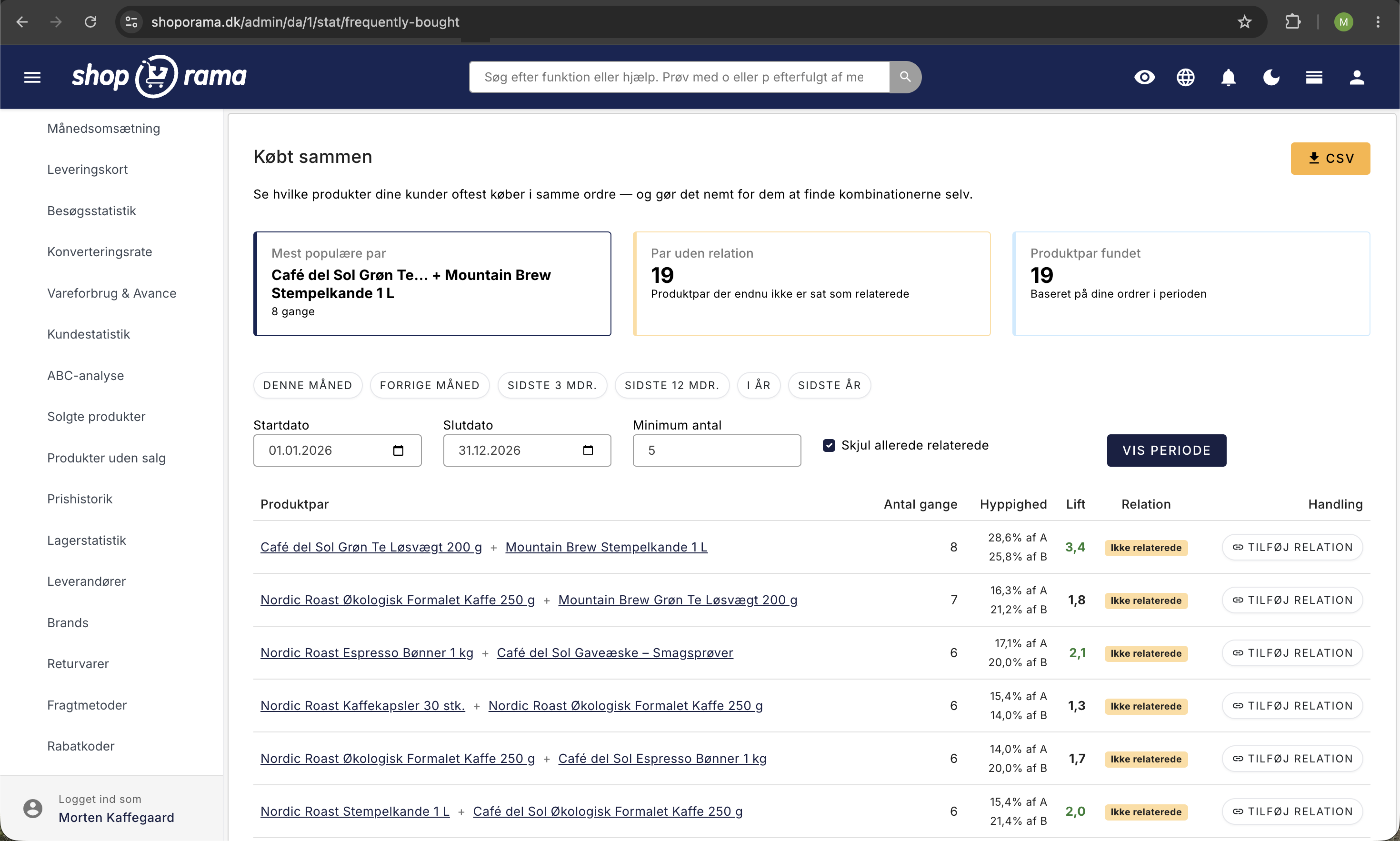
Slik leser du tabellen
Tabellen har seks kolonner. Her er hva de betyr:
- Produktpar: De to produktene som kjøpes sammen. Klikk på et produktnavn for å åpne produktet i butikken din (åpnes i ny fane).
- Antall ganger: Hvor mange bestillinger som inneholder begge produktene i den valgte perioden. Jo høyere tall, desto mer pålitelig er grunnlaget.
- Hyppighet: Av alle bestillinger med produkt A, hvor stor andel inneholder også produkt B? Og omvendt. For eksempel betyr «23 % / 8 %» at 23 % av bestillingene med A også inneholder B, men bare 8 % av bestillingene med B inneholder A. Dette forteller deg hvilken vei anbefalingen er sterkest.
- Lift: Dette tallet er nøkkelen til å forstå om sammenhengen er reell eller bare tilfeldig. En lift over 1 betyr at de to produktene kjøpes oftere sammen enn man ville forvente hvis kundene valgte tilfeldig. Jo høyere lift, desto sterkere er den reelle sammenhengen. En lift på for eksempel 4,5 er et sterkt signal om at produktene hører naturlig sammen.
- Relasjon: Viser om de to produktene allerede er opprettet som relaterte produkter i butikken din. Hvis det ikke finnes noen relasjon ennå, kan du legge den til direkte herfra.
- Handling: Knappen «Legg til relasjon» lar deg med ett klikk gjøre produktene gjensidig relaterte. Knappen er kun synlig hvis det ikke allerede finnes en relasjon.
Oversiktskortene øverst på siden
Øverst på siden finner du tre oversiktskort:
- Mest populære par: Produktparet som oftest er kjøpt i samme ordre.
- Par uten relasjon: Antall produktpar som ofte kjøpes sammen, men som ennå ikke er koblet sammen som relaterte i butikken din. Her er det lettvinte gevinster.
- Funnet produktpar: Det totale antallet unike produktpar i den valgte perioden.
Bruk filtrene for å finne det rette
Du kan tilpasse visningen med disse filtrene:
- Datoperiode: Velg en bestemt periode, eller bruk hurtigknappene: Denne måneden, Forrige måned, De siste 3 månedene, De siste 12 månedene, I år eller I fjor.
- Minimumsantall: Angi en nedre grense for hvor mange ganger et par må ha blitt kjøpt for å vises i tabellen. Nyttig hvis du vil filtrere bort støy og kun se par med solid dokumentasjon.
- Skjul allerede relaterte par: Slå på denne funksjonen for å fokusere på nye muligheter, altså kun de parene du ennå ikke har koblet sammen som relaterte produkter.
Legg til relaterte produkter direkte fra siden
Når du har funnet et produktpar med høy lift og ingen relasjon ennå, er det bare ett klikk å ordne det. Klikk på «Legg til relasjon» i kolonnen «Handling» for det aktuelle paret.
Shoporama oppretter nå en gjensidig relasjon mellom de to produktene. Det betyr at produkt A vises som anbefalt på produkt Bs side, og produkt B vises som anbefalt på produkt As side. Kundene ser altså anbefalingen, uansett hvilket produkt de kommer inn på.
Gjensidig relaterte produkter vises vanligvis i en seksjon som «Andre kunder kjøper også» eller «Passer godt sammen med» på produktsiden, avhengig av hvilket tema butikken din bruker.
Eksporter data som CSV
Vil du jobbe videre med dataene i Excel eller et regneark? Bruk CSV-eksportknappen øverst på siden. Du får en fil med alle produktpar og tilhørende nøkkeltall for den valgte perioden.
Praktiske tips for å komme i gang
- Start med «Par uten relasjon»: Kortene øverst forteller deg nøyaktig hvor mange muligheter du går glipp av. Klikk deg ned i tabellen og finn parene med høy lift.
- Bruk «lift» som prioriteringskriterium: Sorter mentalt etter «lift» og start med par over 3–4. Det er disse som har den sterkeste naturlige sammenhengen i dine egne data.
- Velg en passende periode: For sesongavhengige butikker kan det være lurt å analysere den siste sesongen for seg, slik at du ikke blander sommer- og julesalg.
- Sjekk siden jevnlig: Kundeatferden endrer seg. Gå gjennom siden en gang i måneden eller kvartalet, og legg til nye relasjoner etter hvert som mønstrene viser seg.
- Bruk «Skjul allerede relaterte»: Når du har lagt til en rekke relasjoner, kan du skjule dem og fokusere utelukkende på nye muligheter.
Relaterte artikler
Les mer om hvordan relaterte produkter fungerer i butikken din:
- Omvendt relaterte produkter: Forstå forskjellen mellom relaterte og omvendt relaterte produkter, og hvordan du konfigurerer dem.
- Statistikk og analyse: Oversikt over alle statistikkfunksjonene i Shoporama.
Har du spørsmål? Skriv til oss på support@shoporama.dk.
Relaterte funksjoner
Tilleggssalg etter kjøp
Vis produktforslag på kvitteringssiden og la kunden fortsette å handle med ett klikk. Høyere ordrebeløp, ingen behov for å skrive inn opplysningene...
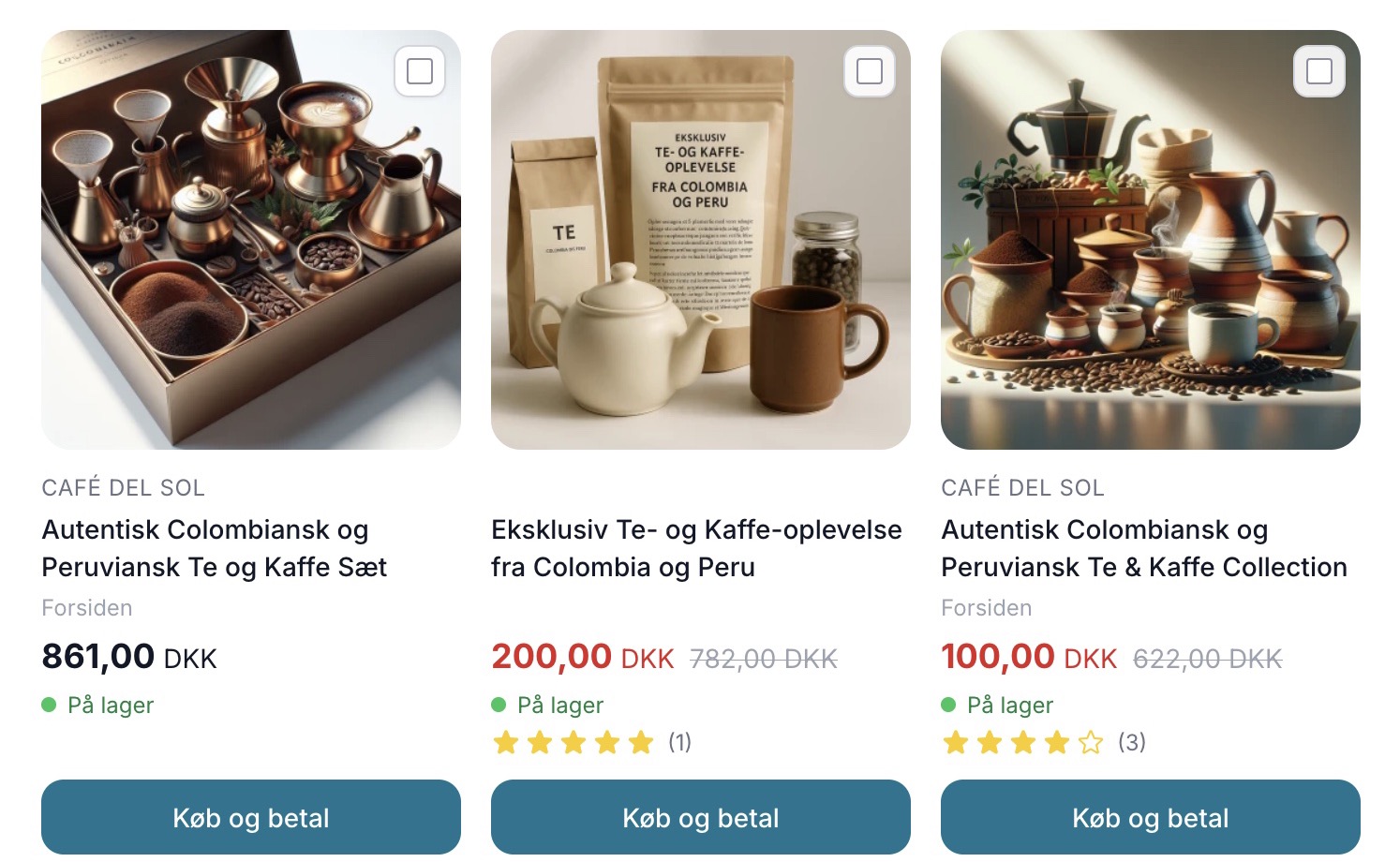
Selg mer med «Mersalg etter kjøp»
Vis produktforslag på kvitteringssiden, som kunden kan legge til med ett klikk. Shoporamas innebygde funksjon for tilleggssalg etter kjøp. Ingen...
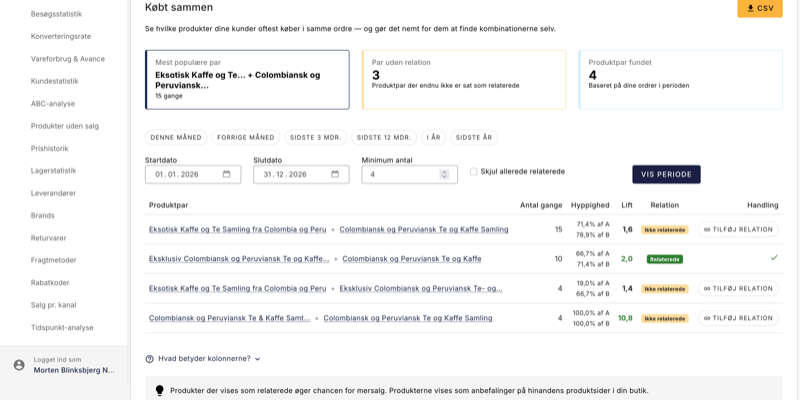
Bestillingene dine vet allerede hva kundene vil ha. Nå kan du se det
Statistikkfunksjonen Purchased together finner produktparene kundene dine konsekvent kjøper i samme rekkefølge. Legg til anbefalinger med ett...