Oversett og tilpass tekster i nettbutikken din
Guide til språkadministrasjon i Shoporama. Tilpass og oversett alle tekster i nettbutikken din, fra knapper til kassetekster. Inkluderer utviklerdokumentasjon med Smarty-eksempler og CSV-import.
Alle tekster i nettbutikken din kan tilpasses og oversettes via tekststyringen. Dette gjelder knappetekster som «Legg i handlekurven», feilmeldinger, tekster i kassen, skjemafelt, e-posttekster og alle andre tekster i temaet ditt. Du bestemmer selv hva som skal stå – og kan tilpasse språket slik at det passer til målgruppen din og merkevareidentiteten din.
Åpne tekststyringen
- Gå til Design > Tekster i administrasjonspanelet
- Du ser nå alle tekster organisert i seksjoner (f.eks. Handlekurv, Bruker, E-post, Bestilling)
- Bruk søkefeltet til å finne en bestemt tekst, eller filtrer etter en seksjon
Tilpass en tekst
For hver tekst ser du den opprinnelige teksten til venstre og et felt for din tilpassede versjon til høyre. Skriv inn ønsket tekst og klikk på Lagre oversettelser. Hvis feltet er tomt, brukes den opprinnelige teksten.
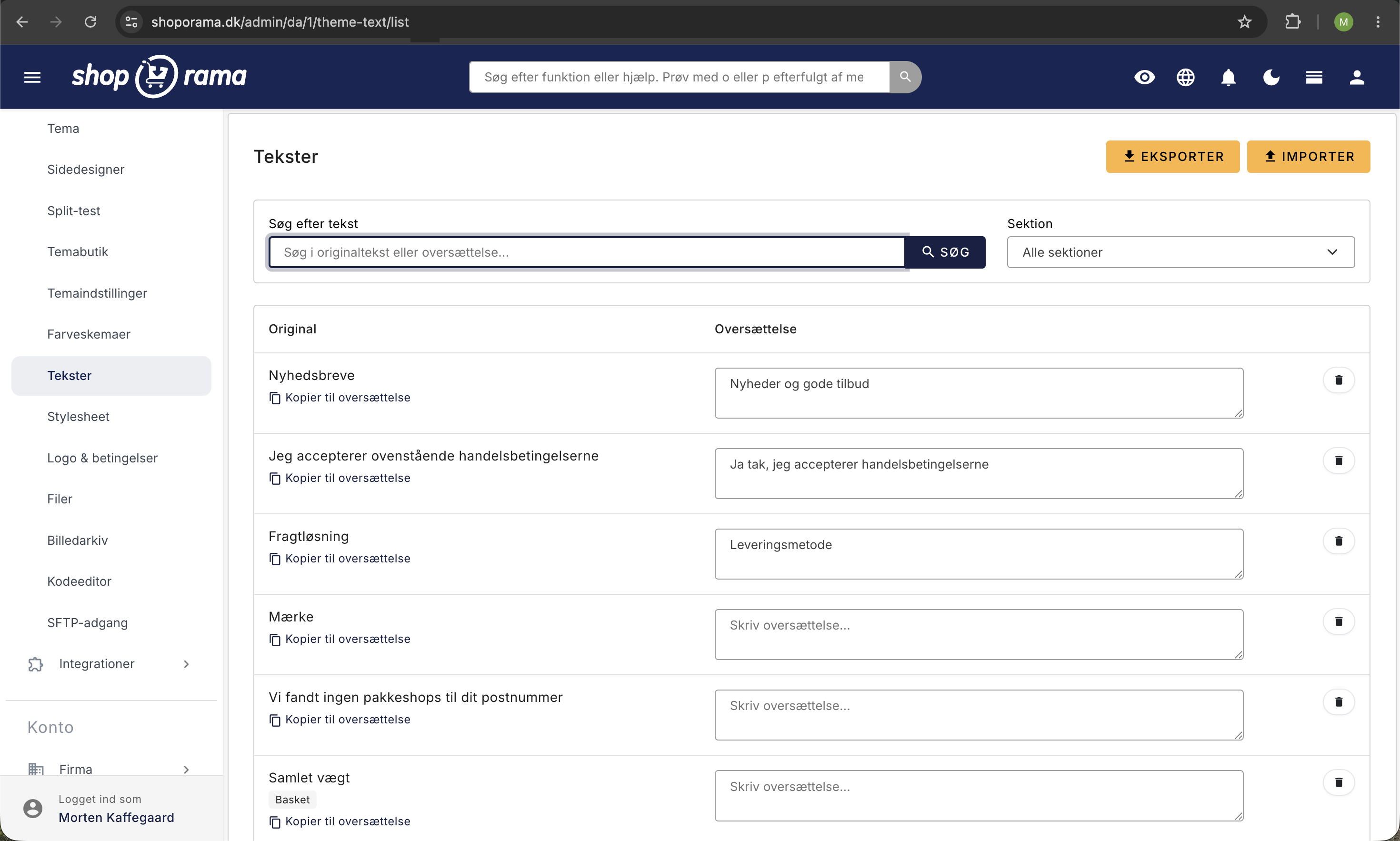
Du kan for eksempel endre:
- «Legg i handlekurven» til «Legg til i handlekurven»
- «Utsolgt» til «Midlertidig utsolgt – kontakt oss for levering»
- «Ordrebekreftelse» til «Takk for bestillingen!»
- Kasse-tekster, slik at de passer til målgruppen din
Noen tekster inneholder variabler (som ordrenummer eller produktnavn). Disse vises med krøllparenteser, for eksempel {x}. Du må beholde variablene i den tilpassede teksten, men du kan fritt flytte dem rundt i setningen.
Seksjoner
Tekstene er organisert i seksjoner som tilsvarer ulike deler av nettbutikken din. Dette gjør det enkelt å finne tekstene du ønsker å tilpasse:
- E-post — Tekster i ordrebekreftelser, forsendelsesmeldinger og andre automatiske e-poster
- Bruker — Profiltekster, innlogging, opprett konto og kontosider
- Order — Ordrehistorikk og ordredetaljer for kunden
- Handlekurv — Handlekurv og produktlegging
- Kasse — Betalingsprosess og fullføring av bestillingen
- Thanks — Tak-siden etter fullført kjøp
- Søk — Søkefunksjonen
- Product — Produktsider
- Adresse — Adressefelt
- Generelt — Generelle tekster i hele nettbutikken
Nye tekster vises automatisk
Når en side i nettbutikken din vises for første gang, registrerer systemet automatisk all tekst på siden. Nye tekster vises dermed under Design > Tekster etter hvert som sidene besøkes. Du trenger ikke å opprette dem manuelt — bare besøk de relevante sidene i nettbutikken din, så blir tekstene tilgjengelige for tilpasning.
Eksporter og importer oversettelser
Du kan eksportere alle tekstene dine som en CSV-fil, redigere dem i et regneark og importere dem på nytt. Dette er spesielt nyttig hvis du skal oversette mange tekster på en gang eller ønsker at en oversetter skal gå gjennom dem.
- Klikk på «Eksporter» for å laste ned alle tekstene som CSV
- Åpne filen i et regneark (f.eks. Excel eller Google Sheets)
- Fyll ut kolonnen «translated» med dine tilpassede tekster
- Lagre filen som CSV (med semikolon som skilletegn og UTF-8 som tegnsett)
- Klikk på «Importer» for å laste opp den oppdaterte filen
Viktig: Originalteksten i CSV-filen må stemme nøyaktig overens med teksten som ligger i systemet. Systemet bruker en sjekksum for å finne den riktige teksten, så selv små endringer i originalteksten kan føre til at oversettelsen ikke kobles riktig.
CSV-filen har fire kolonner:
- original — Den opprinnelige teksten (må ikke endres)
- translated — Din tilpassede/oversatte tekst
- hint — En kontekstbeskrivelse som forklarer hvor teksten brukes
- section — Hvilken seksjon teksten tilhører
Slik fungerer eksporten
Eksporten inkluderer alltid alle tekster i nettbutikken. Selv om du har filtrert listen etter en seksjon eller søkt etter et bestemt ord, får du likevel hele listen i filen, ikke bare radene du ser på skjermen. Filen heter language.csv og inneholder både tekstene du allerede har tilpasset, og de som fremdeles er tomme.
Øverst i filen er det en overskriftsrad med de fire kolonnenavnene. Hver linje under den utgjør én tekst. Hvis kolonnen «translated» er tom, er teksten ikke tilpasset ennå, og kunden ser originalteksten. Dette gjør filen til et godt arbeidsdokument: hvis du filtrerer etter tomme felt i regnearket, får du umiddelbart oversikt over hva som gjenstår å skrive. For en nettbutikk med flere hundre tekster går dette mye raskere enn å klikke seg gjennom listen side for side.
Tips: Lagre en kopi av den ferske eksporten før du begynner å redigere den. Skulle noe gå galt underveis, laster du bare inn kopien igjen og er tilbake ved utgangspunktet.
Slik fungerer importen
Importen leser filen linje for linje og bruker overskriftsraden til å finne ut hvilken kolonne som er hva. Rekkefølgen på kolonnene spiller derfor ingen rolle. Kolonnene «original» og «translated» må alltid være med, mens «hint» og «section» kan utelates. Hvis en oversetter bare skal fylle ut oversettelsene, er en fil med bare disse to kolonnene mer enn nok.
For hver linje skjer ett av to ting:
- Teksten finnes allerede. Originalteksten stemmer nøyaktig overens, og oversettelsen din lagres over den eksisterende teksten.
- Teksten finnes ikke. Da opprettes den som en ny tekst med hintet og seksjonen som står i filen.
Det er to detaljer som er verdt å vite. For det første er det kun kolonnen «translated» som oppdateres for tekster du allerede har. Hvis du endrer hint eller seksjon i filen for en tekst som allerede finnes, skjer det ingenting. De to kolonnene brukes kun når importen oppretter en ny tekst.
For det andre sletter en tom «translated»-kolonne den tilpasningen som allerede var der, slik at originalteksten kommer til syne igjen. Dette er praktisk hvis du vil angre en oversettelse, men irriterende hvis du ved en feiltakelse laster inn en fil der kolonnen ved et uhell er blitt tømt. Det samme skjer hvis kolonnen ikke er med i filen i det hele tatt.
Når importen er fullført, bekrefter siden med en melding i stil med «Det ble lastet inn 42 rader». Tallet angir antall linjer i filen, ikke antall tekster som ble gjenkjent. Sjekk derfor alltid et par stikkprøver på listen etterpå.
Viktig: At importen oppretter en ny tekst, betyr ikke at teksten kommer til å vises i nettbutikken din. En tilpasning blir kun brukt hvis temaet ditt inneholder nøyaktig den samme originalteksten. Hvis det er endret et komma eller et mellomrom i kolonnen «original», får du derfor en ny, ubrukt rad på listen i stedet for den oversettelsen du hadde regnet med.
Lagre filen som UTF-8 med semikolon
De fleste problemene med import handler om hvordan regnearket har lagret filen. To ting må være på plass:
- Semikolon mellom kolonnene. Hvis regnearket ditt lagres med komma i stedet, kan importfunksjonen ikke se hvor den ene kolonnen slutter og den neste begynner.
- UTF-8 som tegnsett. Hvis du lagrer filen i et eldre Windows-format, vil æ, ø og å ende opp som spørsmålstegn eller andre merkelige tegn i tekstene dine.
I Excel velger du filtypen CSV UTF-8 når du lagrer. Om Excel deretter bruker semikolon eller komma, avhenger av språkinnstillingene dine, så det er en god vane å åpne den lagrede filen i en enkel tekstredigerer og sjekke at det faktisk står semikolon mellom kolonnene. Hvis du bruker Google Sheets eller Numbers, er tegnsettet alltid UTF-8, men sjekk likevel at kolonnene er atskilt med semikolon. Er du i tvil, så prøv med to eller tre linjer først, og se på listen etterpå om teksten har blitt riktig importert.
Når importen ikke fungerer som forventet
- Det står spørsmålstegn i stedet for æ, ø og å. Filen er ikke lagret som UTF-8. Lagre den på nytt i riktig format, og kjør importen på nytt. De feilaktige tekstene blir overskrevet.
- Det har dukket opp en tom eller merkelig rad på listen. Filen er sannsynligvis komma-separert. Lagre den med semikolon, og slett den feilaktige raden med papirkurvikonet helt til høyre.
- Oversettelsen står på listen, men ikke i nettbutikken. Da stemmer ikke originalteksten overens. Søk etter et par ord fra originalteksten, og se om det finnes to nesten identiske rader. Den som blir brukt, er den som står nøyaktig slik som i temaet.
- Bare noen av radene ble overført. Sjekk at kolonnene i overskriftsraden øverst i filen fortsatt heter «original» og «translated», og at det ikke har kommet inn ekstra mellomrom eller anførselstegn rundt originalteksten.
Flere språk
Hver nettbutikk har ett språk, som du velger under Nettbutikk > Generelt, og sin egen liste over tekster. Hvis butikken din skal finnes på flere språk, skjer dette med én nettbutikk per språk, og tekstene tilpasses derfor i hver butikk for seg. Eksportfunksjonen gjør det enkelt å flytte oversettelser fra den ene nettbutikken til den andre. Les mer om flerspråklig oppsett i artikkelen Språkstøtte i temaer.
Hva skjer med tekstene dine når temaet oppdateres?
De tilpassede tekstene dine tilhører nettbutikken din, ikke temaet. De lagres sammen med resten av butikkens data og blir verken slettet eller tilbakestilt når temaet oppdateres til en ny versjon, eller når du bytter til et helt annet tema.
Når du bytter tema
Hvis temaet har egne oversettelser i pakken, blir disse lastet inn i listen så snart du bytter tema eller aktiverer et tema fra Temabutikken. Tekster som ikke fantes fra før, blir opprettet, og felt som står tomme, blir fylt ut med temaets egen formulering. Dine egne tilpasninger blir aldri overskrevet.
Når en originaltekst endres
Det eneste du må holde øye med, er tekstene der selve originalteksten er endret i den nye versjonen av temaet. En tilpasning er knyttet til den nøyaktige originalteksten. Blir «Legg i handlekurven» til «Legg i kurven», er det altså snakk om en ny tekst. Din gamle tilpasning blir ikke slettet, men den blir ikke lenger brukt, og i stedet vises det en ny, tom rad på listen. Du finner dem raskt ved å se gjennom listen etter tomme oversettelsesfelt.
Tekster fra et tidligere tema
Tekster fra et tema du ikke lenger bruker, forblir på listen. De gjør ingen skade, for en tilpasning blir bare brukt hvis originalteksten forekommer i det temaet som er aktivt. Hvis du vil rydde opp, kan du slette en rad med papirkurvikonet helt til høyre. Vær oppmerksom på at denne knappen samtidig lagrer oversettelsene du har skrevet på siden. Hvis temaet ditt fortsatt bruker teksten, dukker den opp igjen av seg selv neste gang siden vises, men uten tilpasningen din.
Sjekkliste etter en temoppdatering
- Klikk deg rundt i nettbutikken din, slik at nye tekster rekker å bli registrert. Husk handlekurven, kassen og kvitteringssiden.
- Gå til Design > Tekster og gå gjennom listen for å se etter tomme oversettelsesfelt.
- Hvis du har mange tekster, kan du eksportere listen ved å klikke på «Eksporter »-knappen og finne de tomme feltene i regnearket.
- Fyll ut det som mangler, og last inn filen på nytt med «Importer».
- Sjekk til slutt en ordrebekreftelse, slik at du er sikker på at e-posttekstene også er på plass.
Tips til gode tekster
- Vær konsekvent — Bruk samme tone og stil i alle tekster
- Tenk på kunden — Skriv tekster som er enkle å forstå for kundene dine
- Test i nettbutikken — Besøk de relevante sidene for å se hvordan tekstene ser ut i praksis
- Bruk hint — Hint gir kontekst og hjelper deg å huske hvor teksten vises
Ofte stilte spørsmål
Jeg har rettet en tekst, men den gamle versjonen vises fortsatt i nettbutikken
Når du er logget inn i administrasjonspanelet, ser du alltid den nyeste versjonen av sidene. En vanlig besøkende kan derimot få opp en lagret kopi av siden som er høyst fire timer gammel. Handlekurven, kassen og kvitteringssiden lagres aldri på den måten, så endringer der blir synlige umiddelbart. Hvis den gamle teksten fremdeles står der dagen etter, er det ikke den lagrede kopien, men originalteksten som ikke stemmer overens. Se avsnittet Når importen ikke fungerer som forventet.
Vi har nettopp oppdatert temaet. Må jeg oversette alt på nytt?
Nei. Alle dine tilpassede tekster blir liggende, og den nye versjonen av temaet bruker dem videre. Du trenger bare å se på de tekstene der selve originalteksten er blitt omformulert i oppdateringen. Du finner dem som tomme felt på listen under Design > Tekster.
Kan jeg gjenbruke oversettelsene mine i en annen nettbutikk?
Ja. Hent tekstene ut av den første nettbutikken med «Eksporter», og legg inn den samme filen i den andre nettbutikken med «Importer». Oversettelser der originalteksten er den samme i begge nettbutikkene, fungerer umiddelbart. De øvrige linjene blir til nye, ubrukte rader, som du bare kan la stå eller slette. Dette fungerer best når nettbutikkene kjører på samme tema.
Kan jeg nøye meg med to kolonner i filen?
Ja. «original» og «translated» er nok, og disse to må alltid være med. Overskriftsraden øverst bestemmer hva kolonnene heter, så rekkefølgen spiller ingen rolle. «hint» og «section» kan du utelate; de har bare betydning når importen oppretter en ny tekst.
Kan jeg sende filen til en ekstern oversetter?
Ja, og det er en av de beste grunnene til å bruke eksportfunksjonen. Be oversetteren om å bare skrive i kolonnen «translated» og aldri røre kolonnen «original». Be også om at variabler som {x} og {order_id} blir stående, og at filen lagres som UTF-8 med semikolon. Da kan du legge filen direkte inn igjen når den kommer tilbake.
Hva skjer hvis jeg tømmer oversettelsesfeltet?
Da vises originalteksten igjen. Dette gjelder både når du sletter innholdet i feltet på listen og lagrer, og når du laster inn en fil der kolonnen «translated» er tom. Det er altså en enkel måte å reversere en enkelt tilpasning på uten å slette selve teksten.
Jeg har importert en feil fil. Hva gjør jeg?
Det finnes ingen «Angre»-knapp, men det lar seg rette opp. Legg inn den lagrede kopien av den opprinnelige eksporten på nytt, så blir de feilaktige oversettelsene overskrevet. Hvis importen samtidig har opprettet rader med feil originaltekster, sletter du dem én etter én ved å bruke papirkurvikonet helt til høyre. De påvirker ikke nettbutikken din så lenge de bare ligger der.
Kan jeg også endre tekstene i ordrebekreftelsen via import?
Ja. E-posttekstene ligger i seksjonen «E-post» og blir inkludert i eksporten på lik linje med alt annet. E-postene genereres i det øyeblikket de sendes, så en endring gjelder fra og med den neste e-posten som sendes ut. Husk å beholde variabler som {order_id} og {webshop_name}, slik at kunden fortsatt får oppgitt ordrenummeret sitt. Hvis du også ønsker å justere selve kjøpsprosessen, kan du lese mer under «Tilpass kassen».
Trenger du hjelp med teksthåndteringen? Kontakt oss på support@shoporama.dk.
For utviklere: Smarty-syntaks for oversettbare tekster
Når du utvikler eller tilpasser et Shoporama-tema, kan du gjøre alle tekster oversettbare ved å bruke Smarty-blokken <{t}>...<{/t}>. Tekster som er innkapslet i denne blokken, vises automatisk i tekststyringen under Design > Tekster og kan tilpasses av butikkeieren.
Grunnleggende syntaks
Den enkleste formen omslutter bare teksten:
<{t}>Legg i handlekurven<{/t}>Teksten «Legg i handlekurven» vil nå vises under tekstadministrasjonen, der butikkeieren kan erstatte den med for eksempel «Legg til i handlekurven».
Seksjoner — grupper tekstene dine
Bruk parameteren section til å organisere tekster i logiske grupper. Dette gjør det enklere for butikkeieren å finne og redigere tekster:
<{t section="Basket"}>Handlekurv<{/t}>
<{t section="User"}>Rediger profil<{/t}>
<{t section="Mail"}>Ordrebekreftelse<{/t}>
De mest brukte seksjonene i Shoporama-temaer er:
- Mail — E-postmaler
- Bruker — Bruker- og kontosider
- Order — Ordrehistorikk og ordredetaljer
- Handlekurv —Handlekurv
- Address — Adressefelt
- Thanks — Takkeside
- General — Generelle tekster
- Kasse — Kasseprosess
- Search — Søkefunksjon
- Product — Produktsider
Hints — gi oversetteren kontekst
Bruk parameteren «hint» til å gi en beskrivelse av hvor teksten brukes. Hintet vises i tekststyringen og hjelper butikkeieren med å forstå konteksten:
<{t section="Mail" hint="Email Subject"}>Takk for at du hentet varene<{/t}>Variabler i tekster
Du kan sette inn dynamiske verdier i oversettbare tekster ved å angi dem som parametere. I teksten refereres det til dem med krøllparenteser:
<{t x=$product->getName()}>Hvilken emoji beskriver din opplevelse med {x}?<{/t}>Du kan bruke flere variabler i samme tekst:
<{t section="Thanks" x=$order->getWebshopOrderId() y=$smarty.capture.order_total}>Bestilling nr. {x} er mottatt. Totalt: {y}<{/t}>Variablene erstattes automatisk med de faktiske verdiene når siden vises. Butikkeieren kan fritt flytte variablene rundt i teksten, men må beholde dem i den tilpassede versjonen.
Automatisk gjenkjenning av tekster
Når en mal renderes og systemet støter på en <{t}>-blokk som ennå ikke er registrert, opprettes teksten automatisk i databasen. Du trenger altså ikke å opprette tekster manuelt — nye tekster dukker opp i tekststyringen etter hvert som brukerne besøker sidene.
Merk: Automatisk oppdagelse oppretter kun nye tekster når språket er dansk. Dette sikrer at originaltekstene ikke forurenses med fremmedspråklige tekster.
CSV-import/eksport – tekniske detaljer
CSV-filen bruker følgende format:
- Skilletegn: Semikolon (;)
- Koding: UTF-8
- Kolonner: original;translated;hint;section
Eksempel på CSV-innhold:
original;translated;hint;section
Legg i handlekurv;Legg til i handlekurv;;Basket
Utsolgt;Ikke på lager akkurat nå;;Product
Ordrebekreftelse;Takk for bestillingen din!;E-postemne;Mail
Viktig for utviklere: Systemet sammenligner tekster ved hjelp av en MD5-kontrollsum av originalteksten. Det betyr at originalteksten i CSV-filen må være identisk med teksten som brukes i malen — selv en liten endring i mellomrom eller tegnsetting vil opprette en ny, separat tekstpost i stedet for å oppdatere den eksisterende.
Anbefalte fremgangsmåter for temautviklere
- Bruk alltid seksjoner — Det gir butikkeieren oversikt og gjør det enkelt å finne tekster
- Legg til hint til tvetydige tekster — F.eks. kan «OK» brukes mange steder, så et hint forklarer konteksten
- Gi variablene beskrivende navn — Bruk for eksempel order_id eller webshop_name i stedet for x og y. Alle parametere unntatt section blir automatisk til variabler i teksten
- Behold originaltekstene på dansk — Auto-discovery krever dansk språk for å opprette nye tekster
- Test oversettelsene — Besøk sidene i nettbutikken for å se at variablene erstattes riktig
Les mer om temautvikling og språkstøtte i artikkelen Språkstøtte i temaer.
Relaterte artikler
Tilpass kassen din
Veiledning for å tilpasse kassaflyten i Shoporama-nettbutikken din, inkludert betalingsmetoder, frakt, kundefelt og gavekort.
Svarteliste - blokker uønskede bestillinger
Finn ut hvordan du bruker Shoporamas svartelistefunksjon for å blokkere søppelpostbestillinger og uønskede kunder ved å svarteliste e-post,...
Kasseflyt og fraktberegning
Veiledning for utviklere for å implementere frakt i kassaflyten i et Shoporama-tema.