Produkter som ikke selges: Finn varene som ikke selger lenger
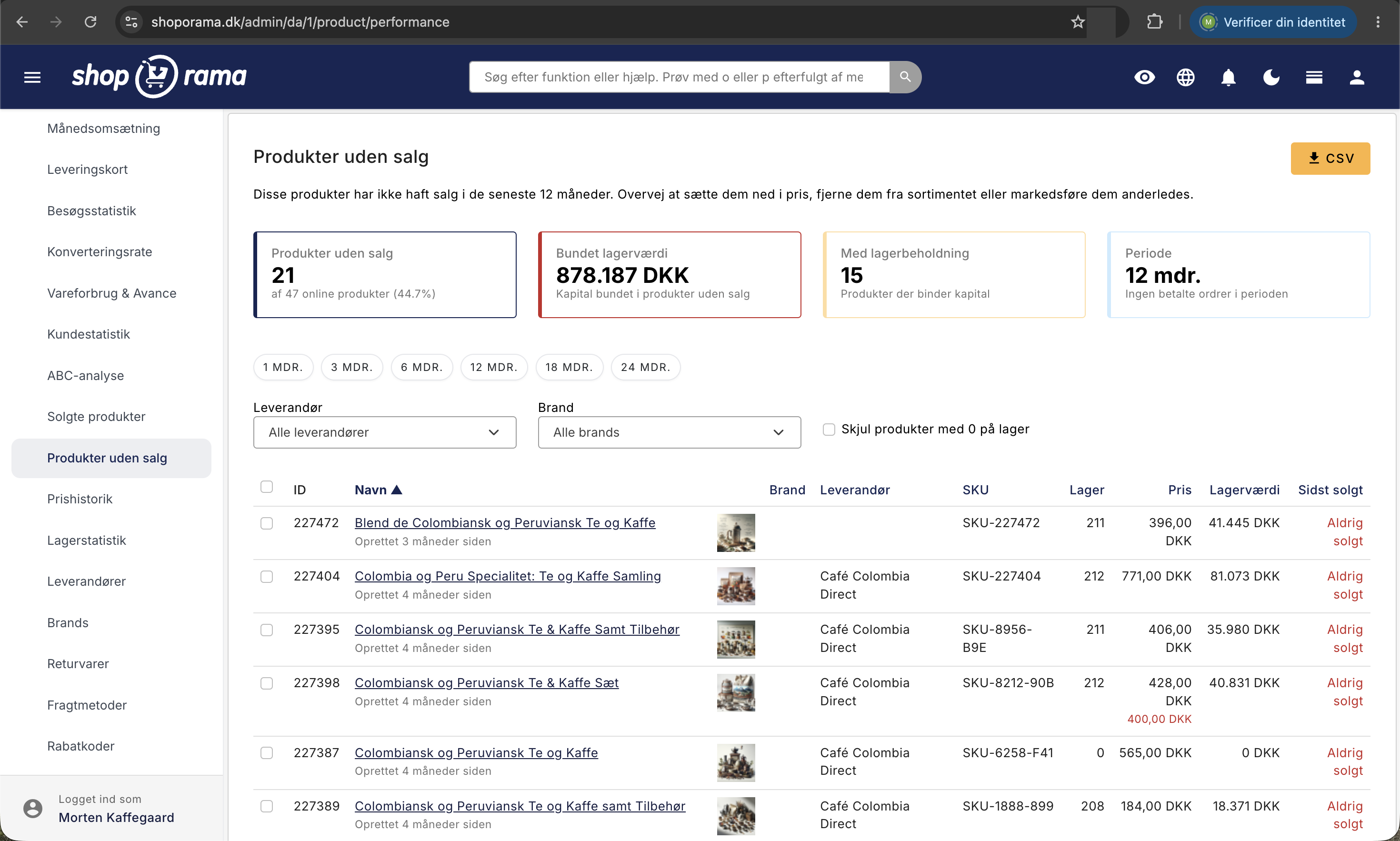
«Produkter uten salg» viser varene i nettbutikken din som ikke har hatt en eneste betalt ordre i den valgte perioden, hvor mye kapital de binder, og hva du kan gjøre med dem.
Noen varer selger seg selv. Andre står bare på hyllen, tar opp plass og binder opp penger du kunne ha brukt bedre. Siden «Produkter uten salg» finner dem for deg: produktene som ligger online i nettbutikken din, men som ikke har hatt en eneste betalt bestilling i den perioden du velger. I bransjen kalles de gjerne «døde varer» eller «dead stock», og det er sjelden gratis å ha dem liggende.
Hvor finner du siden
Siden ligger i menyen til venstre under «Statistikk» → «Produkter uten salg». Den åpnes med en periode på 12 måneder, og du kan endre perioden ved hjelp av knappene under nøkkeltallene. Det er ingenting å konfigurere: tallene beregnes ut fra ordrene dine og lagerbeholdningen din hver gang du åpner siden.
Hva siden måler
Et produkt havner på listen hvis to ting er oppfylt: det er lagt ut i nettbutikken din, og det har ikke hatt et eneste salg i den valgte perioden. Det er lurt å kjenne til reglene, slik at du ikke trekker feil konklusjoner:
- Kun produkter som er tilgjengelige. Varer i handlekurven og varer du allerede har lagt ut av salg, vises ikke på listen.
- Bare betalte bestillinger teller som salg. Hvis en bestilling ikke er merket som betalt, teller den ikke med. Dette er den vanligste årsaken til at et produkt ser inaktivt ut, selv om det ikke er det.
- Avbestilte bestillinger teller ikke. Bestillinger med statusen Ny, Venter, I gang, Klar, Klar til henting, Hentet, Sendt eller Kredittnota teller med. Avbestilt gjør ikke det.
- Returordrer gir ikke et nytt salg. En retur- eller kredittordre opprettet på grunnlag av en eksisterende ordre merker ikke produktet som solgt.
- Varianter telles samlet. Selger du én størrelse av en t-skjorte, regnes hele produktet som solgt.
De fire nøkkeltallene øverst
- Produkter uten salg viser antallet på listen og andelen av dine nettprodukter. Hvis det står 21 av 47 (44,7 %), er nesten halvparten av sortimentet inaktivt.
- Bundet lagerværdi er kapitalen i de usolgte varene, altså lagerbeholdningen ganget med innkjøpspris.
- «Med lagerbeholdning» viser hvor mange av de usolgte produktene som faktisk finnes på lager. Et usolgt produkt uten lager koster ikke penger, bare oppmerksomhet.
- «Periode» minner deg om hvilket tidsvindu du ser på.
Antallet forteller hvor uoversiktlig sortimentet ditt er. Den bundne lagerværdien forteller hva det koster deg. Handle ut fra verdien først.
Perioden: fra 1 til 24 måneder
Med knappene over filtrene velger du 1, 3, 6, 12, 18 eller 24 måneder. Perioden regnes bakover fra i dag og ikke fra årets start.
- 1 til 3 måneder passer for varer med rask omsetning. Her er tre måneder uten salg allerede et advarselssignal.
- 6 måneder er en god tidsramme for de fleste varesortimenter.
- 12 måneder er standarden og en rimelig vurdering for sesongvarer. Et juleprodukt som ikke har solgt seg i et helt år, har hatt sin sjanse.
- 18 til 24 måneder bruker du til den grundige oppryddingen.
Et godt tips er å starte med 24 måneder, ta ut de verste varene, og deretter jobbe deg ned til 12 og 6 måneder i løpet av de neste kvartalene.
Filtrer listen
Under periodeknappene kan du begrense listen. Den oppdateres umiddelbart:
- Leverandør viser kun varer fra én leverandør. Dette er gull verdt før et forhandlingsmøte, hvor du kan starte med å si at det står 40 varer til 180 000 kroner fra nettopp dem som ikke har solgt noe på et år.
- «Merke» viser kun ett merke, slik at du kan se om et helt merke har gått dårlig, eller om det bare er enkelte varenumre.
- «Skjul produkter med 0 på lager» fjerner varene du ikke har pålager, slik at du kun ser den kapitalen som faktisk er bundet.
Kolonnene i tabellen
Tabellen viser 50 produkter om gangen. Du kan sortere etter Navn, Merke, Leverandør, SKU, Lager, Pris, Lagerverdi og Sist solgt ved å klikke på overskriften. En pil viser retningen, og et nytt klikk reverserer sorteringen.
- ID er produktets interne nummer i Shoporama. Det er dette du bruker hvis du skal slå opp varen i en import- eller eksportfil.
- Navn lenker til produktets redigeringsside. Under navnet står Opprettet som relativ tid, for eksempel «4 måneder siden». Hold musepekeren over for å se den nøyaktige datoen.
- Bilde viser hovedbildet. Hvis feltet er tomt, har varen ikke noe bilde i det hele tatt, og da har du kanskje allerede forklaringen på det manglende salget.
- Merke, Leverandør og SKU viser varens tilknytninger og ditt eget varenummer.
- Lager er den samlede beholdningen for produktet, inkludert alle varianter.
- Pris er varens vanlige pris, og en eventuell tilbudspris står med rødt rett under. Hvis en vare allerede er nedsatt og fortsatt ikke selger, er prisen sjelden problemet.
- Lagerverdi er Lager ganget med produktets innkjøpspris, altså kapitalen som nettopp denne varen binder opp.
- «Sist solgt» viser når varen sist ble solgt, uansett hvor lenge siden det er. Hold musepekeren over for å se den nøyaktige datoen. Har varen aldri hatt en betalt ordre, står det «Aldri solgt» med rødt.
Forskjellen mellom «solgt for 14 måneder siden» og «Aldri solgt» er større enn den ser ut til. Den første varen har bevist at den kan selges. Den andre har aldri funnet en kjøper.
Lagerverdi vises som 0 hvis produktet ikke har en innkjøpspris. Innkjøpspriser oppgis alltid uten merverdiavgift, og du kan fylle ut de manglende opplysningene samlet. Les mer i Innkjøpspriser og lagerverdi, eller slå opp begrepene under innkjøpspris og lagerverdi.
Merk av, eksporter og handle
Hver rad har en avkryssingsboks, og boksen i tabellhodet merker av alle rader på siden. Hurtigtasten Cmd + A på Mac eller Ctrl + A på Windows gjør det samme. Når produktene er merket av, har du to knapper under listen:
- «Vis i produktoversikten» åpner produktoversikten med akkurat de merkede varene. Derfra kan du merke dem på nytt og bruke masseverktøyene, for eksempel «Prisendringer», der du setter en tilbudspris på dem alle på én gang.
- «Sett offline» fjerner de valgte produktene fra nettbutikken etter en bekreftelse. De blir ikke slettet, bare skjult for kundene, og de forsvinner samtidig fra listen, som jo kun viser produkter som er tilgjengelige online.
Øverst til høyre laster CSV-knappen ned hele listen som et regneark, ikke bare de 50 du ser. Filen følger filtrene og sorteringen din og inneholder produkt-ID, navn, SKU, merke, leverandør, pris, lagerbeholdning, innkjøpspris, bundet lagerværdi, dato for siste salg, antall dager siden siste salg og opprettelsesdato.
Slik bruker du listen i praksis
- Sorter etter Lagerværdi, synkende. Begynn med pengene. De ti dyreste varene frigjør mest kapital raskest.
- Skjul produkter med 0 på lager. Varer uten lager koster deg ikke kapital og kan vente.
- Sjekk «Opprettet». Hvis varen er to måneder gammel, har den ikke hatt en rettferdig sjanse. La den være, og sjekk igjen om et kvartal.
- Finn årsaken før du setter ned prisen. En prisnedgang på en vare ingen kan finne, er bortkastede penger.
- Bestem deg og gjennomfør. Enten markedsføring, en tilbudspris eller en kampanje, eller utfasing med «Sett offline». Ta beslutningen nå, ikke om tre måneder.
- Gjenta dette hvert kvartal. Denne vanen holder sortimentet skarpt, noe som er mye bedre enn en stor opprydding hvert annet år.
Regnestykket er ofte overraskende. Har du 300 000 kroner bundet i varer som ikke har solgt seg på et år, og frigjør du halvparten gjennom et salg, har du 150 000 kroner til varer du vet selger. Det er billigere enn å låne pengene, og det gir plass på lageret.
Hvis listen er tom, får du meldingen «Bra jobbet! Alle dine nettprodukter har blitt solgt i løpet av de siste 12 månedene», der tallet gjelder den perioden du har valgt. Det skjer sjeldnere enn du tror.
Slik henger siden sammen med de andre analysene
- ABC-analysen rangerer produktene som faktisk selger, og finner C-varene dine. Denne siden finner de som ikke selger i det hele tatt.
- Vareforbruk og fortjeneste viser dekningsgraden din måned for måned, slik at du kan følge med på hva et salg koster deg i fortjeneste.
- «Solgte produkter» er speilbildet: salget per vare i en periode sammen med gjeldende lagerbeholdning, slik at du vet hva du bør kjøpe inn mer av.
- Lagerstatistikk gir deg en samlet oversikt over lageret, inkludert bundet kapital på tvers av hele lageret.
For deg som er teknisk interessert
CSV-filen heter produkter-uten-salg.csv, er semikolonseparert i UTF-8 med byte order mark, slik at danske tegn vises riktig i Excel, og har engelske kolonneoverskrifter. Den inneholder opptil 10 000 produkter. Perioden er et rullerende vindu fra det øyeblikket du åpner siden, og ikke hele kalendermåneder.
Ofte stilte spørsmål
Hva er forskjellen mellom denne siden og ABC-analysen?
ABC-analysen rangerer produktene som selger, etter hvor mye de bidrar til omsetningen. Denne siden viser varene som ikke har solgt i det hele tatt, og som derfor aldri dukker opp i en salgsrapport.
Hvorfor står en vare på listen, selv om jeg har solgt den nylig?
Siden teller kun betalte bestillinger. Hvis bestillingen ikke er merket som betalt, for eksempel en fakturabestilling som venter på betaling, teller ikke salget med. Det samme gjelder kansellerte bestillinger og returbestillinger opprettet ut fra en eksisterende bestilling.
Hvorfor viser lagerværdien 0 kroner når jeg har varer på lager?
Fordi produktet ikke har en innkjøpspris. Lagerverdien er antall på lager ganget med innkjøpsprisen, og uten innkjøpspris blir resultatet null. Hvis du fyller ut de manglende innkjøpsprisene, blir både lagerverdien her og fortjenesteberegningen din korrekt.
Er lagerværdien med eller uten merverdiavgift, og kan jeg bruke tallet i regnskapet mitt?
Uten merverdiavgift, for innkjøpspriser oppgis alltid uten merverdiavgift i Shoporama. Tallet er et godt utgangspunkt for en samtale med regnskapsføreren om nedskrivning av utgåtte varer, men det er ikke i seg selv en regnskapsføring.
Hva skjer egentlig når jeg trykker på «Sett offline»?
De merkede produktene fjernes fra nettbutikken, slik at kundene ikke lenger kan se eller kjøpe dem. Du blir bedt om å bekrefte dette først. Produktene slettes ikke, og lagerbeholdning, priser, tekster og bilder forblir uendret. Du kan sette dem tilbake på nettet fra produktoversikten.
Telles varianter og flere lagerlokasjoner med i lagertallet?
Lager-kolonnen viser den samlede beholdningen for produktet på tvers av alle varianter, og tallet er ikke fordelt på lagerlokasjoner. På salgssiden gjelder det samme: selger du bare én variant, regnes hele produktet som solgt og fjernes fra listen.
Kan jeg eksportere hele listen til Excel?
Ja, klikk på CSV-knappen øverst til høyre. Filen inneholder hele listen, ikke bare den siden du ser på, og den følger filtrene og sorteringen din.
Må jeg alltid fjerne produktene som ikke selger?
Nei. Sjekk først om varen i det hele tatt er å finne. Mangler den et bilde, ligger den i en kategori ingen besøker, eller har den aldri blitt nevnt i et nyhetsbrev, er det synligheten og ikke produktet som er problemet.
Hvorfor står mine helt nye produkter på listen?
Fordi de ennå ikke har solgt noe. Derfor står opprettelsesdatoen under produktnavnet. Hvis varen bare er noen få uker eller måneder gammel, så la den være og sjekk igjen ved neste gjennomgang.
Hvor ofte bør jeg sjekke siden?
En gang i kvartalet passer for de fleste. Har du sesongvarer, er det naturlig å sjekke rett etter sesongen, mens du fremdeles rekker å sette i gang et salg. Selger du varer med rask omsetning, kan en månedlig gjennomgang med en periode på 3 måneder være mer fornuftig.
Har du spørsmål om «Produkter uten salg» eller de øvrige statistikkene, er du velkommen til å skrive til oss på support@shoporama.dk.
Relaterte artikler
Innkjøpspriser og lagerverdi
Fyll inn manglende innkjøpspriser og få en mer nøyaktig lagerverdi og fortjeneste. Veiledning til siden «Innkjøpspriser».
Kampanjer
Lær hvordan du oppretter kampanjer i Shoporama som automatisk gir kundene dine rabatt. Velg mellom fem kampanjetyper: fast pris, billigst gratis,...
ABC-analyse: Finn ut hvilke produkter du tjener penger på
Lær hvordan du kan bruke ABC-analyse til å prioritere sortimentet ditt, optimalisere varelageret og fokusere på de produktene som faktisk driver...
Salgskostnader og fortjeneste: Forstå nettbutikkens break-even-punkt
Cost of Sales & Profitability gir deg en oversikt over fortjenestemarginen din per måned. Lær hvordan du kan bruke tallene til å ta bedre...
Solgte produkter: salgsrapport og etterbestilling
Rapporten «Solgte produkter» viser salget ditt per produkt i en valgt periode, sammen med gjeldende lagerbeholdning og salgsfrekvens, slik at du...
Lagerstatistikk - oversikt over lageret ditt
Lagerstatistikken gir deg full oversikt over lagersituasjonen din - fra kapitalbinding i døde varer til produkter som er i ferd med å gå tomme.
Bygg dine egne feeds
Veiledning i hvordan du bygger dine egne produktstrømmer i CSV-, XML- eller JSON-format med Shoporamas egendefinerte strømmefunksjon.