Blogg länkad till din butik
Komplett guide till bloggfunktionen i Shoporama - skapa inlägg, schemalägg publicering, länka produkter, optimera för sökmotorer och använd dynamiska variabler.
Shoporama har en inbyggd bloggfunktion som gör det möjligt för dig att publicera artiklar, guider och nyheter direkt i din webbshop. Bloggen är ett kraftfullt verktyg för att locka organisk trafik och engagera dina kunder.
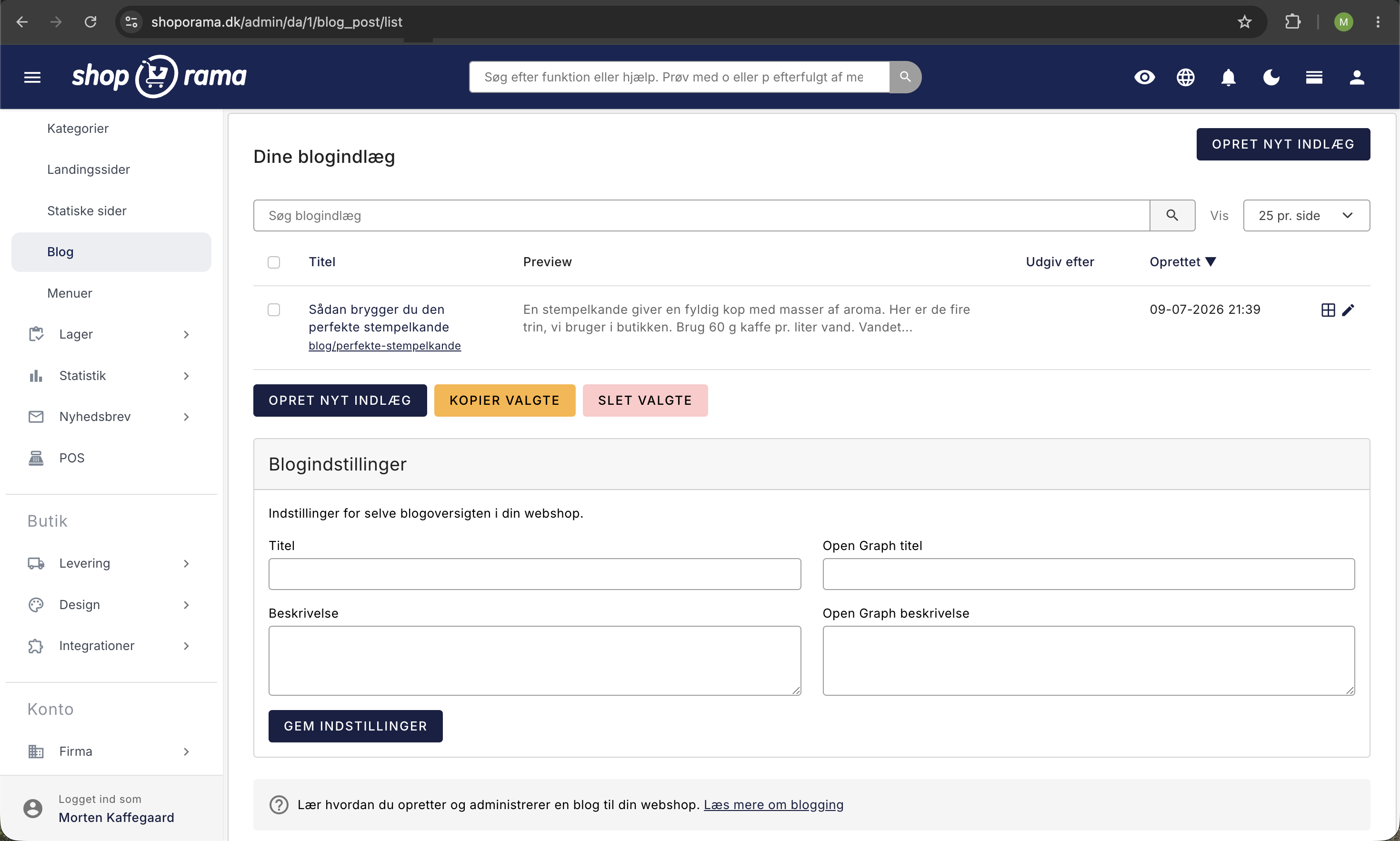
Skapa ett blogginlägg
- Gå till Innehåll > Blogg i menyn
- Klicka på Skapa nytt inlägg
- Fyll i titeln och skriv ditt innehåll i textredigeraren
- Klicka på Spara
Inställningar för blogginlägg
När du redigerar ett blogginlägg har du tillgång till följande flikar:
- Allmänt – Titel, URL-adress, skapandedatum, innehåll och planerad publicering
- Bilder – Ladda upp bilder, ändra ordning med dra-och-släpp, lägg till bildtexter
- Produkter – Koppla relaterade produkter som visas i blogginlägget
- Kategorier – Placera inlägget i en eller flera bloggkategorier
- Sökmotorer – Metatitel, metabeskrivning, Open Graph-data för sociala medier och noindex
Planera publicering
Du kan skriva inlägg i förväg och planera när de ska publiceras. Använd fältet Publicera först efter för att ange datum och tidpunkt. Inlägget är dolt för besökare tills den angivna tidpunkten har nåtts.
Bilder
Du kan ladda upp flera bilder till varje inlägg. Den första bilden används vanligtvis som miniatyrbild i bloggöversikterna. Du kan också välja en specifik bild som Open Graph-bild – det är den bild som visas när inlägget delas på sociala medier.
SEO-optimering
Under fliken Sökmotorer kan du optimera ditt inlägg för sökmotorer:
- Metatitel – Den titel som visas i Googles sökresultat (rekommenderat: under 70 tecken)
- Metabeskrivning – Beskrivningen under titeln i sökresultaten (rekommenderat: under 155 tecken)
- Open Graph – Titel, beskrivning och bild för delning på Facebook, LinkedIn m.fl.
- Noindex – Markera om inlägget inte ska indexeras av sökmotorer
Koppla produkter
Under fliken Produkter kan du koppla relaterade produkter till ditt inlägg. De kopplade produkterna visas vanligtvis längst ner i inlägget och ger kunderna möjlighet att köpa de produkter du skriver om.
Dynamiska variabler
Du kan använda dynamiska variabler i dina blogginlägg, som automatiskt ersätts med aktuella värden:
- [YEAR] – innevarande år
- [MONTH] – Den aktuella månaden
- [SEASON] – Aktuell årstid
- [WEBSHOP_NAME] – Namnet på din webbshop
- [COMPANY_NAME] – Ditt företagsnamn
- [FREESHIPPING] – Din gräns för gratis frakt
Dessa variabler är praktiska för innehåll som alltid ska vara aktuellt (t.ex. ”De bästa produkterna under [YEAR]”).
Bloggkategorier
Organisera dina inlägg i kategorier så att dina besökare enkelt kan hitta relaterat innehåll. Ett inlägg kan tillhöra flera kategorier.
Blogginställningar
Längst ner på bloggöversikten i admin kan du ställa in din bloggs titel, beskrivning och Open Graph-data för själva bloggsidan.
Relaterade artiklar
Bilder på landningssidor
Så här laddar du upp bilder till en Shoporama-landningssida och visar dem korrekt i ditt tema med getImages() och getSrc().
Lägg till flera produkter i korgen samtidigt
Guide för implementering av funktionen "lägg mer i korgen", t.ex. på landningssidor eller grossistsidor.
Siddesigner
Lær hvordan du bruger Sidedesigner i Shoporama til at opbygge sidelayouts med blokke som hero-sektioner, produktlister, bannere og meget mere, helt...