Samla in betalningar för order (capture)
Guide för att fånga betalningar på order i Shoporama. Förstå skillnaden mellan auktorisation och registrering och lär dig hur du registrerar manuellt eller automatiskt.
När en kund betalar med kort i din webbshop reserveras beloppet först på kundens konto (auktorisering). Pengarna dras först när du drar in betalningen (capture). Den här guiden förklarar hur du drar in betalningar i Shoporama.
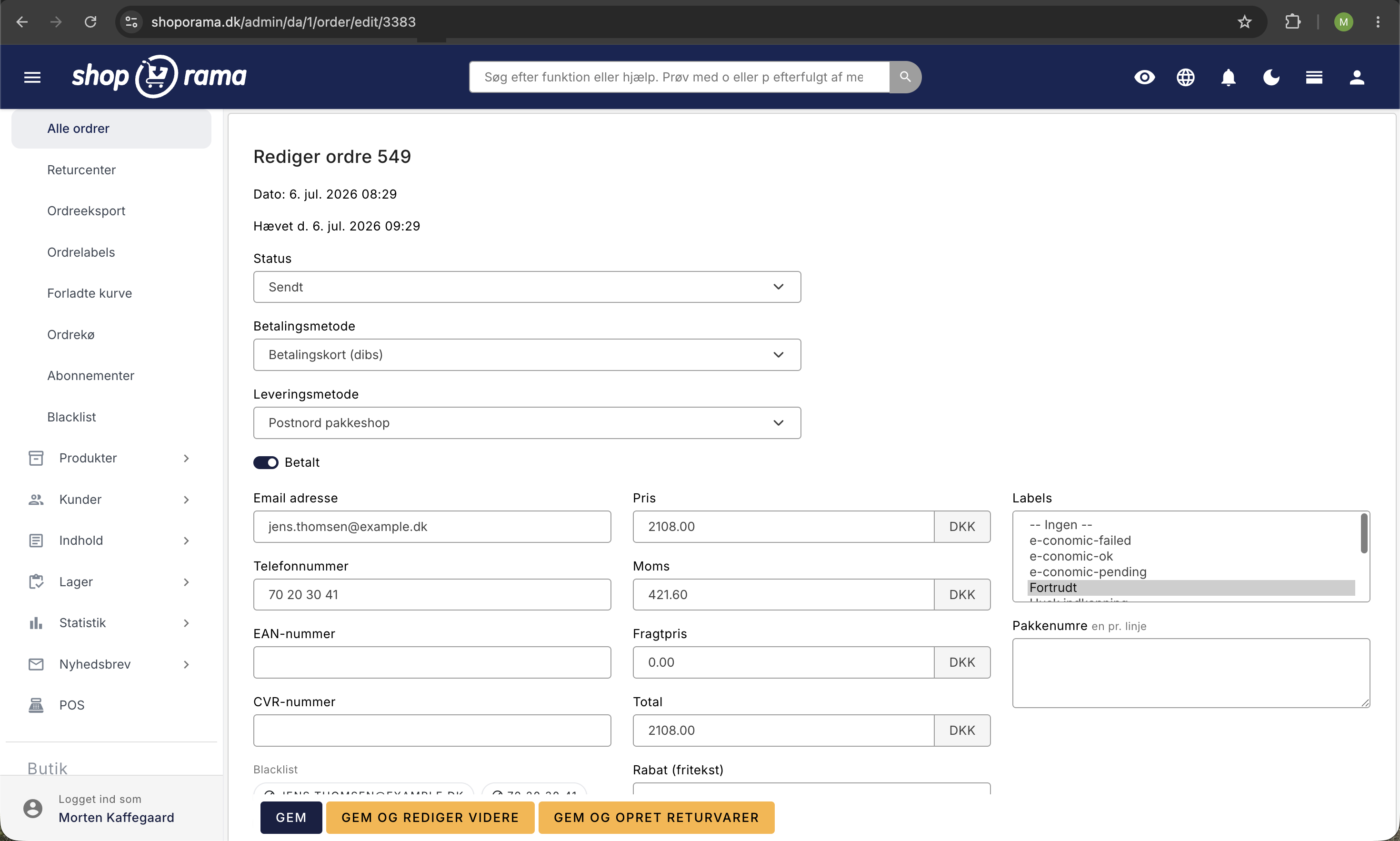
Ordersidan är samtidigt den plats där du redigerar allt annat som rör en order. I den sista halvan av guiden går vi igenom de övriga åtgärder du kan vidta: redigera varoraderna, ändra kundens uppgifter och adress, ändra status manuellt, skicka e-postmeddelanden på nytt och använda orderns tre kommentarfält. Om du behöver en övergripande översikt över orderlistan har vi en samlad guide om hur du hanterar dina order i Shoporama.
Auktorisering vs. debitering
- Auktorisering – Beloppet reserveras på kundens kort, men dras inte av ännu. Du har vanligtvis 7 dagar på dig att genomföra debiteringen.
- Debitering (capture) – Beloppet dras från kundens konto och överförs till dig.
Det är ett lagkrav att du först drar betalningen när varan har skickats eller är klar för avhämtning.
Dra in betalningar manuellt
- Gå till Order i menyn
- Markera de order som du vill dra in betalningen för
- Klicka på åtgärdsmenyn och välj Ta ut pengarna (capture)
- Beställningarna placeras i kö och dras in automatiskt
Se status för inlösen
I orderlistan kan du filtrera efter inlösenstatus för att se vilka order som har lösts in och vilka som fortfarande väntar. Inlösta order visas med datum och tidpunkt för inlösen.
Du kan inte dra mer än det godkända beloppet
När kunden godkänner betalningen auktoriseras ett visst belopp, nämligen orderns totalsumma vid den tidpunkten. Du kan endast dra av upp till detta belopp. Om orderns totalsumma blir högre än det auktoriserade beloppet avvisar betalningsleverantören avdraget och pengarna dras inte.
Detta inträffar vanligtvis om du, efter att kunden har betalat:
- Lägger till fler varor i beställningen
- Ökar antalet av en befintlig vara
- Höjer priset eller fraktkostnaden så att summan ökar
Resultatet blir att beställningen förblir obetald, även om den har skickats. I beställningens tekniska anteckning visas vanligtvis felmeddelandet ”amount is too large”.
Så här löser du det
Du har två alternativ:
- Återför beställningen och höj det ursprungliga beloppet. Ta bort de extra varorna igen eller sänk summan så att beställningens totalsumma stämmer överens med det belopp som kunden ursprungligen godkände. Därefter kan du höja beloppet som vanligt.
- Skapa en ny beställning för det extra beloppet. Kopiera den befintliga beställningen, lägg till de nya varorna i kopian och skicka en betalningslänk till den nya beställningen till kunden. På så sätt betalar kunden det extra beloppet separat, och båda beställningarna kan debiteras var för sig.
Det omvända är inget problem. Om beställningen blir mindre än det godkända beloppet, till exempel för att du tar bort en vara, drar du bara det lägre beloppet och resten av reserveringen frigörs automatiskt på kundens kort.
Viktigt att veta
- En auktorisering löper vanligtvis ut efter 7 dagar – dra av beloppet innan dess
- Avbeställda beställningar kan inte debiteras
- Du kan aldrig dra mer än det belopp som kunden ursprungligen godkände. Om du lägger till varor efter betalningen måste det extra beloppet debiteras på en ny beställning
- Alla betalningsmetoder använder inte auktorisering – t.ex. drar MobilePay vanligtvis beloppet direkt
- Du kan se om en beställning har debiterats på beställningssidan, där ”Debiterad” visas tillsammans med datum
Redigera varoraderna i en beställning
Du redigerar varorna direkt i beställningen. Gå till Beställningar, öppna beställningen och bläddra ner till avsnittet Produkter. Varje varorad har fälten Antal, Pris per stk. inkl. moms, Moms per stk., SKU-nummer och Lagerförändring. Om du säljer varan i olika varianter finns det dessutom en variantväljare på raden, så att du kan ändra t.ex. storlek eller färg.
Ta bort eller redigera en vara
- Hitta varuraden i tabellen Produkter
- Ange det nya antalet i fältet Antal
- Klicka på Spara
Om du anger Antal som 0 raderas hela varuraden när du sparar. Du kan också ändra styckpriset eller momsen på raden om du har kommit överens om ett annat pris med kunden.
Lägg till en artikel
- Bläddra ner till Lägg till produkter under produkttabellen
- Markera en eller flera produkter i listan
- Klicka på Spara
Produkterna läggs till i beställningen när du sparar, och de får produktens aktuella pris. Listan visar endast produkter som är tillgängliga online i din butik.
Kom ihåg att justera summan
Orderpris, moms och totalbelopp uppdateras inte automatiskt när du redigerar en varorad. Markera rutan Beräkna nytt sammanlagt pris och klicka på Spara. Då summeras varoraderna, fraktkostnaden läggs till och rabattbeloppet samt eventuella kampanjrabatter dras av. Själva fraktpriset beräknas inte om, utan behåller det värde som anges i fältet Fraktpris. Du kan också skriva in siffrorna direkt i fälten.
Om orderns nya totalsumma blir högre än det belopp som kunden ursprungligen godkände kan betalningen inte dras. Se avsnittet ovan om det godkända beloppet.
Tänk på lagret
Shoporama justerar inte lagret automatiskt när du lägger till eller tar bort en artikelrad. Det gör du i kolumnen Lagerförändring på själva artikelraden: skriv -1 för att dra av en från lagret och 1 för att lägga till en. Bokföringen görs när du sparar, och om du använder lagerhantering kan du se den i tabellen Lagerbokföringar för denna order precis under produkterna. Vill du veta mer om hur bokföringarna hänger ihop har vi en guide till lagerbokföringar och batchhantering.
Ändra kunduppgifter eller adress på en order
Om kunden ringer och har angett fel uppgifter, eller om paketet plötsligt ska skickas till en annan adress, korrigerar du detta i beställningen. Högst upp hittar du e-postadress, telefonnummer, EAN-nummer och CVR-nummer.
Längre ner finns två adresser bredvid varandra:
- Beställningsadress – den adress som beställningen och fakturan är utställda på
- Leveransadress – den adress som paketet skickas till
Båda har Namn, Eventuellt företagsnamn, Adress, Adress 2, Postnummer, Ort och Land. Om kunden har valt leverans till en paketbutik finns paketbutikens uppgifter i den tredje kolumnen under Eventuellt paketbutik. Korrigera fälten och klicka på Spara. Om du använder PDF-faktura raderas den gamla filen och en ny skapas med de korrigerade uppgifterna.
Tänk på två saker. För det första kan en order inte flyttas över till en annan kund. Om du ändrar e-postadress och namn ändrar du endast orderns egna fält. Ordern tillhör fortfarande det kundkonto som den skapades på och räknas fortfarande med i den kundens orderhistorik. För det andra varnar Shoporama dig direkt i beställningen om e-postadressen inte är giltig. Då får kunden varken orderbekräftelse, faktura eller spårningsmeddelanden.
Om du redan har skickat paketet anges paketnumret i fältet Paketnummer, där du kan ange ett nummer per rad.
Ändra orderstatus manuellt
Fältet Status finns högst upp i beställningen. Du kan välja mellan Ny, Väntar, Pågår, Klar, Klar för avhämtning, Avhämtad, Skickad, Kreditnota och Annullerad. Välj den nya statusen och klicka på Spara.
En statusändring är inte bara en etikett. Flera av statusarna sätter igång vissa processer, och det sker så snart du sparar:
- Skickad – beställningen får sitt fakturanummer, kunden får ett avsändningsmejl om fraktmetoden är inställd för att skicka det, beställningen markeras för överföring till ditt ekonomi- eller kassasystem om du överför vid avsändning, och debiteringen läggs i kö om du debiterar automatiskt vid avsändning
- Klar för avhämtning – kunden får ett e-postmeddelande om att paketet kan hämtas, om fraktmetoden är inställd för detta
- Hämtad – samma som Skickad: fakturanummer, e-post till kunden om fraktmetoden är inställd för det, överföring till ekonomisystemet och debitering
- Avbruten – varorna läggs tillbaka i lager, använda lojalitetspoäng återbetalas till kunden, intjänade poäng dras tillbaka och presentkort som kunden har köpt i samband med beställningen nollställs
Om du ändrar tillbaka från ”Avbruten” till en annan status dras varorna åter från lagret så att lagerståndet stämmer.
Om kunden inte ska få ett avsändningsmeddelande markerar du rutan Skicka INTE något e-postmeddelande vid statusändring innan du sparar. Observera att kryssrutan endast gäller leveransmeddelandet, det vill säga det e-postmeddelande som statusen ”Skickad” utlöser. Meddelandena för ”Klar för avhämtning” och ”Avhämtad” styrs av fraktmetoden, så om du vill undvika dem måste de inaktiveras i själva fraktmetoden. Shoporama kommer dessutom ihåg om avsändningsmeddelandet redan har skickats, så att kunden inte får det två gånger. Om du flyttar en order bort från ”Skickad” och tillbaka igen, nollställs minneslistan och meddelandet skickas på nytt.
Om du vill se exakt vilka e-postmeddelanden de enskilda statusarna utlöser har vi en genomgång av orderflödet och automatiska e-postmeddelanden. Om ordern ska krediteras ska du normalt inte bara välja statusen ”Kreditnota”, utan istället skapa en riktig kreditnota så att siffrorna i bokföringen stämmer.
Skicka e-postmeddelanden från ordern på nytt
Längre ner på ordern hittar du avsnittet ”E-postmeddelanden för ordern” med en siffra som visar hur många e-postmeddelanden som har skickats för just denna order. Klicka på ”Visa” för att fälla ut listan. Varje e-postmeddelande visas med ämne och tidpunkt.
Om du klickar på ”Visa” för ett enskilt e-postmeddelande ser du avsändare, mottagare, tidpunkt, status och själva innehållet, precis som kunden fick det. Det är guld värt när en kund ringer och säger att det stod något annat i e-postmeddelandet. Längst ner hittar du ”Skicka igen”. Fältet ”Mottagare” är ifyllt med den ursprungliga mottagaren, men du kan ange en annan adress om e-postmeddelandet ska vidarebefordras till en kollega eller till kundens nya e-postadress. Det finns en inbyggd gräns för hur många e-postmeddelanden du kan skicka om i följd. Det är en säkerhetsåtgärd som förhindrar att ett missbrukat konto kan skicka ut en ström av e-postmeddelanden.
Om kunden bara behöver få orderbekräftelsen en gång till behöver du inte gå in i listan. Markera rutan Skicka orderbekräftelse igen längst ner på ordern och klicka på Spara. Bekräftelsen skickas endast till kunden, inte till dig själv som butiksägare. Vi har en kort guide för hur du skickar orderbekräftelsen igen.
Om kunden ska få ett helt nytt meddelande klickar du på ”Skriv nytt e-postmeddelande”. Där skriver du ämne och text, och du kan infoga sammanfogningsfält som [NAME], [FIRST_NAME], [ORDER_ID], [PRICE], [LINK], [PAYMENT_LINK] och [REVIEW_LINK], som fylls i med beställningens egna uppgifter för varje mottagare. Du får en förhandsgranskning per beställning innan du skickar. E-postmeddelandet skickas som ren text, så HTML-taggar fungerar inte.
Kom ihåg att spara dina ändringar i beställningen innan du klickar vidare till e-postsidan. Annars går de förlorade. Om du vill se allt som butiken har skickat för alla beställningar kan du se vilka e-postmeddelanden Shoporama har skickat.
De tre kommentarfälten på en beställning
Precis ovanför översikten över e-postmeddelanden finns tre textfält bredvid varandra. De ser likadana ut, men de har väldigt olika synlighet, och det är värt att känna till skillnaden innan du skriver något om en kund:
- Offentlig kommentar – det fält där kundens eget meddelande från kassan hamnar. Den visas för kunden igen på orderbekräftelsen, i ordermejlet och på den utskriftsvänliga fakturan. Om du skriver i fältet skriver du alltså något som kunden kan läsa
- Intern kommentar – endast för er i admin. Den visas med en gul markering i orderlistan, finns med på plocklistan och kan redigeras direkt i listan utan att öppna ordern. Kunden ser den aldrig
- Intern anteckning (teknisk logg) – den logg som systemet själv skriver i. Här hamnar meddelanden från betalningsgatewayen, från avbokningar och från dina integrationer
Den tekniska anteckningen är också den plats du ska titta på när en uttagstransaktion inte har gått igenom. Det är nämligen här som felmeddelandet ”amount is too large” visas. Vill du veta mer om när du ska använda vilket fält, har vi en artikel om hur man lägger till kommentarer till en order.
Vanliga frågor
Varför har min beställning skickats men pengarna inte debiterats?
Den vanligaste orsaken är att orderns totalsumma har blivit högre än det belopp som kunden ursprungligen godkände, oftast för att varor har lagts till efter betalningen. Betalningsleverantören tillåter inte att mer än det godkända beloppet dras, så dragningen avvisas. Återställ beställningen till det ursprungliga beloppet eller skapa en ny beställning för det extra beloppet.
Kan jag dra ett högre belopp om kunden samtycker?
Nej. Gränsen fastställs av kortinlösaren, inte av Shoporama. Även om kunden vill betala mer måste det extra beloppet debiteras via en ny betalning, t.ex. en betalningslänk i en ny beställning.
Kan jag dra av mindre än det fulla beloppet?
Ja. Om du debiterar en beställning där summan är lägre än det godkända beloppet, t.ex. eftersom en vara har tagits bort, debiteras endast det aktuella beloppet och resten av reserveringen frigörs automatiskt.
Vad händer om jag inte hinner dra beloppet inom tidsfristen?
Auktoriseringen löper vanligtvis ut efter 7 dagar, och reserveringen frigörs på kundens kort. Då kan du inte längre dra beloppet från den ursprungliga betalningen och måste istället skicka en ny betalningslänk till kunden.
Hur kan jag se om en beställning har debiterats?
På ordersidan visas ”Uttagen” med datum och tidpunkt när uttaget har genomförts. I orderlistan kan du filtrera efter uttagsstatus för att hitta order som fortfarande väntar på uttag.
Jag har tagit bort en artikel från beställningen. Läggs den automatiskt tillbaka i lagret?
Nej. När du redigerar eller tar bort en artikelrad ändrar du endast själva beställningen. Lagerläget justerar du i kolumnen Lagerändring på artikelraden, där du skriver 1 för att lägga tillbaka en artikel. Om du däremot sätter hela beställningen till Annullerad läggs alla varor i beställningen automatiskt tillbaka i lagret.
Jag råkade markera en order som ”Skickad”. Får kunden då ett e-postmeddelande?
Ja, om fraktmetoden för beställningen är inställd på att skicka ett avsändningsmejl och beställningen inte redan har skickats. Om du vill undvika detta markerar du rutan ”Skicka INTE något e-postmeddelande vid statusändring” innan du sparar. Om e-postmeddelandet redan har skickats kan du öppna ”E-post” för beställningen och se exakt vad kunden har fått besked om.
Kan jag ändra kundens adress efter att beställningen har skapats?
Ja. Ändra beställningsadressen, det vill säga fakturaadressen, och leveransadressen på beställningen och klicka på Spara. Om du använder PDF-faktura skapas den på nytt med de korrigerade uppgifterna. Observera att beställningen fortfarande hör till samma kundkonto. Du kan inte flytta en beställning till en annan kund genom att ändra e-postadress och namn.
Vilket av de tre kommentarfälten kan kunden se?
Endast ”Offentlig kommentar”. Den visas på orderbekräftelsen, i ordermejlet och på den utskriftsvänliga fakturan, och det är också det fält där kundens eget meddelande från kassan hamnar. Kunden ser aldrig ”Intern kommentar ” och ”Intern anteckning ”. De är endast synliga i admin.
Relaterade artiklar
Skydda din webbutik från skräppostorder
Guide för att skydda din Shoporama-webbshop från skräpbeställningar och bedrägerier med hjälp av svartlista, captcha och 3D Secure.
Billys fakturering integration
Guide för att ställa in Billy's Billing i Shoporama. Överför automatiskt ordrar till dina konton, synkronisera produkter och bokför betalningar.
Kunderna hoppar över kassan och landar direkt i orderbekräftelsen
Felsökning när kunder hoppar över betalningen i din webbshop och landar direkt på orderbekräftelsen. Nästan alltid på grund av EAN-fältet i kassan....