Köpas tillsammans - hitta produkter som säljer bättre sida vid sida
Statistiksidan "Köpt tillsammans" visar vilka produkter som oftast beställs i samma ordning. Använd informationen för att lägga till relaterade produkter och öka ditt genomsnittliga köp.
Vad är ”Köpt tillsammans”?
Under Statistik → Köpt tillsammans kan du se vilka produkter dina kunder oftast lägger i varukorgen tillsammans. Sidan analyserar alla dina beställningar och hittar de produktpar som oftast dyker upp tillsammans, och presenterar dem i en överskådlig tabell.
Det är en guldgruva om du vill rekommendera relevanta produkter på dina produktsidor. Istället för att gissa vad som naturligt hör ihop kan du se det direkt i dina egna försäljningssiffror.
Så här hittar du sidan
Logga in på din administratörspanel och gå till Statistik i menyn till vänster. Klicka på Köpt tillsammans. Sidan visar omedelbart de mest populära produktparen baserat på den valda tidsperioden.
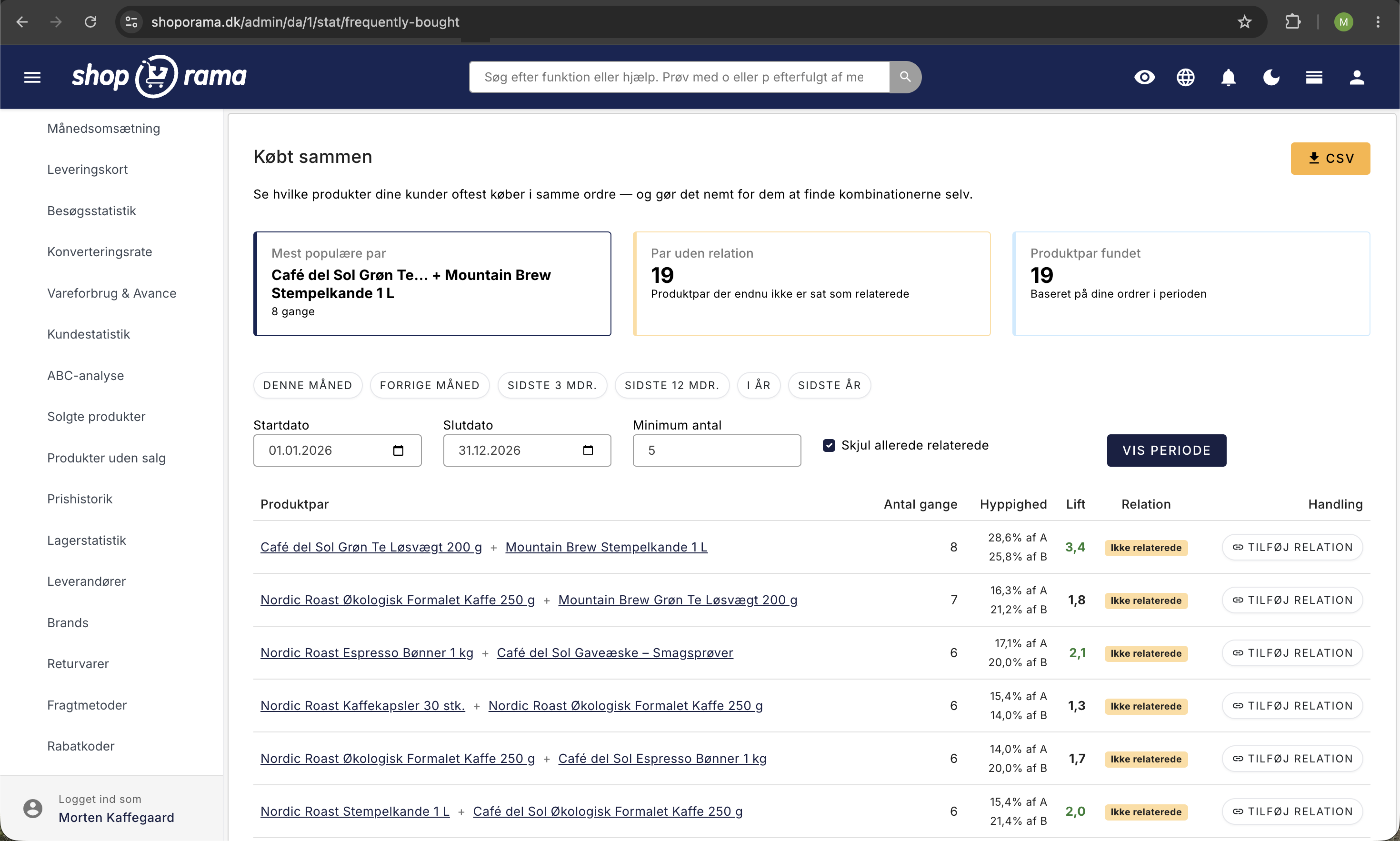
Så här läser du tabellen
Tabellen har sex kolumner. Här är vad de betyder:
- Produktpar: De två produkter som köps tillsammans. Klicka på ett produktnamn för att öppna produkten i din butik (öppnas i en ny flik).
- Antal gånger: Hur många beställningar som innehåller båda produkterna under den valda perioden. Ju högre siffra, desto mer tillförlitlig är grunden.
- Frekvens: Av alla beställningar med produkt A, hur stor andel innehåller även produkt B? Och tvärtom. T.ex. ”23 % / 8 %” betyder att 23 % av beställningarna med A även innehåller B, men endast 8 % av beställningarna med B innehåller A. Det visar i vilken riktning rekommendationen är starkast.
- Lift: Denna siffra är nyckeln till att förstå om sambandet är verkligt eller bara slumpmässigt. En lift över 1 betyder att de två produkterna köps oftare tillsammans än man skulle förvänta sig om kunderna valde slumpmässigt. Ju högre lift, desto starkare är det verkliga sambandet. En lift på t.ex. 4,5 är en stark indikation på att produkterna hör naturligt ihop.
- Relation: Visar om de två produkterna redan är konfigurerade som relaterade produkter i din butik. Om det ännu inte finns någon relation kan du lägga till den direkt härifrån.
- Åtgärd: Med knappen ”Lägg till relation” kan du med ett enda klick göra produkterna ömsesidigt relaterade. Knappen är endast synlig om det inte redan finns en relation.
Översiktskorten högst upp på sidan
Högst upp på sidan hittar du tre översiktskort:
- Mest populära par: Det produktpar som oftast köps i samma beställning.
- Par utan relation: Antalet produktpar som ofta köps tillsammans, men som ännu inte är kopplade som relaterade i din butik. Här finns det lätta vinster att göra.
- Hittade produktpar: Det totala antalet unika produktpar under den valda perioden.
Använd filtren för att hitta det rätta
Du kan anpassa visningen med dessa filter:
- Dataperiod: Välj en specifik period eller använd snabbknapparna: Denna månad, Förra månaden, De senaste 3 månaderna, De senaste 12 månaderna, I år eller Förra året.
- Minsta antal: Ange en nedre gräns för hur många gånger ett par måste ha köpts för att visas i tabellen. Användbart om du vill filtrera bort brus och endast se par med gedigen dokumentation.
- Dölj redan relaterade par: Aktivera detta för att fokusera på nya möjligheter, det vill säga endast de par som du ännu inte har kopplat ihop som relaterade produkter.
Lägg till relaterade produkter direkt från sidan
När du har hittat ett produktpar med hög lift och som ännu inte är kopplat till varandra är det bara ett klick att ordna det. Klicka på Lägg till relation i kolumnen ”Åtgärd” för det aktuella paret.
Shoporama skapar nu en ömsesidig relation mellan de två produkterna. Det innebär att produkt A visas som rekommenderad på produkt B:s sida, och produkt B visas som rekommenderad på produkt A:s sida. Kunderna ser alltså rekommendationen oavsett vilken produkt de hamnar på.
Ömsesidigt relaterade produkter visas vanligtvis i ett avsnitt som ”Andra kunder köper också” eller ”Passar bra ihop med” på produktsidan, beroende på vilket tema din butik använder.
Exportera data som CSV
Vill du bearbeta data vidare i Excel eller ett kalkylblad? Använd knappen för CSV-export högst upp på sidan. Du får en fil med alla produktpar och tillhörande nyckeltal för den valda perioden.
Praktiska tips för att komma igång
- Börja med ”Par utan relation”: Kartorna högst upp visar exakt hur många möjligheter du går miste om. Klicka dig ner i tabellen och hitta de par som har hög lift.
- Använd lift som prioriteringsnyckel: Sortera mentalt efter lift och börja med par över 3–4. Det är de som har det starkaste naturliga sambandet i dina egna data.
- Välj en lämplig period: För säsongsbetonade butiker kan det vara klokt att analysera den senaste säsongen separat, så att du inte blandar ihop sommar- och julförsäljningen.
- Kontrollera sidan regelbundet: Kundbeteendet förändras. Gå igenom sidan en gång i månaden eller kvartalet och lägg till nya relationer allteftersom mönstren visar sig.
- Använd ”Dölj redan relaterade”: När du har lagt till en rad relationer kan du dölja dem och fokusera uteslutande på nya möjligheter.
Relaterade artiklar
Läs mer om hur relaterade produkter fungerar i din butik:
- Omvänt relaterade produkter: Förstå skillnaden mellan relaterade och omvänt relaterade produkter, och hur du konfigurerar dem.
- Statistik och analys: Översikt över alla statistikfunktioner i Shoporama.
Har du frågor? Skriv till oss på support@shoporama.dk.
Relaterade funktioner
Tilläggsförsäljning efter köp
Visa produktförslag på kvittosidan och låt kunden fortsätta handla med ett enda klick. Högre orderbelopp, ingen ommatning och ingen extra app....
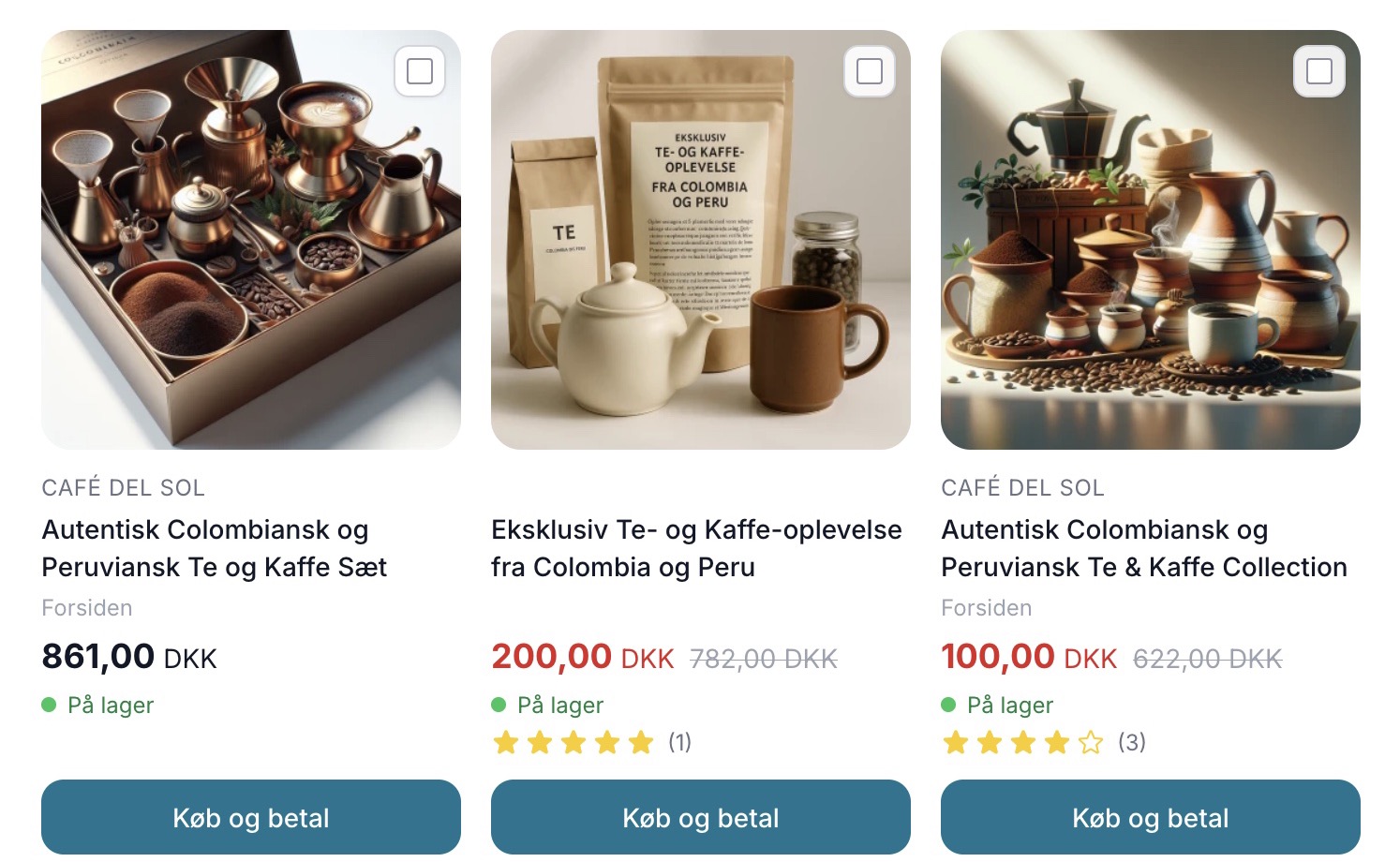
Öka försäljningen med ”Mersalg efter köp”
Visa produktförslag på kvittosidan som kunden kan lägga till med ett enda klick. Shoporamas inbyggda funktion för merförsäljning efter köp. Ingen...
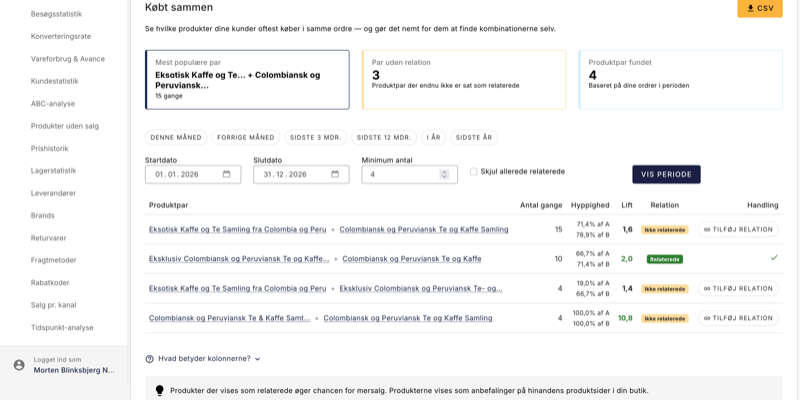
Dina order vet redan vad kunderna vill ha. Nu kan du se det
Statistikfunktionen Köpta tillsammans hittar de produktpar som dina kunder konsekvent köper i samma ordning. Lägg till rekommendationer med ett...