Omvända relaterade produkter
Förstå skillnaden mellan relaterade och orelaterade produkter och hur man ställer in dem.
Vad är omvänt relaterade produkter?
I Shoporama skiljer man mellan relaterade produkter och omvända relaterade produkter:
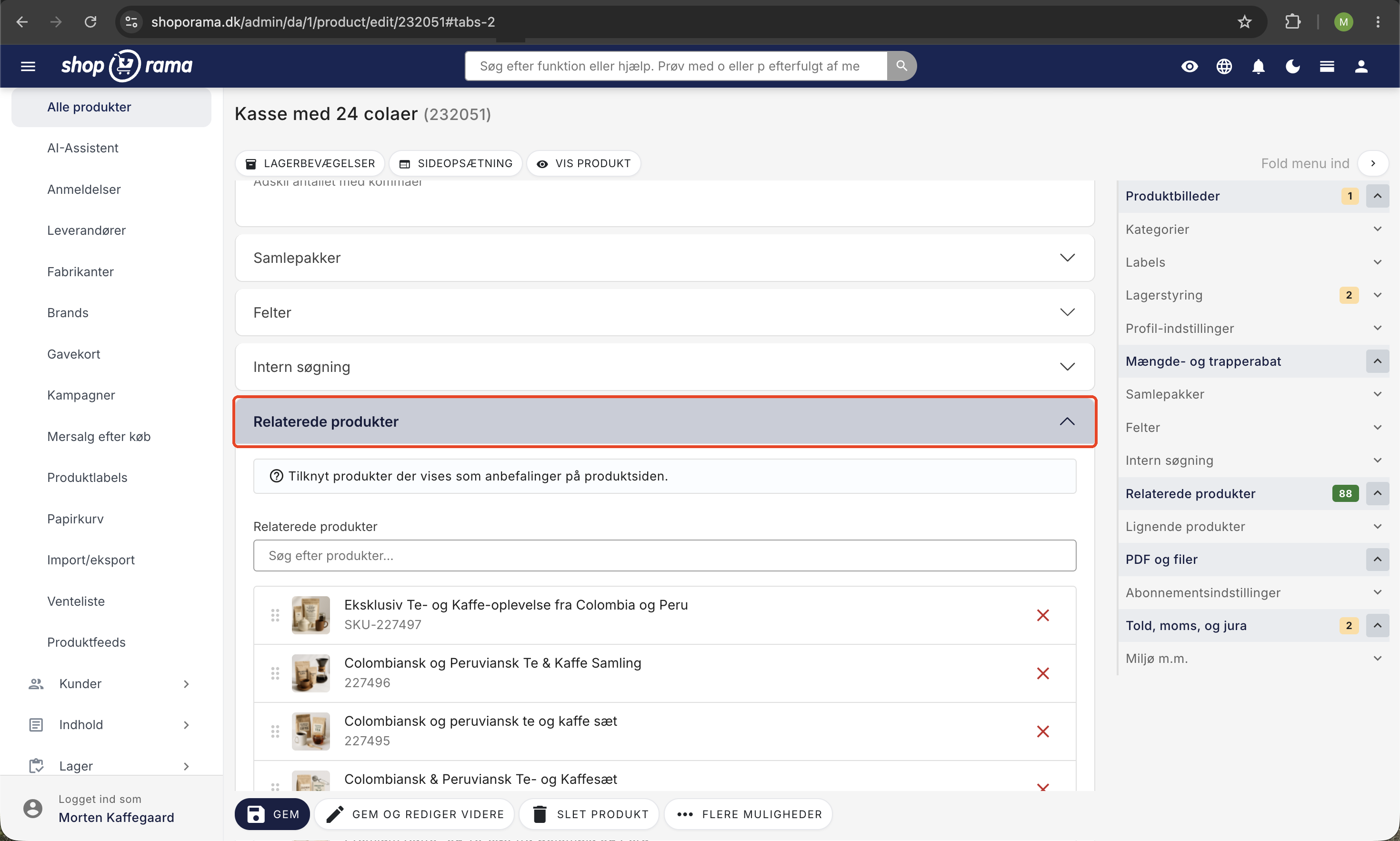
- Relaterade produkter: De produkter som du har valt att visa på den här produktsidan. Ställs in under ”Relaterade produkter” på produktredigeringssidan.
- Omvänt relaterade produkter: Andra produkter där du vill att din produkt ska visas som relaterad. Med andra ord: du kan välja att din produkt ska visas som relaterad på andra produkters sidor.
Exempel
Du säljer ett skal (Produkt A) som passar till en telefon (Produkt B). Med omvänt relaterade produkter kan du från Produkt A ange att den ska visas som relaterad på Produkt B:s sida – utan att du behöver redigera Produkt B.
Så här ställer du in det
- Öppna den produkt som du vill ska visas som relaterad (t.ex. fodralet).
- Gå till avsnittet Relaterade produkter, där du längst ner hittar Omvänd koppling.
- Sök efter och lägg till de produkter som din produkt ska visas på (t.ex. telefonen).
- Spara produkten.
Nu visas fodralet automatiskt som en relaterad produkt på telefonens produktsida.
När är det användbart?
- Tillbehör som passar till många produkter – ställ in det en gång från tillbehörssidan istället för att redigera varje huvudprodukt.
- Nya produkter som du snabbt vill visa på befintliga produktsidor.
- Kampanjprodukter som du tillfälligt vill lyfta fram på andra produkter.
Tips: Hitta rätt produkter med statistiken ”Köpts tillsammans”
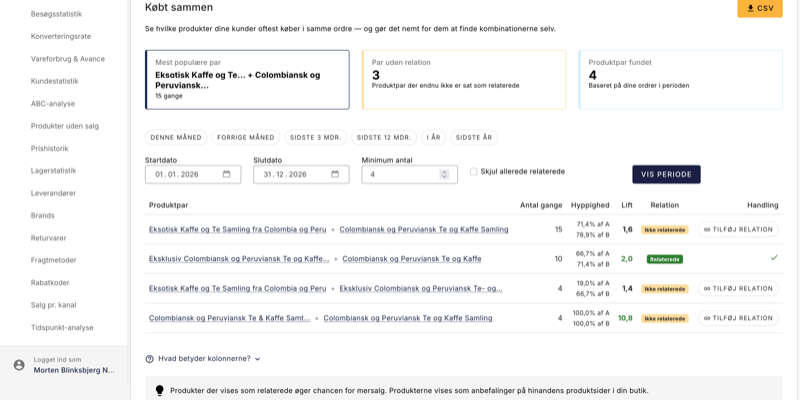
Osäker på vilka produkter som bör kopplas ihop? Under Statistik → Köpt tillsammans kan du se vilka produktpar dina kunder faktiskt köper i samma beställning. Därifrån kan du med ett klick lägga till dem som relaterade — ett snabbt sätt att ställa in både vanliga och omvända relationer baserade på verkligt kundbeteende.
Relaterade funktioner
Dina order vet redan vad kunderna vill ha. Nu kan du se det
Statistikfunktionen Köpta tillsammans hittar de produktpar som dina kunder konsekvent köper i samma ordning. Lägg till rekommendationer med ett...
Relaterade produkter - öka din merförsäljning
Visa relaterade produkter manuellt, automatiskt baserat på köpdata eller via rekommendationsmotorer. Öka merförsäljningen i din webbutik.
Tilläggsförsäljning efter köp
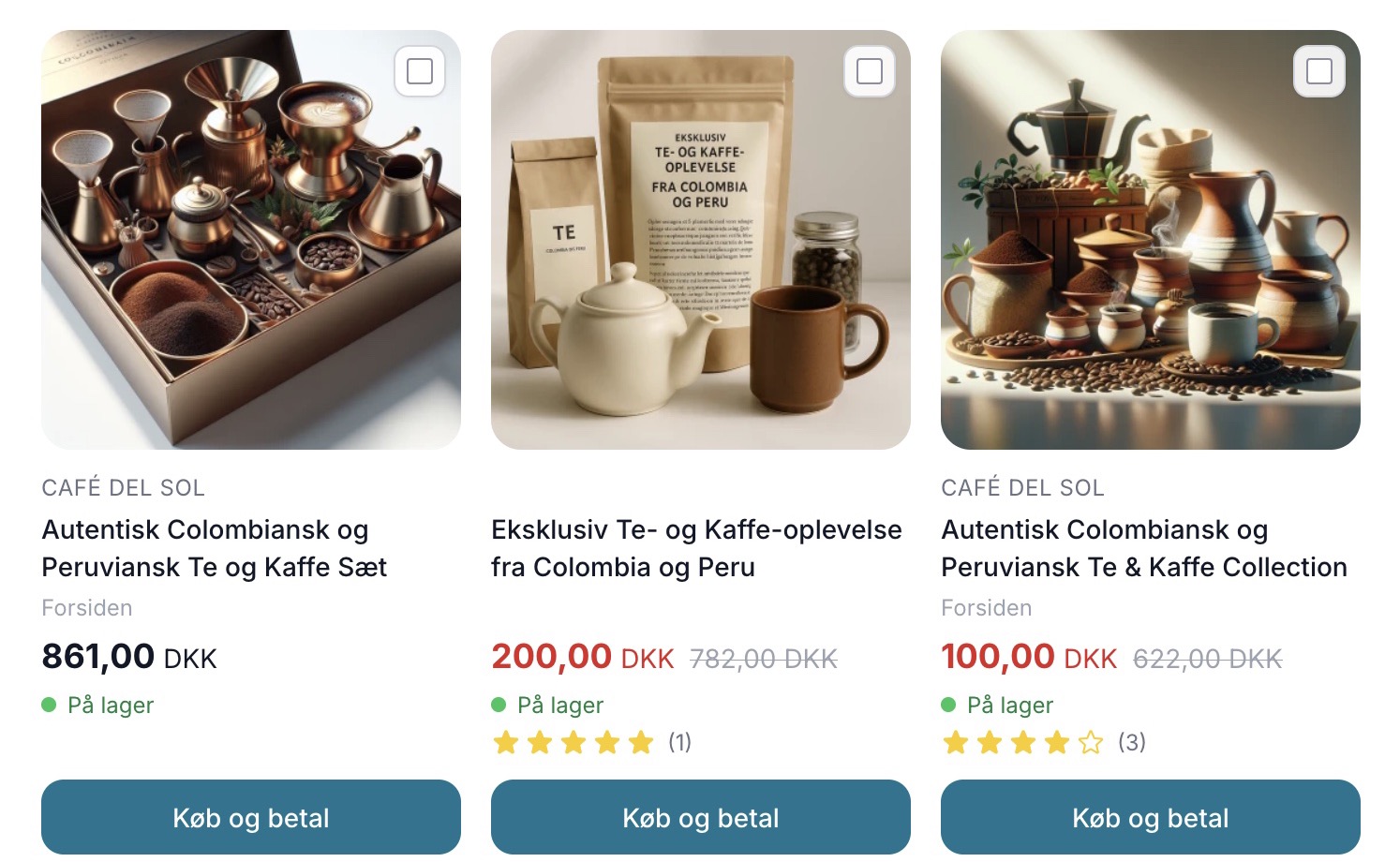
Visa produktförslag på kvittosidan och låt kunden fortsätta handla med ett enda klick. Högre orderbelopp, ingen ommatning och ingen extra app....
Öka försäljningen med ”Mersalg efter köp”
Visa produktförslag på kvittosidan som kunden kan lägga till med ett enda klick. Shoporamas inbyggda funktion för merförsäljning efter köp. Ingen...