Bought Together: Find Products That Sell Better When Sold Side by Side
The "Bought Together" statistics page shows which products are most often ordered together. Use this data to add related products, remove them, and increase your average order value.
What is "Bought Together"?
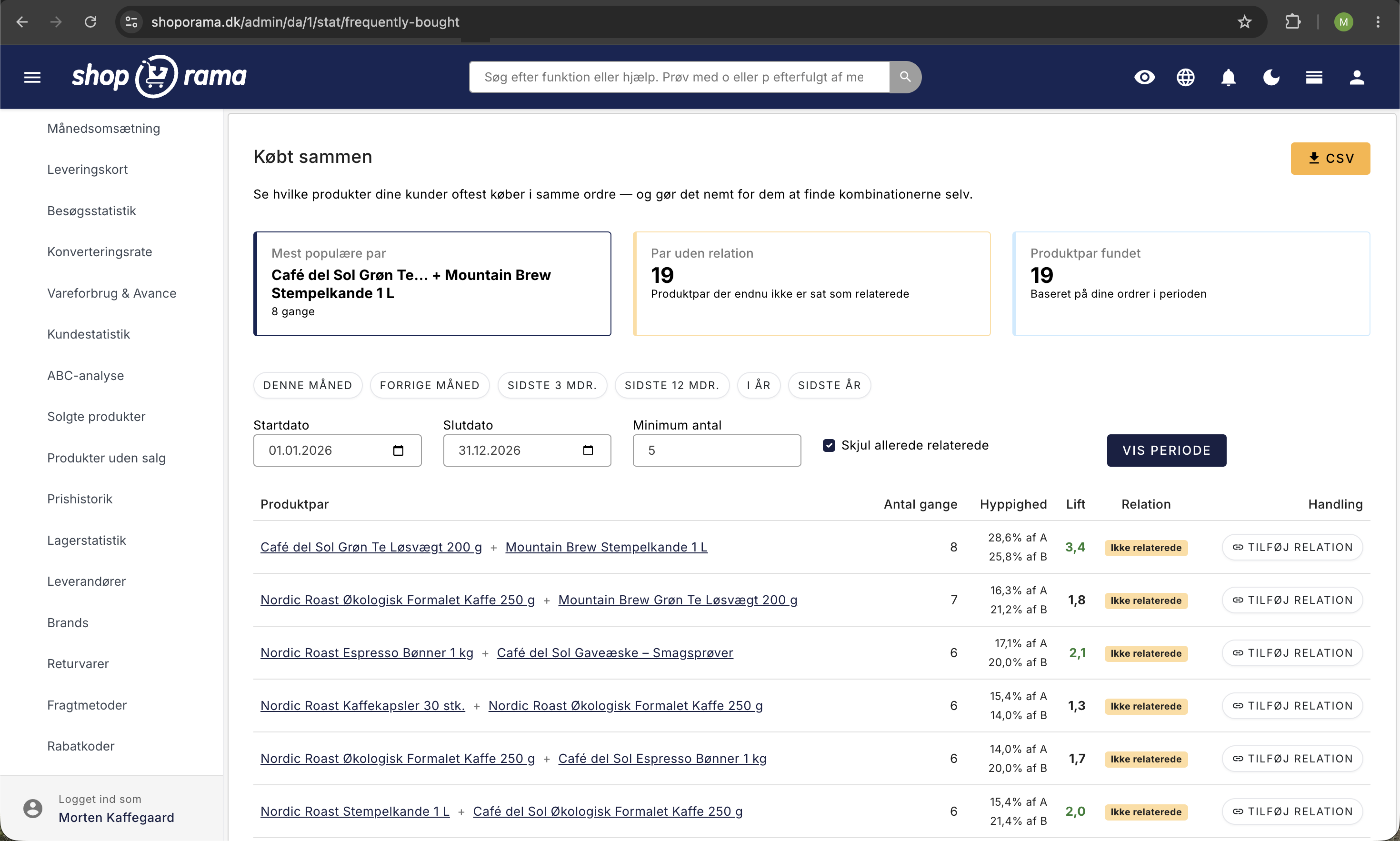
Under Statistics → Bought Together, you can see which products your customers most often add to their carts together. The page analyzes your orders to identify the product pairs that most frequently appear together and presents them in a clear, easy-to-read table.
This is a goldmine if you want to recommend relevant products on your product pages. Instead of guessing what naturally goes together, you can see it directly in your own sales data.
How to Find the Page
Log in to your admin panel and go to Statistics in the left-hand menu. Click on “Bought Together.” The page immediately shows you the most popular product pairs. The first time you open the page, the time period is the entire current calendar year.
How to Read the Table
The table has six columns. Here’s what they mean:
- Product Pairs: The two products purchased together. Click a product name to open the product in your store (opens in a new tab).
- Number of times: How many orders contain both products during the selected period. The higher the number, the more reliable the data.
- Frequency: Out of all orders containing product A, what percentage also contains product B? And vice versa. The cell displays two lines, e.g., “23.0% of A” and “8.0% of B.” This means that 23% of orders containing A also contain B, while only 8% of orders containing B contain A. This tells you in which direction the recommendation is strongest.
- Lift: This number is key to understanding whether the correlation is genuine or merely coincidental. A lift above 1 means that the two products are purchased together more often than you would expect if customers were choosing at random. The higher the lift, the stronger the actual correlation. A lift of, for example, 4.5 is a strong signal that the products naturally go together.
- Relation: Shows whether the two products are already set up as related products in your store. If there is no relation yet, you can add it directly from here.
- Action: The “Add Relationship” button lets you make the products mutually related with a single click. The button is only visible if there isn’t already a relationship.
Note that the table only works with quantities and percentages. There are no currency amounts on the page, so you don’t need to worry about sales tax here.
The overview cards at the top of the page
At the top of the page, you’ll find three summary cards:
- Most Popular Pairs: The product pairs most frequently purchased together in the same order.
- Unrelated pairs: The number of product pairs that are often purchased together but have not yet been linked as related in your store. This is low-hanging fruit.
- Product pairs found: The number of product pairs currently in the table, based on your filters. Since “Hide already related” is enabled by default, the card often shows the same results as “Unrelated pairs” until you uncheck the box.
Use the filters to find what you’re looking for
You can customize the view with these filters:
- Date range: Select a specific period, or use the quick buttons: This month, Last month, Last 3 months, Last 12 months, This year, or Last year.
- Minimum Count: Set a lower limit for how many times a pair must have been purchased to appear in the table. The field is set to 5 by default, so pairs purchased fewer than five times will be hidden. If you have a smaller store, you may want to lower this number.
- Hide Already Related: This filter is enabled the first time you open the page, so you only see new options. Uncheck the box if you also want to see the pairs you’ve already linked.
Tip: Does the page look almost empty? If so, it’s usually the two default settings that are causing the problem. Lower the “Minimum number,” uncheck “Hide already related,” and select a longer time period.
Which orders are included?
The numbers are based on your actual orders, but not all of them. Only orders marked as paid and with one of the standard order statuses are counted: New, Shipped, In Progress, Pending, Ready, Ready for Pickup, and Picked Up.
- Unpaid and canceled orders do not count.
- Credited orders are not included.
- Copies and sub-orders are filtered out so that the same sale isn’t counted twice.
The numbers are calculated as you load the page. This means there’s no nightly update to wait for, and an order that has just been paid will be counted the next time you refresh the page.
Add related products directly from the page
Once you’ve found a product pair with a high lift and no relationship yet, it only takes one click to fix it. Click “Add Relationship” in the “Action” column for that pair.
Shoporama will now create a two-way relationship between the two products. This means that Product A will appear as a recommendation on Product B’s page, and Product B will appear as a recommendation on Product A’s page. Customers will therefore see the recommendation no matter which product they land on.
Related products appear in a recommendation section on the product page. The name of the section and its location on the page depend on your theme. In Shoporama’s default themes, it’s typically called “Related Products” or “Related Items.” If you’d prefer recommendations that update automatically based on customer behavior, you can read about Recommendations.
How to Remove a Relationship
Have you linked two products that don’t actually belong together? Then you’ll need to remove the relationship directly on the product page itself. There is no “Remove Relationship” button on the “Bought Together” page. That page can only add relationships, not remove them.
Remove the relationship on a single product
- Go to Products → All Products in the left-hand menu.
- Click on the product you want to edit to go to its edit page.
- Expand the “Related Products” section.
- Find the product you want to unlink in the list under “Related Products,” and click the red X (“Remove”) next to it.
- Click "Save. " If you want to stay on the product page afterward, you can click "Save and continue editing" instead.
At the bottom of the same section, you’ll find the “Reverse-related” list. It shows the products that link to the product you’re currently viewing. Read more in the article Reverse-related products.
Remember to set it up both ways
When you add a relationship from the “Bought Together” page, it becomes reciprocal. Product A gets Product B on its list, and Product B gets Product A on its list. So there are two links, not just one.
If you remove the relationship from only one product, the link in the other direction will still exist. The customer will therefore continue to see the recommendation when viewing the other product. To remove the relationship entirely, you must repeat the process for both products.
Tip: The “Relation” column on the “Bought Together” page displays “Related” as soon as there is a link in even one direction. If you’ve only removed the one-way link, the pair will still appear as related on the statistics page, and the “Add Relationship” button won’t reappear. It will only appear once both links have been removed.
Remove relationships between multiple products at once
If you need to clean up a large number of products, you don’t have to open them one at a time. Instead, use the bulk action in the product overview:
- Go to Products → All Products.
- Check the boxes next to the products you want to unlink.
- Click the “Related and Similar” button in the action bar above the list.
- In the “Related and Similar Products” dialog, click “Remove Mutual Relationships.”
- Confirm the prompt: “Are you sure you want to remove the selected products from each other’s related lists?”
This removes the relationships in both directions between all the products you’ve selected, so you don’t have to do it manually back and forth. In the same dialog, you’ll also find “Set as mutually related” if you want to link an entire group of products together, as well as corresponding buttons for “similar” products. See also Bulk Editing of Products.
That won’t happen
It’s safe to clean up relationships. When you remove a relationship:
- No products are deleted. The products are still in your store and can be purchased just as before.
- Your orders remain unaffected. Previous purchases and order data remain completely untouched.
- The statistics aren’t changed. “Bought Together” is based on your actual orders, so the numbers in the table remain the same afterward.
- Only the recommendation disappears. The only thing that happens is that the product is no longer displayed as a recommendation on the other product’s page.
Export data as CSV
Would you like to continue working with the data in Excel or a spreadsheet? Use the “CSV” button at the top of the page. The file contains exactly the rows that remain after applying your filters, with the columns Product A, Product B, Number of Times, Frequency A, Frequency B, Lift, and Related.
Practical tips to get started
- Start with “Pairs with no relationship”: The cards at the top tell you exactly how many opportunities you’re missing. Scroll down through the table and find the pairs with high lift.
- Use lift as a prioritization key: Mentally sort by lift and start with pairs above 3–4. These are the ones with the strongest natural correlation in your own data.
- Choose an appropriate time period: For seasonal stores, it may make sense to analyze the most recent season on its own, so you don’t mix summer sales with Christmas sales.
- Check the page regularly: Customer behavior changes. Review the page once a month or once a quarter and add new relationships as patterns emerge.
- Be mindful when viewing on small screens: The “Frequency” and “Lift” columns are hidden on narrow screens, so use a computer when prioritizing by lift.
When should you remove a relationship again?
A relationship isn’t something you set up once and forget about. Here are the typical situations where it pays to clean things up:
- The item is discontinued: The product page recommends something the customer can no longer buy.
- The season is over: Holiday relationships that are still hanging around in March and taking up space for relevant recommendations.
- The campaign created a false pairing: Two products were included in the same offer or newsletter and therefore artificially generated many joint orders without any real connection.
- Supplier or model change: The accessory no longer fits the new model, and the recommendation leads to returns instead of additional sales.
- Products compete with each other: Two nearly identical items in the same price range recommend each other, confusing the customer instead of driving accessory sales.
Frequently Asked Questions
I accidentally clicked “Add Relationship” on the wrong pair. How do I undo it?
There is no undo button on the “Bought Together” page. Instead, go to Products, All Products, click the product, expand “Related Products,” click the red X next to the wrong product, and click “Save.” Remember to do the same for the other product, since the relationship is mutual.
I removed the relationship, but the pair is still listed as “Related.” Is this a bug?
No. The “Relationship” column displays “Related” as soon as there is a link in even one direction. You’ve likely only removed the link in one direction. Remove it from the other product as well, and the “Related” label will disappear, and the “Add Relationship” button will reappear.
Can I remove multiple relationships at once?
Yes. Select the products in the product overview, click "Related and Similar" in the action bar, and select "Remove Inter-related." This removes both directions of the relationship between all the selected products in a single step. The same dialog can also mark an entire group of products as mutually related.
Do I delete the product when I remove a relationship?
No. No product is deleted, and neither orders nor statistics are affected. The only thing that changes is that the product is no longer recommended on the other product’s page. You can always add the relationship again later.
Which orders are included in the numbers?
Only paid orders with the standard order statuses: New, Shipped, In Progress, Pending, Ready, Ready for Pickup, and Picked Up. Unpaid, canceled, and credited orders are not included, and duplicates or sub-orders are filtered out. That’s why the numbers may be lower than you expect.
Why is the table almost empty when I’m selling a lot?
Check the two default settings. “Minimum quantity” is set to 5, so pairs purchased fewer times are hidden, and “Hide already related pairs” is enabled the first time you open the page. Also, select a longer time period, such as “Last 12 months,” if you have few orders.
Are the figures inclusive or exclusive of tax?
This question isn’t relevant on this page. “Bought Together” shows the number of orders, percentages, and lift, not amounts in kroner. If you want to see revenue in kroner, use the other reports under “Statistics.”
What is the difference between related and reverse-related products?
"Related products" are the ones you recommend on the product page you’re currently viewing. "Reverse-related" are the products that recommend this product. The "Add Relationship" button creates both directions at once. Read more in the article Reverse-Related Products.
Can I export the data to a spreadsheet?
Yes, use the "CSV" button at the top of the page. The export follows your filters, so set the time period, "Minimum quantity," and "Hide already related" as you want them before downloading the file.
Related Articles
Learn more about how to increase sales with recommendations and related products:
- Reverse-related products: Understand the difference between related and reverse-related products, and how to set them up.
- Recommendations: Let Shoporama automatically display recommendations based on customer behavior.
- Add-ons on the product page: Sell accessories with a single checkbox in the cart.
- Post-purchase upsells: Sell more on the receipt page.
- Statistics and Analysis: An overview of all statistical features in Shoporama.
Do you have any questions? Email us at support@shoporama.dk.
Related articles
Reverse related products
Understand the difference between related and unrelated products and how to set them up.
Recommendations: Automatically display the products your customers are looking for
Recommendations automatically display relevant products, such as "Others also viewed" on the product page and "Others also bought" in the shopping...
Add-ons on the product page: Sell accessories with a single checkbox
Display selected accessories below the "Buy" button so customers can add them to their cart with a single checkmark. With variant selection,...
Upselling After Purchase: Sell More on the Receipt Page
Post-purchase upsells display suggested products on the receipt page, allowing customers to add more items with a single click. Here’s how to set...
Statistics and analytics in Shoporama
Get an overview of Shoporama's built-in statistics tools: dashboard, revenue, profit margin, ABC analysis and much more. Learn how to use data to...
Edit product
Guide to the Product Edit Page in Shoporama: the top section with "Edit," Inventory, and Sales Statistics; how to customize the page with tabs and...
Mass editing of products
Guide to bulk editing products in Shoporama - edit prices, inventory, SEO fields and more in a spreadsheet-like interface.
Related features
Upselling after purchase
Display product recommendations on the receipt page and let customers continue shopping with a single click. Higher order amounts, no need to...
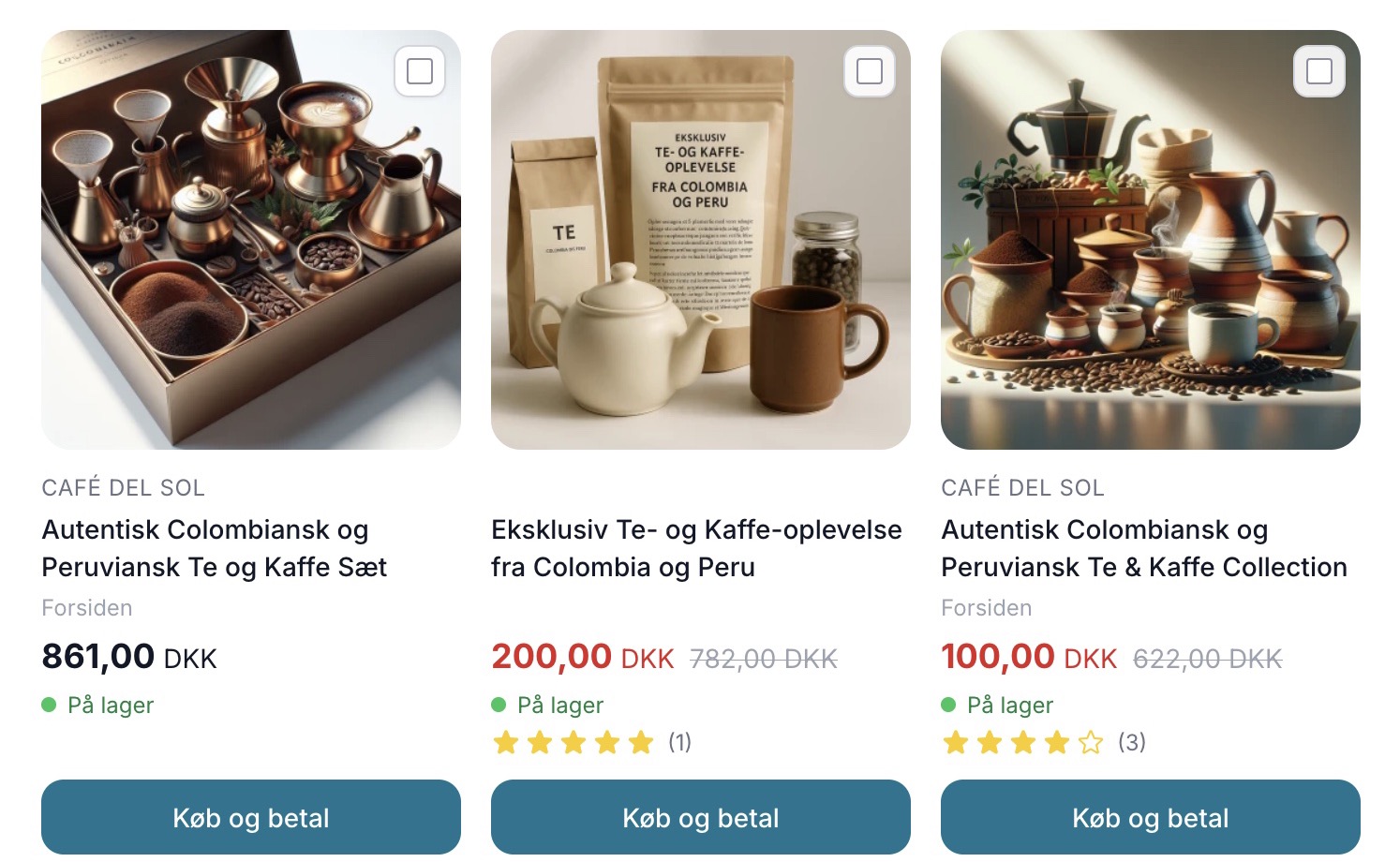
Sælg mere med Mersalg efter køb
Display suggested products on the receipt page that customers can add with a single click. Shoporama's built-in post-purchase upsell feature. No...
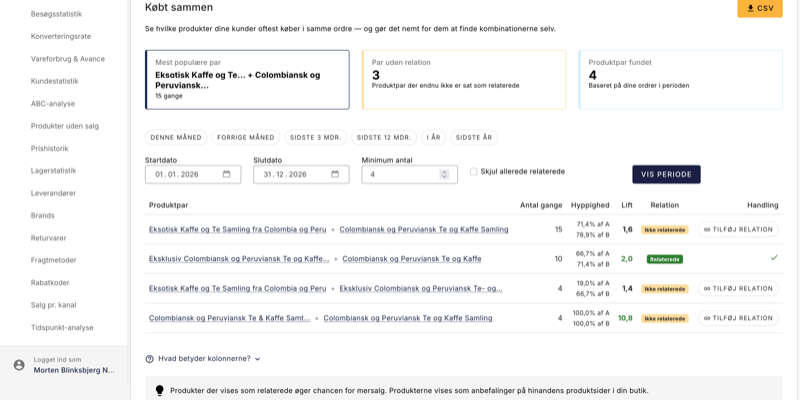
Your orders already know what customers want. Now you can see it
The Bought together statistics feature finds the product pairs your customers consistently buy in the same order. Add recommendations with one...