Översätt och anpassa texter i din webbshop
Guide till språkhantering i Shoporama. Anpassa och översätt alla texter i din webbutik, från knappar till texter i kassan. Inkluderar utvecklardokumentation med Smarty-exempel och CSV-import.
Alla texter i din webbshop kan anpassas och översättas via textredigeraren. Det gäller knapptexter som ”Lägg i varukorgen”, felmeddelanden, texter i kassan, formulärfält, e-posttexter och alla andra texter i ditt tema. Du bestämmer själv vad som ska stå – och kan anpassa språket så att det passar din målgrupp och din varumärkesidentitet.
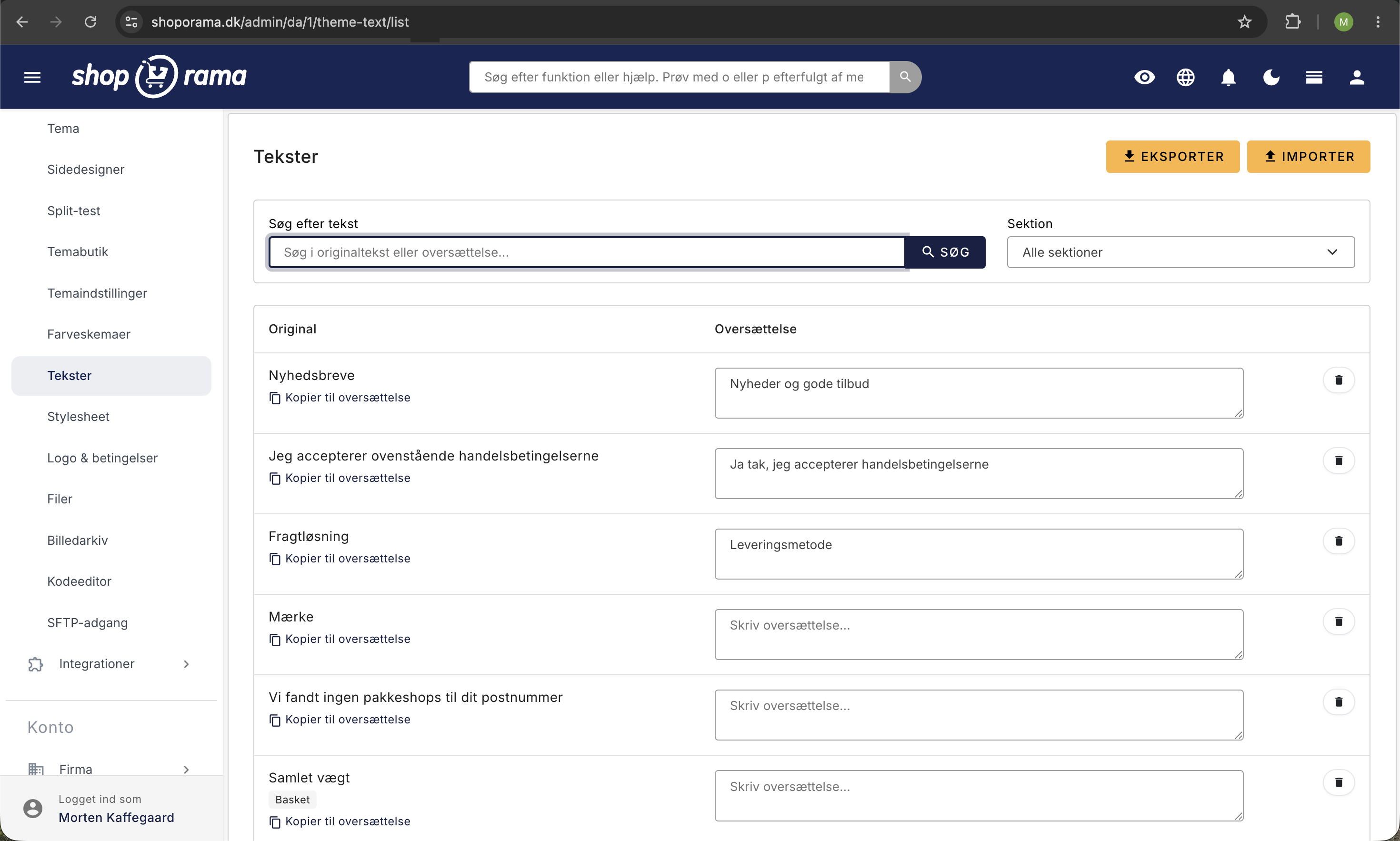
Öppna textredigeraren
- Gå till Design > Texter i administrationspanelen
- Du ser nu alla texter organiserade i sektioner (t.ex. Varukorg, Användare, E-post, Beställning)
- Använd sökfältet för att hitta en specifik text, eller filtrera efter en sektion
Anpassa en text
För varje text ser du originaltexten till vänster och ett fält för din anpassade version till höger. Skriv in önskad text och klicka på Spara översättningar. Om fältet är tomt används originaltexten.
Du kan till exempel ändra:
- ”Lägg i varukorgen” till ”Lägg till i varukorgen”
- ”Slutsåld” till ”Tillfälligt slutsåld – kontakta oss för leverans”
- ”Orderbekräftelse” till ”Tack för din beställning!”
- Kassatexter, så att de passar din målgrupp
Vissa texter innehåller variabler (som ordernummer eller produktnamn). Dessa visas med klamrar, t.ex. {x}. Du måste behålla variablerna i din anpassade text, men du kan fritt flytta runt dem i meningen.
Avsnitt
Texterna är organiserade i avsnitt som motsvarar olika delar av din webbshop. Det gör det enkelt att hitta de texter du vill anpassa:
- E-post — Texter i orderbekräftelser, leveransmeddelanden och andra automatiska e-postmeddelanden
- Användare — Profiltexter, inloggning, skapa konto och kontosidor
- Order — Orderhistorik och orderdetaljer för kunden
- Varukorg — Varukorg och lägg till produkt
- Kassa — Betalningsflöde och slutförande av beställning
- Tack — Tack-sidan efter genomfört köp
- Sök — Sökfunktionen
- Product — Produktsidor
- Address — Adressfält
- Allmänt — Allmänna texter i hela webbutiken
Nya texter dyker upp automatiskt
När en sida i din webbshop visas för första gången registrerar systemet automatiskt alla texter på sidan. Nya texter dyker alltså upp under Design > Texter, allteftersom sidorna besöks. Du behöver inte lägga till dem manuellt — besök bara de relevanta sidorna i din webbutik så blir texterna tillgängliga för redigering.
Exportera och importera översättningar
Du kan exportera alla dina texter som en CSV-fil, redigera dem i ett kalkylblad och importera dem igen. Det är särskilt användbart om du behöver översätta många texter på en gång eller vill låta en översättare granska dem.
- Klicka på Exportera för att ladda ner alla texter som CSV
- Öppna filen i ett kalkylprogram (t.ex. Excel eller Google Sheets)
- Fyll i kolumnen ”translated” med dina anpassade texter
- Spara filen som CSV (med semikolon som avgränsare och UTF-8 som teckenuppsättning)
- Klicka på Importera för att ladda upp den uppdaterade filen
Viktigt: Originaltexten i CSV-filen måste stämma exakt överens med texten som finns i systemet. Systemet använder en kontrollsumma för att hitta rätt text, så även små ändringar i originaltexten kan leda till att översättningen inte kopplas korrekt.
CSV-filen har fyra kolumner:
- original — Den ursprungliga texten (får inte ändras)
- translated — Din anpassade/översatta text
- hint — En kontextbeskrivning som förklarar var texten används
- section — Vilken sektion texten tillhör
Så här fungerar exporten
Exporten inkluderar alltid alla texter i butiken. Om du har filtrerat listan efter en sektion eller sökt efter ett visst ord får du ändå hela listan i filen, inte bara de rader som syns på skärmen. Filen heter language.csv och innehåller både de texter du redan har anpassat och de som fortfarande är tomma.
Högst upp i filen finns en rubrikrad med de fyra kolumnnamnen. Varje rad därunder motsvarar en text. Om kolumnen ”translated” är tom har texten ännu inte anpassats, och kunden ser originaltexten. Det gör filen till ett bra arbetsdokument: om du filtrerar på tomma fält i kalkylbladet får du omedelbart en överblick över vad som återstår att skriva. För en webbutik med flera hundra texter går det mycket snabbare än att klicka sig igenom listan sida för sida.
Tips: Spara en kopia av den färska exporten innan du börjar redigera den. Om något går snett under tiden lägger du bara in kopian igen och är tillbaka vid utgångspunkten.
Så här fungerar importen
Importen läser filen rad för rad och använder rubrikraden för att avgöra vilken kolumn som är vad. Kolumnernas ordning spelar därför ingen roll. Kolumnerna original och translated måste alltid finnas med, medan hint och section kan utelämnas. Om en översättare bara ska fylla i översättningarna räcker det med en fil som endast innehåller de två kolumnerna.
För varje rad sker en av två saker:
- Texten finns redan. Originaltexten stämmer exakt, och din översättning sparas ovanpå den befintliga texten.
- Texten finns inte. Då skapas den som en ny text med den ”hint” och den ”section” som anges i filen.
Det finns två detaljer som är värda att känna till. För det första är det endast kolumnen ”translated” som uppdateras för texter som du redan har. Om du ändrar ”hint” eller ”section” i filen för en text som redan finns, händer ingenting. De två kolumnerna används endast när importen skapar en ny text.
För det andra raderar en tom ”translated”-kolumn den anpassning som fanns tidigare, så att originaltexten visas igen. Det är praktiskt om du vill ångra en översättning, men tråkigt om du råkar lägga in en fil där kolumnen av misstag har tömts. Samma sak händer om kolumnen inte finns med i filen alls.
När importen är klar visar sidan ett meddelande i stil med ”42 rader har laddats in”. Siffran avser antalet rader i filen, inte antalet texter som kändes igen. Kontrollera därför alltid några slumpmässiga exempel i listan efteråt.
Viktigt: Att importen skapar en ny text betyder inte att texten kommer att visas i din webbshop. En anpassning används endast om ditt tema innehåller exakt samma text som originalet. Om ett komma eller ett mellanslag har ändrats i kolumnen ”original” får du därför en ny, oanvänd rad i listan istället för den översättning du hade räknat med.
Spara filen som UTF-8 med semikolon
De flesta problemen med import handlar om hur kalkylbladet har sparat filen. Två saker måste vara på plats:
- Semikolon mellan kolumnerna. Om ditt kalkylblad istället sparar med kommatecken kan importfunktionen inte se var en kolumn slutar och nästa börjar.
- UTF-8 som teckenuppsättning. Om du sparar filen i ett äldre Windows-format kommer æ, ø och å att visas som frågetecken eller andra konstiga tecken i dina texter.
I Excel väljer du filtypen CSV UTF-8 när du sparar. Om Excel sedan använder semikolon eller kommatecken beror på dina språkinställningar, så det är en bra vana att öppna den sparade filen i en enkel textredigerare och kontrollera att det faktiskt står semikolon mellan kolumnerna. Om du använder Google Sheets eller Numbers är teckenuppsättningen alltid UTF-8, men kontrollera ändå att kolumnerna är åtskilda med semikolon. Om du är osäker, prova först med två eller tre rader och titta sedan på listan för att se om texten har hamnat rätt.
När importen inte fungerar som förväntat
- Det står frågetecken istället för æ, ø och å. Filen är inte sparad som UTF-8. Spara den igen i rätt format och kör importen på nytt. De felaktiga texterna skrivs över.
- En tom eller konstig rad har dykt upp i listan. Filen är troligen kommaseparerad. Spara den med semikolon och ta bort den felaktiga raden med papperskorgsikonen längst till höger.
- Översättningen finns med i listan, men inte i webbutiken. Då stämmer inte originaltexten. Sök efter några ord från originaltexten och se om det finns två nästan identiska rader. Den som används är den som står exakt som i temat.
- Endast några av raderna har överförts. Kontrollera att kolumnerna i rubrikraden högst upp i filen fortfarande heter original och translated, och att inga extra mellanslag eller citattecken har kommit in runt originaltexten.
Flera språk
Varje webbshop har ett språk, som du väljer under Webbshop > Allmänt, och sin egen lista med texter. Om din butik ska finnas på flera språk sker detta med en webbshop per språk, och texterna anpassas därför i varje butik för sig. Exportfunktionen gör det enkelt att flytta översättningar från en butik till en annan. Läs mer om flerspråkig konfiguration i artikeln Språkstöd i teman.
Vad händer med dina texter när temat uppdateras?
Dina anpassade texter hör till din webbshop, inte till temat. De sparas tillsammans med resten av shopens data och raderas eller återställs inte när ditt tema uppdateras till en ny version eller när du byter till ett helt annat tema.
När du byter tema
Om temat har egna översättningar med i paketet lästs de in i listan så snart du byter tema eller aktiverar ett tema från temabutiken. Texter som inte fanns tidigare skapas, och fält som är tomma fylls i med temats egna formuleringar. Dina egna anpassningar skrivs aldrig över.
När en originaltext ändras
Det enda du behöver hålla koll på är de texter där själva originaltexten har ändrats i den nya versionen av temat. En anpassning är knuten till just den specifika originaltexten. Om ”Lägg i varukorgen” ändras till ”Lägg i varukorgen” handlar det alltså om en ny text. Din gamla anpassning raderas inte, men den används inte längre, och istället finns det en ny, tom rad i listan. Du hittar dem snabbt genom att gå igenom listan och leta efter tomma översättningsfält.
Texter från ett tidigare tema
Texter från ett tema som du inte längre använder finns kvar på listan. De gör ingen skada, eftersom en anpassning endast används om originaltexten förekommer i det tema som är aktivt. Om du vill rensa upp kan du ta bort en rad med papperskorgsikonen längst till höger. Tänk på att den knappen samtidigt sparar de översättningar du har skrivit på sidan. Om ditt tema fortfarande använder texten dyker den upp igen av sig själv nästa gång sidan visas, men då utan din anpassning.
Checklista efter en temauppdatering
- Klicka runt i din webbshop så att nya texter hinner registreras. Kom ihåg varukorgen, kassan och kvittosidan.
- Gå till Design > Texter och gå igenom listan för att se om det finns tomma översättningsfält.
- Om du har många texter kan du exportera listan med knappen Exportera och hitta de tomma fälten i kalkylbladet.
- Fyll i det som saknas och lägg in filen igen med Importera.
- Kontrollera till sist en orderbekräftelse så att du är säker på att även e-posttexterna är på plats.
Tips för bra texter
- Var konsekvent – Använd samma ton och stil i alla texter
- Tänk på kunden — Skriv texter som är lätta att förstå för dina kunder
- Testa i webbutiken — Besök de relevanta sidorna för att se hur texterna ser ut i praktiken
- Använd tips — Tips ger sammanhang och hjälper dig att komma ihåg var texten visas
Vanliga frågor
Jag har rättat en text, men den gamla versionen visas fortfarande i webbutiken
När du är inloggad i administrationspanelen ser du alltid den senaste versionen av sidorna. En vanlig besökare kan däremot få upp en sparad kopia av sidan som är högst fyra timmar gammal. Varukorgen, kassan och kvittosidan sparas aldrig på det sättet, så ändringar där träder i kraft omedelbart. Om den gamla texten fortfarande finns kvar dagen efter är det inte den sparade kopian, utan originaltexten som inte stämmer överens. Se avsnittet När importen inte fungerar som förväntat.
Vi har just uppdaterat temat. Måste jag översätta allt från början?
Nej. Alla dina anpassade texter finns kvar, och den nya versionen av temat använder dem vidare. Du behöver bara titta på de texter där själva originaltexten har omformulerats i uppdateringen. Du hittar dem som tomma fält i listan under Design > Texter.
Kan jag återanvända mina översättningar i en annan webbshop?
Ja. Exportera texterna från den första webbutiken med Export och lägg in samma fil i den andra webbutiken med Import. Översättningar där originaltexten är densamma i båda webbutikerna fungerar direkt. De övriga raderna blir nya, oanvända rader som du antingen kan låta vara eller ta bort. Det fungerar bäst när webbutikerna körs på samma tema.
Räcker det med två kolumner i filen?
Ja. ”original” och ”translated” räcker, och de två måste alltid finnas med. Rubrikraden högst upp avgör vad kolumnerna heter, så ordningen spelar ingen roll. ”hint” och ”section” kan du utelämna; de har bara betydelse när importen skapar en ny text.
Kan jag skicka filen till en extern översättare?
Ja, och det är ett av de bästa skälen att använda exportfunktionen. Be översättaren att endast skriva i kolumnen ”translated ” och aldrig ändra kolumnen ”original”. Be också att variabler som {x} och {order_id} lämnas kvar, och att filen sparas som UTF-8 med semikolon. Då kan du lägga in filen direkt igen när den kommer tillbaka.
Vad händer om jag tömmer översättningsfältet?
Då visas originaltexten igen. Det gäller både när du raderar innehållet i fältet i listan och sparar, och när du lägger in en fil där kolumnen ”translated” är tom. Det är alltså ett enkelt sätt att ångra en enskild anpassning utan att radera själva texten.
Jag har importerat fel fil. Vad gör jag?
Det finns ingen ångra-knapp, men det går att rätta till. Importera din sparade kopia av den ursprungliga exporten igen, så skrivs de felaktiga översättningarna över. Om importen samtidigt har skapat rader med felaktiga originaltexter raderar du dem en och en med papperskorgsikonen längst till höger. De påverkar inte din butik så länge de bara ligger där.
Kan jag också ändra texterna i orderbekräftelsen via importen?
Ja. E-posttexterna finns i avsnittet E-post och ingår i exporten på samma sätt som allt annat. E-postmeddelandena skapas i samma ögonblick som de skickas, så en ändring gäller från och med nästa e-postmeddelande som skickas ut. Kom ihåg att behålla variabler som {order_id} och {webshop_name}, så att kunden fortfarande får reda på sitt ordernummer. Om du även vill justera själva köpprocessen kan du läsa mer under Anpassa din kassa.
Behöver du hjälp med texthanteringen? Kontakta oss på support@shoporama.dk.
För utvecklare: Smarty-syntax för översättningsbara texter
När du utvecklar eller anpassar ett Shoporama-tema kan du göra alla texter översättningsbara genom att använda Smarty-blocket <{t}>...<{/t}>. Texter som är inneslutna i denna block visas automatiskt i texthanteringen under Design > Texter och kan anpassas av butiksägaren.
Grundläggande syntax
Den enklaste formen omsluter helt enkelt texten:
<{t}>Lägg i varukorgen<{/t}>Texten ”Lägg i varukorgen” kommer nu att visas i textredigeraren, där butiksägaren kan ersätta den med t.ex. ”Lägg till i varukorgen”.
Sektioner – gruppera dina texter
Använd parametern section för att organisera texter i logiska grupper. Det gör det enklare för butiksägaren att hitta och redigera texter:
<{t section="Basket"}>Korg<{/t}>
<{t section="User"}>Redigera profil<{/t}>
<{t section="Mail"}>Orderbekräftelse<{/t}>
De vanligaste sektionerna i Shoporama-teman är:
- Mail — E-postmallar
- Användare — Användar- och kontosidor
- Order — Orderhistorik och orderdetaljer
- Varukorg —Varukorg
- Address — Adressfält
- Thanks — Tack-sida
- General — Allmänna texter
- Kassa — Kassaflöde
- Sök — Sökfunktion
- Product — Produktsidor
Hints — ge översättaren sammanhang
Använd parametern hint för att beskriva var texten används. Hintet visas i textredigeraren och hjälper butiksägaren att förstå sammanhanget:
<{t section="Mail" hint="Email Subject"}>Tack för din beställning<{/t}>Variabler i texter
Du kan infoga dynamiska värden i översättningsbara texter genom att ange dem som parametrar. I texten refereras de med krökta parenteser:
<{t x=$product->getName()}>Vilken emoji beskriver din upplevelse med {x}?<{/t}>Du kan använda flera variabler i samma text:
<{t section="Thanks" x=$order->getWebshopOrderId() y=$smarty.capture.order_total}>Beställning nr {x} har mottagits. Totalt: {y}<{/t}>Variablerna ersätts automatiskt med de faktiska värdena när sidan visas. Butiksägaren kan fritt flytta runt variablerna i texten, men måste behålla dem i den anpassade versionen.
Automatisk upptäckt av texter
När en mall renderas och systemet stöter på ett <{t}>-block som ännu inte har registrerats skapas texten automatiskt i databasen. Du behöver alltså inte skapa texter manuellt — nya texter dyker upp i texthanteringen allteftersom sidorna besöks av användare.
Observera: Den automatiska upptäckten skapar endast nya texter när språket är danska. Detta säkerställer att originaltexterna inte förorenas med texter på främmande språk.
CSV-import/export – tekniska detaljer
CSV-filen använder följande format:
- Avgränsare: Semikolon (;)
- Kodning: UTF-8
- Kolumner: original;translated;hint;section
Exempel på CSV-innehåll:
original;translated;hint;section
Lägg i varukorgen;Lägg till i varukorgen;;Basket
Slutsåld;Finns inte i lager just nu;;Product
Orderbekräftelse;Tack för din beställning!;E-postämne;Mail
Viktigt för utvecklare: Systemet matchar texter via en MD5-kontrollsumma av originaltexten. Det innebär att originaltexten i CSV-filen måste vara identisk med den text som används i mallen — även en liten ändring i mellanslag eller interpunktion skapar en ny, separat textpost istället för att uppdatera den befintliga.
Bästa praxis för temautvecklare
- Använd alltid sektioner – det ger butiksägaren en översikt och gör det enkelt att hitta texter
- Lägg till förklaringar till tvetydiga texter — Till exempel kan ”OK” användas på många ställen, så en förklaring klargör sammanhanget
- Namnge variablerna beskrivande — Använd t.ex. order_id eller webshop_name istället för x och y. Alla parametrar utöver section blir automatiskt variabler i texten
- Behåll originaltexterna på danska — Auto-discovery kräver danska för att skapa nya texter
- Testa översättningarna — Besök sidorna i webbutiken för att kontrollera att variablerna ersätts korrekt
Läs mer om temautveckling och språkstöd i artikeln Språkstöd i teman.
Relaterade artiklar
Anpassa din kassa
Guide till hur du anpassar kassaflödet i din Shoporama-webbutik, inklusive betalningsmetoder, frakt, kundfält och presentkort.
Svart lista - Blockera oönskade beställningar
Lär dig hur du använder Shoporamas svartlistningsfunktion för att blockera skräppostorder och oönskade kunder genom att svartlista e-post,...
Kassaflöde och fraktberäkning
Guide för utvecklare för att implementera frakt i kassaflödet i ett Shoporama-tema.