Välj lista
Guide till Shoporamas plocklista. Plocka och packa order effektivt med streckkodsläsning, batchhantering och mobilvänligt gränssnitt.
Plocklistan i Shoporama ger dig en översikt över alla order som ska packas. Du kan se produkter, antal, lagerplats och artikelnummer för varje order, och markera produkter som packade allteftersom du plockar dem.
Öppna plocklistan
Du hittar plocklistan under Genvägar → Plocklista i administrationen. Listan visar alla beställningar med statusen ”Under behandling”. I menyn kan du se antalet beställningar som väntar på plockning.
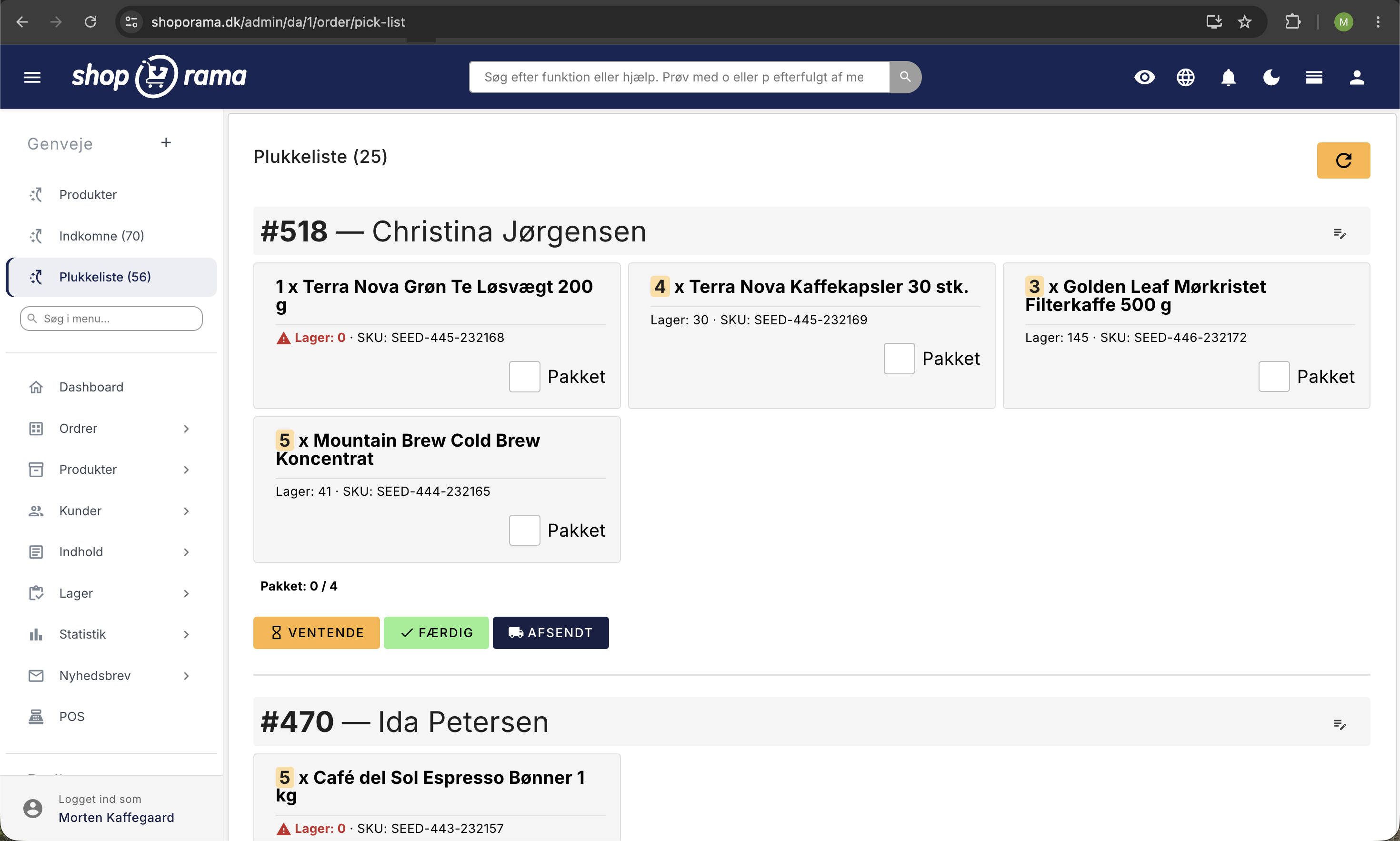
Vad visas för varje order?
För varje order i plocklistan ser du:
- Ordernummer och eventuella orderetiketter
- Produktbild – Klicka för att se en större bild
- Produktnamn och antal — Antalet visas som en badge
- Varianter — Storlek, färg och andra egenskaper
- Lagerplats — Markerad så att du snabbt hittar varan
- Artikelnummer (SKU) och streckkod (GTIN/EAN)
- Aktuell lagerstatus
- Interna kommentarer — Kan redigeras direkt från plocklistan
Plocka och packa
För varje produkt finns en kryssruta med texten ”Förpackad”. Allteftersom du plockar och packar varorna markerar du dem som packade. En räknare visar hur många varor som har packats av det totala antalet. När alla varor är packade markeras ordern visuellt med grön färg.
Ändra orderstatus
När beställningen är packad kan du ändra status direkt från plocklistan:
- Ändra till väntande — Om beställningen ska vänta (t.ex. på grund av saknade varor)
- Ändra till klar — Ordern är packad och klar för leverans
- Ändra till skickad — Ordern har skickats till kunden
Batchhantering vid plockning
Om du använder batchhantering kan du välja vilken batch varorna ska plockas från. Systemet föreslår automatiskt den äldsta batchen (FIFO), så att du alltid skickar varor med kortast hållbarhetstid först. Du kan också fördela en orderrad på flera batcher om det inte finns tillräckligt i en enda batch.
Installera plocklistan som app på mobilen eller surfplattan
Plocklistan kan installeras som en fristående app (webbapp) på din mobil eller surfplatta. När den är installerad öppnas den i helskärmsläge utan webbläsarens adressfält och menyer – precis som en riktig app. Det ger ett fokuserat arbetsflöde och du kan gå runt på lagret och plocka order direkt från enheten.
iPhone och iPad (Safari)
- Öppna plocklistan i Safari på din iPhone eller iPad
- Tryck på Dela-knappen (fyrkant med uppåtpil) längst ner på skärmen
- Bläddra nedåt och tryck på ”Lägg till på hemskärmen”
- Ge appen ett namn (t.ex. ”Plock”) och tryck på ”Lägg till”
- Appen ”Shoporama Pluk” visas nu som en ikon på din startskärm
Android (Chrome)
- Öppna plocklistan i Chrome på din Android-telefon eller -surfplatta
- Tryck på de tre punkterna (⋮) i det övre högra hörnet
- Tryck på ”Installera app” eller ”Lägg till på startskärmen”
- Bekräfta genom att trycka på ”Installera”
- Appen visas nu på din startskärm och i appöversikten
Dator (Chrome, Edge)
- Öppna listrutan i Chrome eller Edge
- Klicka på installationsikonen i adressfältet (en skärm med en nedåtpil)
- Klicka på "Installera"
- Appen öppnas i ett eget fönster och kan startas från skrivbordet eller aktivitetsfältet
När du öppnar plocklistan via appikonen visas den i en ren, minimalistisk layout utan administrationens sidofält och toppnavigering. Du ser bara själva plocklistan, vilket gör det enkelt att fokusera på plockarbetet.
Tips
Kombinera plocklistan med lagerplatser för en så effektiv plockprocess som möjligt. När alla produkter har en lagerplats kan du snabbt hitta varorna i ditt lager.
Relaterade artiklar
Lagerplatser
Lär dig hur du organiserar ditt lager på flera platser i Shoporama.
Beställningskö
Guide till orderkön i Shoporama. Se status för automatiserade orderåtgärder som registrering, fakturering och lageruttag, och lär dig hur du...
Beställ etiketter
Guide till orderetiketter i Shoporama. Skapa färgkodade etiketter för att organisera och kategorisera dina ordrar och ställ in automatisk...