Skriv ut fraktetiketter utan order
Skapa och skriv ut fraktetiketter utan att först lägga en beställning, via ditt eget avtal med PostNord, GLS eller DAO. Skicka en QR-kod till avsändare som saknar skrivare, välj adress eller paketbutik och skapa din egen följesedel.
Ibland behöver du skicka ett paket som inte hör till en beställning i butiken. Kanske ett varuprov, en reklamation, en returförsändelse eller ett paket till en leverantör. Med Print labels kan du skapa och skriva ut en fraktetikett direkt, helt utan att behöva lägga in en beställning först, via ditt eget fraktavtal hos PostNord, GLS eller DAO.
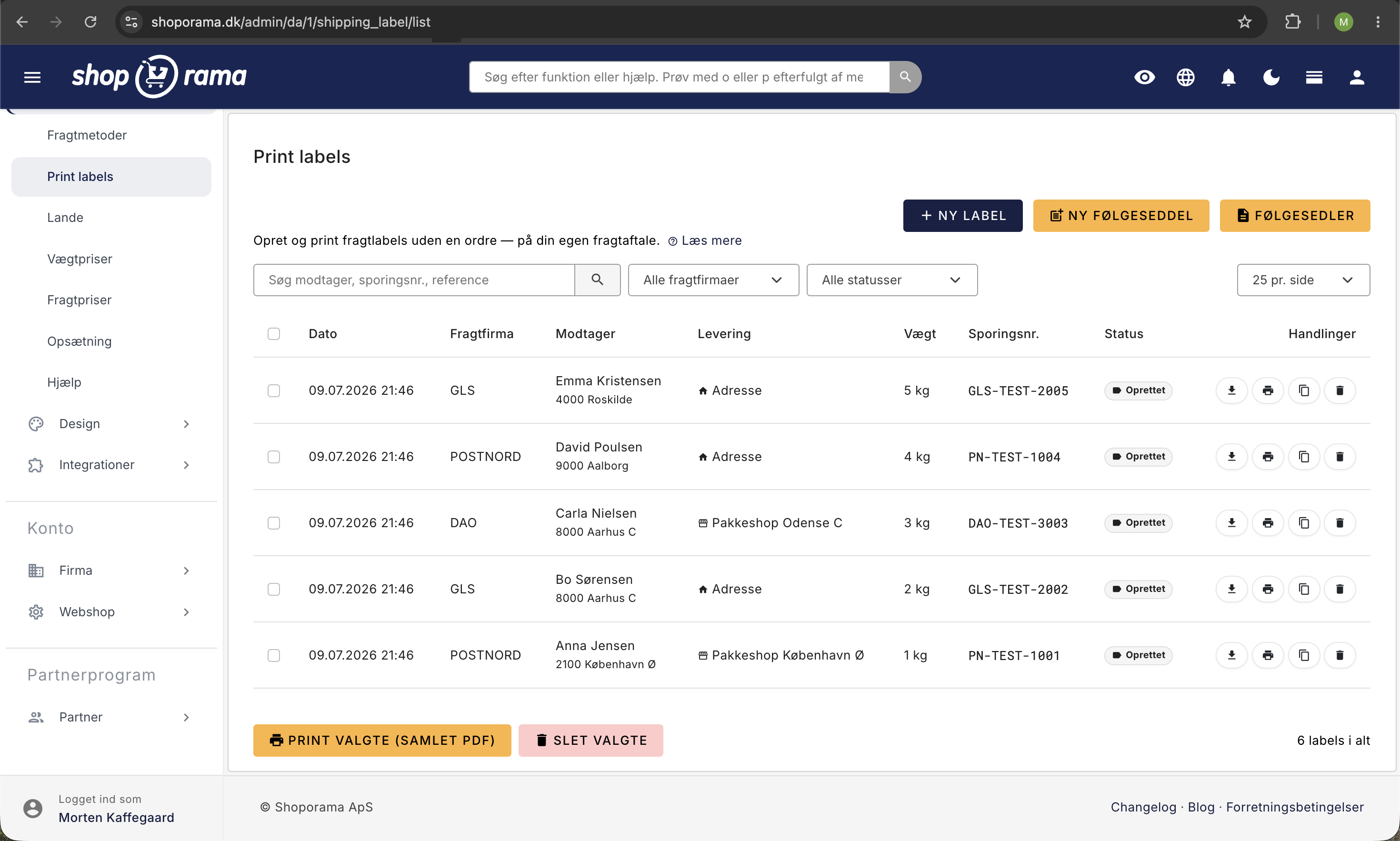
Du hittar funktionen i menyn under Leverans → Skriv ut etiketter.
Vad kan du använda ”Skriv ut etiketter” till?
”Skriv ut etiketter” är till för alla försändelser som inte går via varukorgen. Istället för att skapa en proformafaktura bara för att få en fraktetikett, skapar du etiketten direkt:
- Ett enskilt paket eller ett varuprov
- En returförsändelse eller reklamation
- Ett paket till en leverantör eller samarbetspartner
- En försändelse på uppdrag av en annan avsändare
Så här skapar du en etikett
- Gå till Leverans → Skriv ut etiketter och klicka på Ny etikett.
- Välj transportföretag. Du kan välja de transportföretag som du själv har lagt till under Leverans → Inställningar (PostNord, GLS eller DAO).
- Kontrollera avsändaren. Fältet är förifyllt med din butiks företagsuppgifter, men du kan ändra det om du skickar på uppdrag av någon annan.
- Fyll i mottagaren. Du kan söka efter mottagaren bland dina kunder och tidigare beställningar, så att fälten fylls i automatiskt.
- Välj leveranssätt: till adress eller till paketbutik. Om du väljer paketbutik kan du söka fram den närmaste paketbutiken i realtid utifrån mottagarens adress.
- Ange eventuellt vikt och en referens. Båda uppgifterna är valfria.
- Klicka på Skapa etikett. Etiketten skapas omedelbart och du kan ladda ner PDF-filen och skriva ut den.
Etiketten skapas alltid utifrån din butiks eget fraktavtal, oavsett vad som står i avsändarfältet. Därför måste du ha ett avtal med minst ett fraktföretag innan du kan använda funktionen.
PostNord visar alltid den avsändare som du anger i fälten. I vissa GLS- och DAO-avtal skrivs dock alltid din butiks registrerade adress ut som avsändare. Om en annan avsändare är viktig för dig, skapa en testetikett och kontrollera resultatet innan du skickar på riktigt.
Måste du ange en vikt?
Nej, vikten är valfri. Om du inte känner till den lämnar du fältet på ”Ej angivet”. PostNord väger paketet själv när det lämnas in, så där har fältet ingen betydelse för priset.
GLS och DAO beräknar däremot priset utifrån vikten. Om du känner till vikten är det en bra idé att ange den, så att fraktpriset stämmer överens med det du skickar. Om du inte gör det skapas etiketten ändå, och ditt fraktföretag justerar priset utifrån den vikt de själva mäter.
Skicka en QR-kod istället för att skriva ut
Ibland är det inte du som ska skicka paketet. Om du köper en vara av en privatperson måste denne använda en fraktetikett, och de allra flesta har inte en skrivare hemma. Om du markerar rutan ”Skicka QR-kod istället för att skriva ut” skickar PostNord en QR-kod till avsändaren. Avsändaren visar bara koden på sin telefon i paketbutiken, där fraktetiketten skrivs ut åt dem.
Så här gör du:
- Välj PostNord som transportföretag. QR-koder stöds endast av PostNord.
- Kryssa i rutan ”Skicka QR-kod istället för att skriva ut”.
- Fyll i avsändarens e-postadress eller mobilnummer. Det är dit koden skickas, så minst ett av fälten måste fyllas i.
- Fyll i mottagarens uppgifter som vanligt och klicka på ”Skapa etikett”.
Observera att avsändaren här är den som ska lämna in paketet, inte du. Om du skickar en QR-kod till någon du köper av, fyller du alltså i deras namn, adress, e-postadress och mobilnummer i avsändarfälten, och dina egna uppgifter som mottagare.
Paketet lämnas in i en paketbutik och körs sedan ut till mottagarens adress. Därför försvinner valet av leveranssätt när du aktiverar QR-koden: det är redan förutbestämt.
I översikten är QR-etiketter markerade med en etikett, och du kan se vilken e-postadress eller vilket mobilnummer koden har skickats till. Om meddelandet har försvunnit kan du skicka det igen med QR-knappen längst ut till höger på raden.
QR-koder kräver att tjänsten PostNord Return är aktiverad i ditt PostNord-avtal. Om så inte är fallet får du ett felmeddelande när du skapar etiketten. Då måste du kontakta PostNord och be dem aktivera tjänsten.
Spåra paketet automatiskt
Alla etiketter du skapar visas i översikten med datum, transportföretag, mottagare, spårningsnummer och status. Om du skickar till en paketbutik hämtar Shoporama automatiskt hämtningsstatusen flera gånger om dagen och visar den med samma etikett som du känner igen från dina paketbutiksbeställningar. Du kan alltså se om paketet är klart, snart går ut, har hämtats eller returnerats, utan att behöva göra något själv.
Hantera flera etiketter samtidigt
Om du ska skicka många paket kan du hantera dem samlat från översikten. Markera de etiketter du vill arbeta med och:
- ”Skriv ut valda (samlad PDF) ” samlar alla valda etiketter i en PDF, redo att skrivas ut på en gång.
- ”Ta bort valda” tar bort flera etiketter på en gång.
Om du vill skicka ett nytt paket som liknar ett tidigare kan du klona en etikett. Då öppnas en ny etikett där avsändare, mottagare och övriga fält är förifyllda, och du behöver bara justera dem. Högst upp i översikten kan du dessutom söka och filtrera efter transportföretag och status, så att du snabbt hittar rätt etiketter.
Skapa din egen följesedel
Om du vill lägga en snygg följesedel i paketet kan du skapa din egen följesedel under Följesedlar → Ny följesedel. Du bestämmer själv hur den ska se ut:
- Aktivera eller inaktivera fält: logotyp, avsändare, mottagare och datum.
- Skriv dina egna texter: en anteckning, en text om returrätt och en fottext.
- Lägg till en varutabell med varunummer, antal, beskrivning och styckpris.
- Välj om priserna är inkl. eller exkl. moms och ange momssatsen. Följesedeln visar då Exkl. moms, Moms och Totalt längst ner.
Avsändaren på följesedeln är som standard din butiks egna företagsuppgifter, så du behöver inte fylla i något där. Mottagaren fylls i automatiskt när du skriver ut följesedeln från en etikett. Eller så kan du ange en fast mottagare (och söka fram den bland dina kunder och beställningar) om följesedeln alltid ska skickas till samma person. Följesedeln sparas så att du kan återanvända och skriva ut den igen senare, och den öppnas i ett nytt fönster, redo att skrivas ut.
Bra att veta
- Eget fraktavtal: etiketterna skapas utifrån ditt avtal med PostNord, GLS eller DAO, och frakten debiteras därifrån. Ställ in avtalet under Leverans → Inställningar.
- Nedladdning i 10 dagar: själva etikett-PDF:en kan laddas ner i 10 dagar. Därefter står det ”PDF har gått ut” och du kan inte ladda ner den igen, så skriv ut eller spara den gärna direkt.
- Fraktetiketten är en fraktmärkning, inte ett bokföringsunderlag. Ditt bokföringsunderlag är fakturan från ditt fraktföretag.
Vanliga frågor
Måste jag skapa en order först för att kunna skriva ut en fraktetikett?
Nej, det är hela poängen med ”Skriv ut etiketter”. Du går till Leverans → Skriv ut etiketter, klickar på ”Ny etikett”, fyller i mottagaren och klickar på ”Skapa etikett”. Då skapas etiketten direkt, helt utan att det finns någon beställning i systemet.
Vad händer om jag inte kan välja något fraktföretag i formuläret?
Då måste du skapa ett fraktavtal. Du kan bara välja de fraktföretag som du själv har lagt till under Leverans → Inställningar. Om du till exempel bara har ett GLS-avtal är det endast GLS som du kan skapa etiketter med.
Kan jag skicka på uppdrag av en annan avsändare än min egen butik?
Ja. Avsändarfälten är förifyllda med butikens företagsuppgifter, men du kan ändra dem innan du skapar fraktetiketten. PostNord visar alltid den avsändare som du anger. Vid vissa GLS- och DAO-avtal skrivs dock alltid butikens egen registrerade adress ut, så skapa en testetikett och kontrollera resultatet om det är viktigt. Etiketten skapas alltid utifrån ditt eget fraktavtal, oavsett vad som står i avsändarfältet.
Kan jag skicka paketet till en paketbutik istället för till en adress?
Ja. Under leveranstyp väljer du ”till paketbutik” och söker fram den närmaste paketbutiken i realtid nära mottagaren. Vill du skicka hem till dörren väljer du istället ”till adress”.
Kan jag se om paketet har hämtats på paketbutiken?
Ja. Upphämtningsstatusen uppdateras automatiskt några gånger om dagen och visas med samma etikett som du känner igen från dina paketbutiksbeställningar. Spårningsnumret finns också med på listan.
Hur länge kan jag hämta själva etikett-PDF:en?
Du kan ladda ner PDF-filen i 10 dagar efter att etiketten har skapats. Därefter står det ”PDF har gått ut” och du kan inte ladda ner den igen. Skriv ut eller spara den gärna direkt.
Hur visas momsen på en följesedel?
När du skapar en följesedel med en varelista väljer du själv om priserna är inklusive eller exklusive moms, samt vilken momssats som ska användas. Följesedeln visar tre rader längst ner: Exkl. moms, Moms och Totalt.
Är en fraktetikett ett bokföringsunderlag som jag ska spara?
Nej, etiketten är en försändelse-/paketetikett. Fraktkostnaden avräknas via ditt fraktavtal hos PostNord, GLS eller DAO, och det är fakturan därifrån som utgör ditt bokföringsunderlag.
När är det lämpligt att använda ”Print labels” istället för att skriva ut etiketten på en order?
Använd orderetiketten när försändelsen hör till en riktig order. Använd ”Print labels” för allt annat: ett varuprov, en reklamation, en returförsändelse eller ett paket till en leverantör som aldrig har gått via varukorgen.
Kan jag återanvända en följesedel så att jag inte behöver skapa den varje gång?
Ja. När du har skapat din följesedel med de block och fasta texter du vill ha kan du spara den och använda den igen. Det sparar tid när layouten ska se likadan ut varje gång.
Kan jag skriva ut flera etiketter på en gång?
Ja. Markera de etiketter du vill skriva ut i översikten och välj ”Skriv ut valda (samlad PDF)”. Då samlas de i en PDF-fil som du kan skriva ut i ett svep. Du kan också radera flera åt gången på samma sätt.
Måste jag ange en vikt när jag skapar en etikett?
Nej, vikten är valfri. Om du inte känner till den lämnar du fältet på ”Ej angivet”. PostNord väger paketet själv vid inlämningen. GLS och DAO debiterar efter vikt, så där är det en fördel att ange den om du känner till den. Etiketten skapas i alla fall.
Vad händer om jag gissar fel på vikten?
Då justerar transportföretaget priset utifrån den vikt som de själva mäter vid inlämningen. Vikten på fraktetiketten är en uppgift till transportföretaget, inte en överenskommelse om priset.
Kan jag skicka en etikett till någon som inte har en skrivare?
Ja. Välj PostNord och kryssa i rutan ”Skicka QR-kod istället för att skriva ut”. Då skickar PostNord en QR-kod till avsändarens e-post och mobil, och paketbutiken skriver ut etiketten när koden visas. Kom ihåg att fylla i avsändarens e-postadress eller mobilnummer, eftersom koden skickas dit.
Vem ska anges som avsändare när jag skickar en QR-kod?
Den som ska lämna in paketet. Om du köper en vara av en privatperson fyller du i deras uppgifter i avsändarfälten och dina egna som mottagare. Då är det de som får QR-koden, och paketet kommer hem till dig.
Mottagaren har inte fått QR-koden. Vad gör jag?
Hitta etiketten i översikten och klicka på QR-knappen längst till höger på raden. Då skickar PostNord koden igen. I översikten kan du också se vilken e-postadress eller vilket mobilnummer den skickades till, så att du kan kontrollera om det är rätt angivet.
Varför kan jag inte välja QR-kod hos GLS eller DAO?
QR-koder stöds endast av PostNord. Om du väljer GLS eller DAO försvinner fältet och du får istället en vanlig etikett som PDF.
Måste jag ange mottagaren varje gång?
Nej. Under mottagaren kan du söka bland dina kunder och tidigare beställningar och välja en, så att namn, adress och övriga fält fylls i automatiskt. Om du ofta skickar till samma mottagare kan du också kopiera en tidigare etikett.
Om du har frågor är du välkommen att skriva till oss på support@shoporama.dk.
Relaterade artiklar
Skriv ut PostNord paketetiketter från Shoporama
Guide för att ställa in PostNord-integration och skapa paketetiketter direkt från Shoporama-admin.
Spåra leveranser och hämtningar på paketbutiker i Shoporama
Shoporama visar leveransstatus direkt i orderlistan, både för hämtning på paketbutik och leverans till adressen. Se om paketet är på väg, klart för...