Manage your orders in Shoporama
Guide to managing orders in Shoporama - from receiving to shipping and status updates.
Order management is the heart of your online store. In Shoporama, you can manage the entire order flow—from the moment a new order is received until it is shipped, credited, or closed. This guide walks you through all the features on the order list and the order page.
Order List
You’ll find all orders under “Orders” in the side menu. The number in the circle shows how many new orders you have. Unpaid orders are displayed with a pink background.
Status Tabs
At the top of the order list, you’ll find tabs to filter orders by status. Several of the tabs show the number of orders in parentheses:
- All — shows all orders
- New — orders just received
- In Progress — orders currently being processed
- Pending — orders that are on hold (e.g., waiting for items or payment)
- Ready — orders that have been packed and are ready for shipment
- Ready for pickup — orders the customer picks up themselves (e.g., at a physical store)
- Picked up — orders that have been picked up by the customer
- Shipped — orders that have been shipped
- Credited — credit memos
- Canceled — canceled orders
The tabs and filters work together. For example, if you’ve filtered by the delivery country “Germany,” the filter remains active when you switch between “New,” “Ready,” and “Shipped,” so you don’t have to select the country again. The same applies when you scroll to the next page in the list. However, the number in parentheses on the tabs always counts all orders in the store and does not take your filters into account.
You can also create custom views with saved filters so you can quickly switch to the combinations you use most often. Click the + button next to the tabs to create a new view.
Searching and Filtering
You can search for orders using free text (order number, customer name, email, etc.) and filter by date range. In addition, there are advanced filters:
- Label — filter by one or more order labels
- Supplier — show only orders with products from specific suppliers
- Shipping — filter by shipping method (e.g., GLS, PostNord, DAO)
- Country — filter by delivery country
- Paid — show only paid or unpaid orders
- Captured — filter by whether the amount has been captured
- Payment method — filter by payment gateway
- Batch — filter by batch number (if batch management is enabled)
The filter buttons display a small number indicating how many values you have selected for each filter, and you can reset all filters with a single button.
How to combine filters
Each filter opens a small window where you check the boxes next to the values you want to see, then click “Apply Filter.” “Paid” and “Captured” are the only two where you select one value at a time instead of multiple. If you have many labels, suppliers, or shipping methods, you can search within the window instead of scrolling down through the list. The filters stack on top of each other, allowing you to build a very precise list.
There are two rules you need to know before the filters really make sense:
- Multiple values in the same filter mean “or” —if you select both GLS and PostNord under Shipping, you’ll get orders with either one or the other shipping method
- Multiple different filters mean “and” —if you select Shipping = GLS and Country = Sweden, you’ll only get the orders that meet both criteria
Labels are the big exception. If you select two labels, you’ll only get the orders that have both labels, not orders with just one. This is exactly what you need when, for example, you want to find orders marked as both “B2B” and “Urgent,” but it surprises most people the first time.
Filter by where the package actually is
At the bottom of the Shipping filter, there’s a section called Delivery Status. Here, you don’t filter based on what you’ve done with the order, but on where the package is right now: In Transit, Delivered to Address, At a Package Store, Picked Up at a Package Store, and Returned.
This is invaluable for catching those packages that are sitting and gathering dust at a package shop before they’re returned to you at your own expense. Read more in Track Delivery and Package Shop Pickup.
How the search bar works
The search field works differently depending on what you type into it, and this explains most “I can’t find my order” situations:
- Numbers — searches by order number and cart number
- Email and phone number — must be entered exactly as written. An incomplete address, a phone number with spaces, or an added country code will yield no results
- Names and company names — match based on parts of the text, so “jens” will find both Jens Hansen and Jensine Berg. Both the name on the order and the delivery name are searched
The "From" and "To" date fields include the entire day; if you select the same date in both fields, the search will cover the entire 24-hour period, from midnight to midnight.
Sorting and Number per Page
The column headers No., Time, and Delivery sort the list, and a small arrow indicates the sort direction. Click again to reverse the order. Without sorting, the most recent orders appear at the top.
On the right side of the filter bar, you can choose how many orders to display at a time, from 10 up to 150. Shoporama remembers your selection for the next time you open the order list. On the far left of the same bar is a button that clears all filters and searches at once, so you can start over without having to click through each individual filter. The status tab you’re currently on will remain selected. If you want to view orders in all statuses, click the “All” tab.
Save a filtered order list as a tab or shortcut
Once you’ve finally put together the right list, you won’t have to click it up again tomorrow. Shoporama offers two ways to save a filtered order list, and each serves a different purpose.
1. Save it as a tab on the order list
- Set the filters and sorting options you’d like to be able to return to
- Click the plus icon at the far right of the row of status tabs. If you hover over it, it says “Add Shortcut”
- Give the view a short name of up to 40 characters, e.g., “Sweden, not shipped,” and click Create
The view will appear as an extra tab next to All, New, In Progress, and the other statuses, and it’s just one click away every time you open the order list. If you want to rename or delete it, click the pencil icon inside the tab itself.
2. Save it as a shortcut in the top bar
The star icon in the top bar is the shortcut menu for the entire admin area, and it works on all pages, not just the order list. It saves the page you’re currently on, complete with filters, sorting, and everything else.
- Filter the order list exactly the way you want it
- Click the star in the top bar and select “Create Shortcut” at the bottom of the menu
- Name the shortcut and click Save
You’ll be taken back to the saved list immediately, and the shortcut will appear both in the star menu at the top and under the “Shortcuts” heading in the left-hand menu. To rename or delete it, use the pencil icon next to the shortcut in the left-hand menu.
Which of the two should you choose?
- The tab —best for the lists you switch between all day long, because it appears side by side with the status tabs on the order list
- The shortcut — best when you want to jump directly to the list from any page in the admin panel. It’s also the only one of the two that can save a filter set to “Unpaid” or “Uncollected.” These two filters aren’t carried over to a tab
Both are saved on the online store and not in your own user account. Everyone with access to the store sees the same tabs and shortcuts, which is an advantage when multiple people are handling orders, but keep that in mind when naming them. If you have multiple online stores, you’ll need to set them up separately for each store.
Compact and Expanded View
The order list has two view modes:
- Compact view — displays order number, status, date, customer, price, and shipping method in separate columns
- Expanded view — additionally displays product details with images, full shipping address, internal comments, purchase price, profit, and weight
In the expanded view, the item number (SKU), barcode (GTIN), and warehouse location are displayed for each item when these fields are filled in for the product or variant. This allows you to pack directly from the order list without opening the individual order.
You can also expand individual orders by clicking the arrow next to the order, or expand all orders at once using the arrow in the table header next to the checkbox that selects all. Your preferred view is automatically saved.
Customize Columns
Click the gear icon at the far right of the table’s header row to open “Customize View,” where you can select which additional columns to display. You can add:
- Cart number — the internal cart ID
- Internal note — internal comments
- Technical note — technical log
- Comment — the customer’s comment
- Discount code and discount amount
- Customer ID — with a link to the customer profile
- Profit — calculated profit per order
- Company name
- Unshipped orders from the same recipient — number of orders that have not yet been shipped to the same customer
- Previous purchases — number of previous orders from the customer
- Reference: where the customer came from before making a purchase. Google Ads and organic Google are listed separately, as are, for example, Microsoft Ads, Meta Ads, Newsletter, Email, ChatGPT, Facebook, Instagram, and PriceRunner. If the customer comes from a site we don’t recognize, the site’s domain is listed. If there is no reference, the customer came directly to the site. The same value appears in the Reference column when you export orders
- Points, Payment Method, Paid
- Product Labels
- Personalization—information the customer entered themselves for the items, such as text for engraving
- IP address, typically the IP address from which the customer placed the order
- Pickup Location: the name and city of the pickup location where the order is to be delivered
- Product Notes: the internal notes associated with the items on the order
- Batch—this appears in the window only if you’re using batch management
For each column, you can choose whether it should be displayed in compact view, expanded view, or both.
How the column selector works
The gear icon is located in the row with the column names at the top of the list. In the Customize View window, the fields are arranged in three columns, and each field has two controls side by side: a toggle that turns the column on or off, and a small menu that determines where the column appears:
- All — the column appears in both compact and expanded views
- Compact — the column appears only in the compact list
- Expanded — the column appears only when the entries are expanded
The menu is disabled until you toggle the switch next to it. If you select “Expanded” and the column doesn’t appear in the list, there’s nothing wrong: you need to expand the orders using the arrow in the table header before the field is displayed.
If you use the columns to look up information every day, they’re also a good starting point for a saved view, so the list is ready with the right information.
Below the fields, at the bottom of the same window, you can also choose which buttons appear on the right side of each order. We’ll go over that in the section “Buttons in the Order Row ” further down.
Important
The column selection is saved in the online store and applies to all users. If you change the columns, you’ll also change them for your colleagues. If you can’t agree on how much information the list should display, the compromise is usually to set the extra fields to “Expanded,” so they’re only visible to those who expand the orders themselves.
Profit and Purchase Price
In the expanded view, you can see the purchase price and profit for each order. Profit is calculated as follows:
Profit = order total − sales tax − estimated shipping cost − purchase price
- The purchase price is based on the products’ current purchase price (the price currently set for the product), not what it was when the order was placed
- The shipping cost uses the “Default shipping cost excl. tax on shipments” field from the online store settings (under Online Store, in the Orders section), not the actual shipping cost for the individual order
- If the product has variants, the variant is identified by the stock keeping unit (SKU), so the variant’s own purchase price is used if you have set one
Note: The figures are for guidance only. If you change the purchase price of a product, the profit on previous orders will also change, as it is always calculated based on the current purchase price.
Cost price and profit are only displayed for users with the Full Access role or with the Cost Prices and Profit margin add-on. Other users do not see either the cost price or the profit in the order list, and the Profit column is not displayed for them either. If you export orders as a CSV file (all results in the search) or use the “Download CSV” option on the Order Export page, the purchase price and profit will not be included in the file. See Roles and Permissions.
Manage Orders via AI
You can find, update, and create orders directly through an AI assistant without opening the admin panel. The AI can change the status, add or remove labels, create shipping labels, and retrieve details for a specific order. This is handy when you need to quickly handle many orders or simply respond to a customer inquiring about their delivery. This requires that you have the “Full Access” role in the online store. Users with other roles cannot connect an AI assistant.
Please note that the AI cannot issue refunds via the payment gateway. The refund itself must still be processed manually, either through your payment provider or in the admin panel, where you create a credit memo using “Returned Items” and refund the amount from the credit memo, if your payment solution supports this. However, the AI can update the order’s status and notes.
Examples of prompts you can copy:
Show me all orders from the last 7 days that haven’t been shipped yet.
Mark order 10245 as shipped and create a GLS shipping label for it.
Find the order from kunde@eksempel.dk from yesterday and add the "B2B" label.
Read more about how you can manage your store with an AI assistant in the blog post “Now You Can Manage Your Entire Web Store via Chat.”
Bulk Editing
Check multiple orders and use the bar that appears at the bottom of the screen. Here you can:
Change status
- Mark as Shipped — the customer will receive an “order shipped” email, depending on the shipping method settings
- Mark as In Progress — puts the order into processing
- Mark as Ready for Pickup
- Mark as Picked Up
- Change to any other status via the Status menu
Shipping labels and carriers
- Send to GLS / PostNord / DAO / Burd — create shipments with the shipping carrier
- Download shipping labels — download labels as PDFs for all selected orders
- Create a return label — create a return label with GLS, PostNord, or DAO
- Print packing slips — print packing slips for the selected orders
Finance
- Capture payment — capture payment for the selected orders. This option appears under Finance when the store uses QuickPay, ePay, OnPay, Nets Easy, or Stripe
- Billy / Dinero — send the selected orders to the old Billy integration, the old Dinero integration, or EasyPos. This option appears only when a system is selected under Integrations → Financial System, and is labeled Billy or Dinero depending on your selection (otherwise, it is labeled Financial System). If you use the Dinero app, the Billy app, or the e-conomic app, apply the label “dinero-pending,” “billy-pending,” or “e-conomic-pending” to the orders under “Labels” instead
Labels
Add or remove order labels from multiple orders at once.
Other actions under More
- Mark as Paid
- Send email — compose and send an email to the selected customers
- Resend order confirmation or order shipment email
- Copy order — create a copy of the order
- Blacklist — cancel and block the customer’s email and phone number
- Delete — permanently delete orders
How to use the bulk edit bar
All of the actions above apply to the orders you have selected. Therefore, the bar only appears at the bottom of the screen once you have selected at least one order, and it disappears again once the selection is cleared. If you can’t see the bar, that means nothing is selected.
Select the orders
- One at a time — check the box next to the orders you want to work with
- Entire page — use the checkbox at the top of the table or “Select All ” just below the list. These two options work together
- Using the keyboard — press Cmd + A on Mac or Ctrl + A on Windows when the cursor isn’t in a text field
The bar always shows how many orders you’ve selected and their total value. It’s a quick check right before you click something that can’t be undone. Next to the number is “Clear Selection,” which removes all checkmarks at once, and then the bar disappears.
The selection applies only to the page you’re currently on. If you need to process 80 orders at once, you should first increase the number of orders per page so that they’re all visible. The only exception is “CSV File (All in Search)” under “Export,” which processes your entire search regardless of what you’ve selected. See “Export Orders as CSV.”
The shipping button that appears automatically
As soon as your selection contains orders to be shipped via GLS or PostNord, an extra button appears in the bar with the names of the shipping carriers involved, e.g., “GLS” or “POST NORD + GLS.” If you click it, each individual order is forwarded to its respective shipping carrier in a single workflow. This means you don’t need to split the batch into GLS orders and PostNord orders first.
This button covers GLS and PostNord. You send orders via DAO and Burd from their own menus in the toolbar.
On mobile, the large toolbar has been replaced with two buttons, “Sent” and “In Progress,” so you can complete orders directly from your phone while out on the warehouse floor. These buttons also appear only after you’ve selected orders.
Actions directly on individual orders
You don’t need to open an order at all to take action on it. Each row in the order list has several places you can click: the status indicator, the label icon, the buttons on the right side, and the menu with the three dots. This saves a surprising number of clicks on a busy packing day.
Change the status without leaving the list
Click the status indicator itself in the order’s row. A menu will then drop down showing all statuses, from New and In Progress to Ready for Pickup to Shipped, Credit, and Canceled. The order’s status changes immediately, and you remain in the list with your filters intact.
Add and remove labels
Click the label icon in the order row. A menu will open showing all your order labels, each with its own color, and a checkmark indicates which ones the order already has. Click on a label to apply it or to remove it. For example, you can use this to indicate that you’ve called the customer or that items are missing.
Your selection is saved immediately, and you remain exactly where you were in the list instead of jumping back to the top. The menu closes after each selection, so if you need to add more labels to the same order, open it again. If you have many labels, you can search for them in the field at the top of the menu. If the label cannot be saved—for example, if the connection is lost—you’ll receive a notification, and the label won’t be applied.
To remove a label, click the X on the label itself in the order row instead of opening the menu. If a label is missing, type its name in the search field and create it on the spot. It will be applied to the order immediately and assigned a random color, which you can change under Orders > Order Labels. If the name already exists, the label you already have will be used to avoid duplicates.
Buttons in the order row
On the right side of each order, there’s a row of small icons, followed by the menu with the three dots. By default, these are Edit Order and View Order, but you can choose which actions appear as icons. If you pack and ship a lot of orders, you can, for example, add Print Packing Slip and the Shipped status button to the row so they’re just one click away.
- Go to Orders → All Orders
- Click the gear icon at the far right of the table’s header row to open “Customize View”
- Scroll down below the fields to the “Buttons in the Order Row” section
- Toggle the switch on for the actions you want as icons, and off for those you don’t want
- Click Save
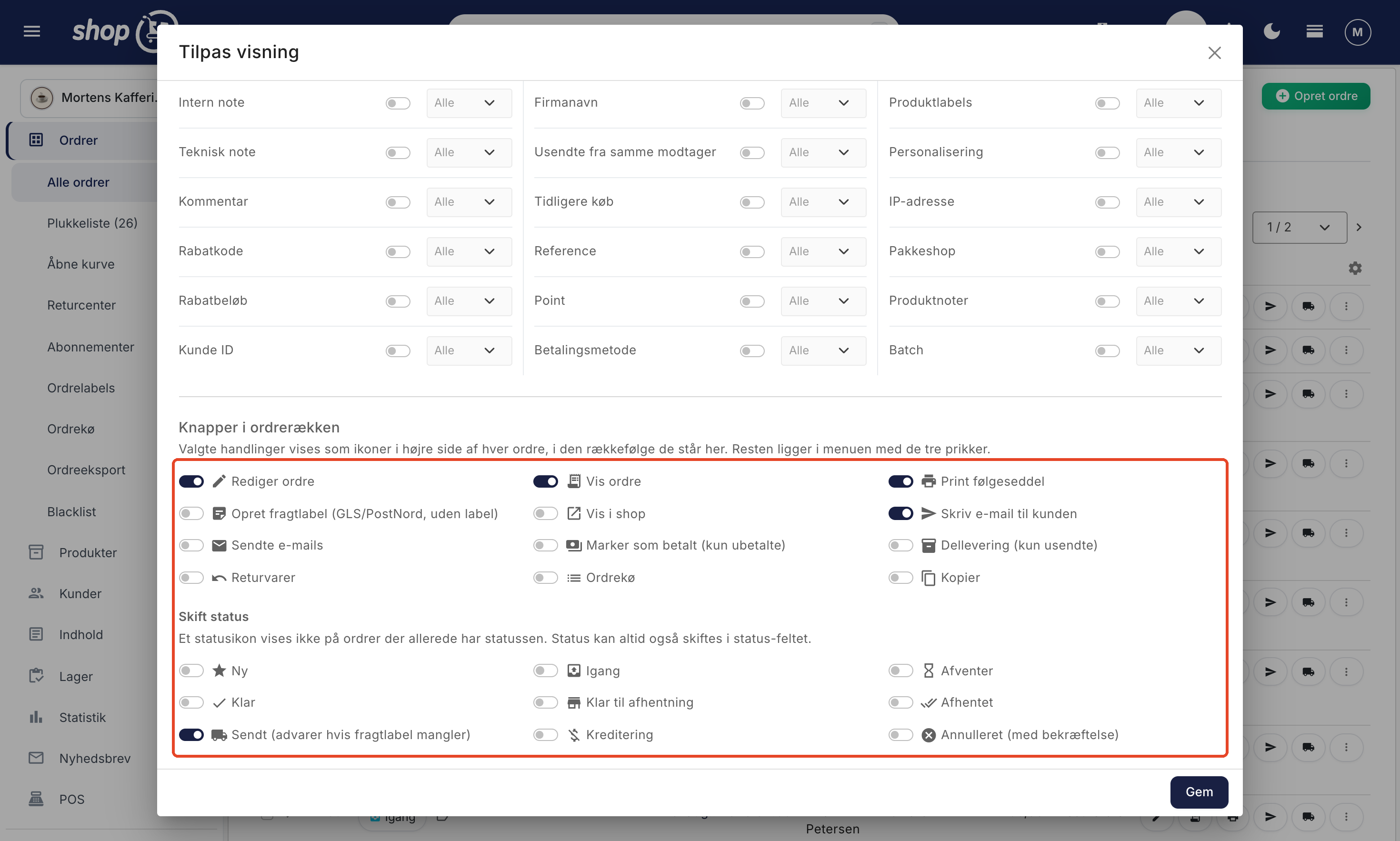
You can choose from the following actions:
- Edit Order and View Order
- Print packing slip
- Create a shipping label to order a label from GLS or PostNord. See the section on shipping labels below
- View in Store, which opens the order as the customer sees it
- Send an email to the customer, which opens the page where you can compose an email to the customer associated with the order—similar to the “Send New Email” button when editing the order
- Sent Emails, which displays the emails sent regarding the order
- Mark as Paid, Partial Delivery, Returns, Order Queue, and Copy
- Change status, with a button for each status: New, In Progress, Pending, Ready, Ready for Pickup, Picked Up, Shipped, Credit, and Canceled
The icons are arranged in the same order as in the window and are positioned all the way to the right, so the menu with the three dots is always in the same place on every order. Each action appears in only one place: if you select it as an icon, it disappears from the menu, and everything you don’t select can still be found under the three dots. If you also disable “Edit Order” and “View Order,” they will appear in the menu instead. The status buttons are the exception. They aren’t in the menu because you can always change the status by clicking the status indicator in the row. “Delete” can never be selected as an icon. It’s always in the menu, and you must confirm before the order is deleted.
This setting applies to the entire online store, just like the columns. If you change the buttons, you’ll also change them for your colleagues.
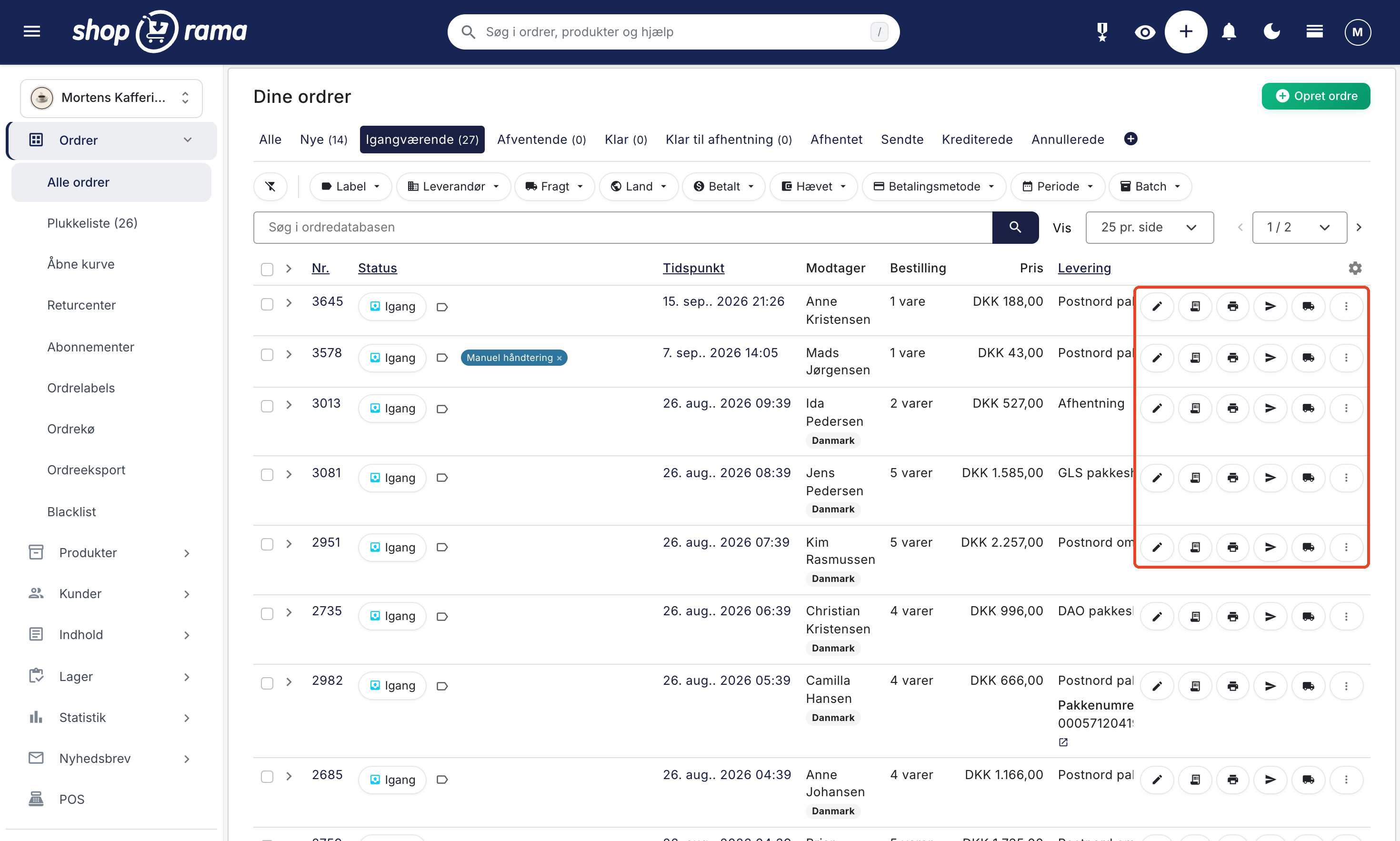
When do the buttons appear?
The buttons adapt to each individual order, so you won’t see a button that doesn’t make sense for that specific order:
- Status buttons do not appear on orders that already have that status. An order marked as “Sent,” for example, will not display the “Mark as Sent” button
- "Mark as Paid " appears only on orders that haven’t been paid
- “Partial Shipment” appears only on orders that haven’t been shipped yet—that is, with the status “New,” “In Progress,” “Pending,” or “Ready”
- "Returns " does not appear on credit memos
- "Create Shipping Label " appears only on new orders that do not have a label; see the next section
Create Shipping Label Directly from the Row
Using the “Create Shipping Label ” icon, you can order a label for a single order without selecting it first. This works the same way as “Send to GLS ” and “Send to PostNord”: the label is ordered in the background via the order queue. The icon appears only when all four conditions are met:
- The store has GLS or PostNord integration set up
- The order’s shipping method corresponds to that integration
- The order has the status “New”
- The order has neither a label, a tracking number, nor a task pending in the order queue
If you click several times in quick succession, only one label will be ordered. When the icon appears in the row, “Send to GLS” or “Send to PostNord” will not appear in the menu with the three dots, so the action is available in only one place. If the order already has a label, the icon does not appear, but the menu item reappears so you can still intentionally order a new label. DAO and Burd do not have the icon. You continue to send orders for them from the three-dot menu or from the bulk edit bar.
While the label is being generated, a small spinner appears right after the order number. Hover your mouse over it to see what’s in the order queue, e.g., “In the order queue: GLS label.” When the label is ready, the spinner changes to a blue checkmark, and the row updates automatically without you having to reload the page. The label then appears as a button with the shipping carrier’s name—for example, GLS—under the shipping method in the row. Click on it to open the label and print it. You’ll also find it on the order itself.
If the label could not be generated, a red error icon will appear next to the order number instead. Hover your mouse over the icon to see the error message in Danish—for example, that the recipient’s last name is missing—and click on it to open the order queue filtered by that order. There, you can correct the error and click “Try Again.” The icon will remain visible for up to 14 days, or until the label has been retried or the error has been resolved.
The status box above the table. If you open the list while orders on the page are in the order queue—typically right after you’ve sent selected orders to GLS or PostNord—a status box above the table shows how things are progressing. While the queue is processing orders, it will say “Order Queue Processing” and, for example, “3 of 10 orders complete.” When everything is complete, it will say “Order Queue is complete” along with the number of completed orders and a red badge showing the number that failed. The box counts orders, not labels.
If there are any errors, the box gets a red border and a list with one line per error type: which orders are affected, what went wrong, and links to fix it, such as “Correct Order.” Click “Show Only Failed” to view only the failed orders in the list, and “Show All Orders” to restore the rest. "View Order Queue " opens the order queue, and the checkmark closes the box when the queue is complete. The box does not display errors from previous runs. You can see those by clicking the error icon in the row, in the order queue, and under " Action Required."
Buttons That Ask First
An icon is easier to click by accident than a menu item. That’s why three of the buttons ask for confirmation before taking action:
- "Mark as Shipped " asks, "A shipping label has not been created for this order. Do you still want to mark it as shipped?” if the order’s shipping method belongs to a shipping integration you’ve set up (GLS, PostNord, DAO, or Burd), and the order has neither a label, a package number, nor a task in the order queue. That way, you’ll notice it before the package is shipped without a label
- "Canceled " asks, "Are you sure you want to cancel the order?"
- "Mark as Paid " asks, "Do you want to mark the order as paid?" because this action cannot be undone from the list
If you mark an order as “Shipped” using the button, exactly the same thing happens as when you do it elsewhere in the admin panel. For example, the customer may receive an email, and the payment may be automatically processed, depending on how your store is set up.
The menu with the three dots
This is where you’ll find the actions you haven’t selected as buttons in the row. With the default buttons, the menu contains:
- Print packing slip — opens the packing slip in a new tab, ready to print
- View in Store — opens the order as the customer sees it
- Mark as Paid, which appears only on unpaid orders
- Send to GLS, PostNord, DAO, or Burd — appears only on orders with the status “New,” and only for the shipping carrier the order was actually purchased with. However, “Send to GLS” and “Send to PostNord” do not appear here when the “Create Shipping Label” icon is in the row
- Return slip and QR return — appear only on orders that have already been shipped
- Send an email to the customer, which opens the page where you can compose a new email to the customer regarding the order
- Sent emails—shows what has been sent to the customer regarding the order
- Partial shipment — send part of the order now and the rest later, e.g., if an item is backordered. Appears on orders with the status New, In Progress, Pending, or Ready. See Partial Shipment: Send Part of the Order Now and the Rest Later
- Returns — proceeds directly to crediting the order
- Order queue, showing what’s waiting in the background for the order
- Copy and Delete — duplicate the order or permanently remove it
Because the menu adapts to the order’s status and shipping method—and the buttons you’ve selected in the row—it doesn’t look the same on two orders. If “Send to GLS” is missing from an order, it’s almost always because the order no longer has the “New” status, because the customer has selected a different shipping method, because the GLS integration isn’t set up in the store, or because the “Create Shipping Label” icon appears in the row instead.
Add an internal note without opening the order
If you expand the order, you can click directly in the “Internal Comment ” field below the customer’s address and start typing. The note is saved automatically as soon as you click away, and the field changes color so you can see at a glance which orders have a note. The customer never sees it. This is by far the fastest way to note “called, waiting for reply” on twenty orders in a row.
Export
You can export orders in several formats:
- CSV file — exports all orders in the current search with all order details, products, addresses, and payment information
- Uni-Connect — GLS format (business/residential)
- Swipbox format
- Environmental export — exports environmental data (packaging, WEEE, batteries) for a given period
The CSV export runs in the background and notifies you when the file is ready for download.
The typical order flow
- Receive the order — the order appears in the list with the status "New." You’ll receive a pop-up notification in the admin panel
- Process the order — set the status to “In Progress” and use the picking list to pick and pack the items
- Generate shipping labels — select orders and send them to GLS, PostNord, DAO, or Burd
- Print labels and packing slips — download shipping labels as PDFs and print packing slips
- Mark as shipped — the customer automatically receives an “order shipped” email with a tracking number
Edit an order
Click an order number to open the order page, where you can edit all details:
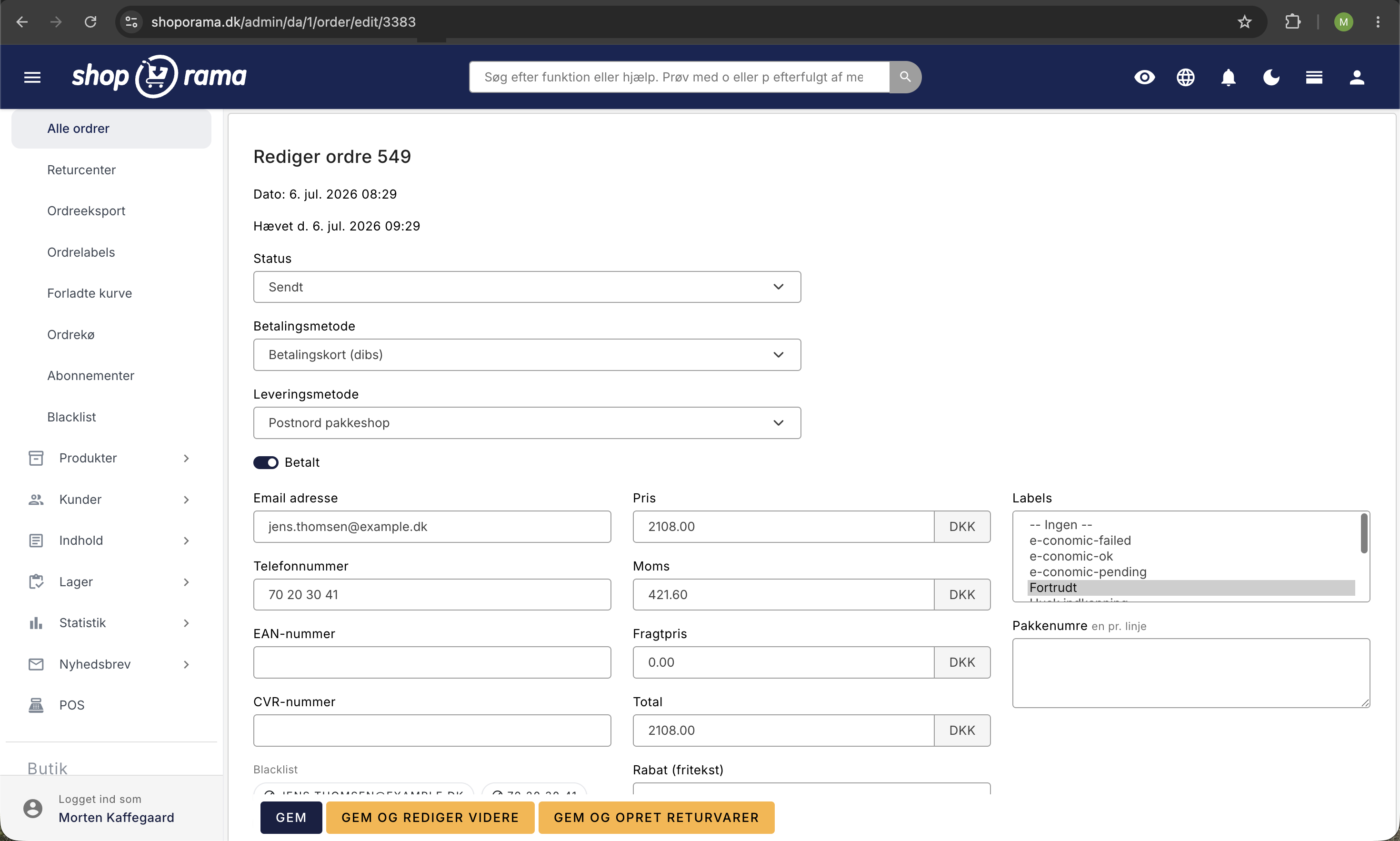
Status and Payment
- Change Order Status
- Change payment and shipping method
- Mark as paid/unpaid
- View transaction number and cart ID
- View and share payment link with the customer (if the order hasn't been paid)
Contact Information
- Email, phone number, EAN number, and CVR number — all editable
- View and edit billing address and shipping address
- Pickup location information (ID, name, address)
Products
- View all products with image, name, variant, quantity, price, and item number
- Edit quantity, unit price, and sales tax
- Change variants using the dropdown menu
- Add new products to the order
- View inventory movements associated with the order
Prices
- Edit order price, sales tax, shipping cost, and total
- View discount code and discount amount
- View promotional discount with calculation details
- Use "Calculate New Total Price" to recalculate the total based on the products
Comments and notes
- Public comment — visible to the customer
- Internal comment — visible only in the admin panel
- Technical note — for technical log and troubleshooting
Tracking Numbers
Add one or more tracking numbers (one per line). Tracking numbers are automatically included in the “order shipped” email to the customer with a link to track the shipment.
Labels
Assign order labels to categorize and organize orders.
Emails and Order Queue
View all emails sent in connection with the order, and compose new emails directly from the order page. You can also view the order queue with background actions (e.g., label generation, bookkeeping).
Additional options when saving
- Resend order confirmation
- DO NOT send any email when changing status — useful if you want to change the status without notifying the customer
- The order must be sent to an accounting or point-of-sale system —sends the order to the old Billy integration, the old Dinero integration, or EasyPos, whichever is selected under Integrations → Accounting System. If you’re using the Dinero app, set the label to “dinero-pending” on the order; with the Billy app, set it to “billy-pending”; and with the e-conomic app, set it to “e-conomic-pending”
Credits and Returns
From the order page, you can create a credit memo using the “Returns” button at the top of the page. This saves the order and opens the returns page, where you can:
- Select which products to credit (by item)
- Specify whether the items should be returned to inventory
- Create returned items as new products
- Credit shipping costs
- Refund loyalty points
- Add comments to the credit memo
The credit memo is created as a separate order with negative amounts and linked to the original order. If the payment gateway supports it, you can subsequently refund the amount directly from the credit memo.
Automatic payment capture
You can configure your payment gateway to automatically capture the amount when an order is marked as shipped. This saves you a manual step in the order workflow.
Notifications
When you have the order list open, Shoporama automatically checks for new orders. New orders appear as a pop-up notification, and the number of new orders is updated in the side menu and page title.
If an email to the customer—such as the order confirmation—could not be delivered, a small red email icon appears next to the customer’s name. Hover your mouse over the icon to see the reason, such as an invalid email address. Click the icon to view the order’s emails. Correct the address on the order and resend the email; the icon will then disappear. Emails that could not be delivered are also listed under “Action Required.”
Create a New Order
You can create orders manually from the admin panel by clicking “Create New Order.” This is useful for phone orders or orders that need to be created without the customer going through checkout.
Who can issue refunds, export, and delete orders?
What a user can do with orders depends on their role in the online store. Users with the “Full Access” role can do everything described in this guide. Users with the “Employee” and “Order Management” roles can process orders, pack, ship, and change order statuses, while “Accountant” users can only view orders. Users with the “Marketing,” “Developer,” and “Supplier” roles do not have access to orders.
For the “Employee” and “Order Handling” roles, sensitive actions also require an additional setting for the user:
- Refunds and cancellations: set orders to “Credit” or “Canceled” (including Blacklist), mark as paid, the “Paid” checkbox on the order page, capture funds, returns, and refund amounts
- Data export: CSV file (all results in the search) and the Order Export page, including bulk export
- Deletion and bulk import: Delete under “More” in the toolbar and in the menu with the three dots, and “Delete Order” on the order page
An accountant with the “Data Export” add-on can retrieve orders from the “Order Export” page but cannot use the “Export” menu in the order list.
The buttons in the order list and on the Order page are still visible to users without the add-on, but if they click on them, they’ll receive a message stating that their role does not have access. The exception is the “Returns” button at the top of the order page, which does not appear for them at all. If they save an order where they have changed the “Paid” status or set the status to “Credit Memo” or “Canceled,” those specific changes will not be saved, and no message will appear regarding this. The rest of the order is saved as usual. If you have enabled automatic payment processing, the payment will still be processed when the order is set to “Shipped” or “Picked Up,” regardless of who makes the change.
The company administrator selects roles and permissions under Company → Users by clicking on the user’s name. If you have users who were already set up for order management, they have been granted all five permissions and can do the same things as before. Most actions are recorded in the activity log with the time and user, such as when an order is refunded, set to “Credit” or “Canceled,” or marked as paid. The company administrator opens the log using the Activity Log button at the top of Company → Users. Read more in Roles and Permissions and Activity Log.
Frequently Asked Questions
Where have the buttons at the bottom of the order list gone?
The bar with the buttons only appears when you’ve selected at least one order. Check the box next to an order, or use the checkbox at the top of the table, and it will appear. If it disappears again, the selection has been cleared—typically because you’ve switched pages or changed your filter since you checked the boxes, or because you’ve clicked Clear Selection. Select the orders again and check the counter on the far right of the bar before clicking.
The “New” tab says 12, but the list only shows 3 orders. Why?
That means you have a filter enabled. Filters remain active when you switch tabs, but the number in parentheses always counts all orders in the store. Look for a number on the filter buttons—for example, “Country”—which indicates that the filter is active. Click the button on the far left of the filter bar to clear the filters; the list will then show all orders with that status again.
Can I select all orders in my entire search, or only those on the page?
Only the ones on the page. If you need to process multiple orders at once, set the number per page to, for example, 150 in the filter bar and then select all. If you have more than 150 orders to go through, it’s better to break the work into batches so you can see what’s actually being processed. The only action that applies to the entire search without selecting anything is the CSV export “all in the search.”
I want a tab that shows only unpaid orders, but the filter doesn’t carry over
That’s correct. The “Unpaid” and “Uncollected” filters aren’t saved in a tab on the order list. Instead, use the star icon in the top bar and save the list as a shortcut. The shortcut saves the entire URL of the page you’re on, so the filter remains active. The shortcut appears both under the star and in the menu on the left, and you can use it for your monthly check of what hasn’t been paid yet.
My colleague has rearranged the columns or buttons. Can I get mine back?
The columns and buttons in the order row under “Customize View” are saved on the web store and are shared by all users, so unfortunately there isn’t a personalized version. Instead, agree on a common setup, and move the fields you don’t agree on to “Advanced.” That way, they’ll only be visible to whoever expands the orders, and the list won’t get cluttered for the rest of you. Buttons you don’t select will still be located under the three dots.
Can I accidentally order two shipping labels for the same order?
Not accidentally via the icon. If you click “Create Shipping Label” several times in quick succession, only one label will be ordered, and the icon won’t appear as long as the order has a label, a package number, or a task waiting in the order queue. If the label fails, the icon will reappear. In that case, use either “Try Again” in the order queue or the icon—not both. If you need to intentionally order a new label—for example, because the address was incorrect— “Send to GLS ” or “Send to PostNord ” will still appear in the menu with the three dots as long as the order has the status “New.”
I searched for the customer’s phone number and got no results, even though the order exists
Phone numbers and email addresses must be entered exactly as they appear on the order, character by character. If the customer entered the number with spaces or a country code, and you search
Related articles
Pick list
How to use the picking list in Shoporama: the queue, shelf location for each item, scanning with a barcode scanner, printing picking slips, and the...
Order queue
Guide to the order queue in Shoporama. See the status of automatic order actions such as capture, invoicing and stock pull, and learn how to manage...
Order labels
Guide to order labels in Shoporama. Create color-coded labels to organize and categorize your orders and set up automatic allocation based on...
Split Delivery: Ship part of the order now and the rest later
Can't you ship the entire order at once? With split shipping, you ship what you have in stock, and the rest will be shipped when it arrives. The...
Related features
Your first order: pack, ship, and collect payment
Manage your first order in Shoporama: order status, picking list, partial shipments, shipping labels, payment refunds, and unpaid orders.
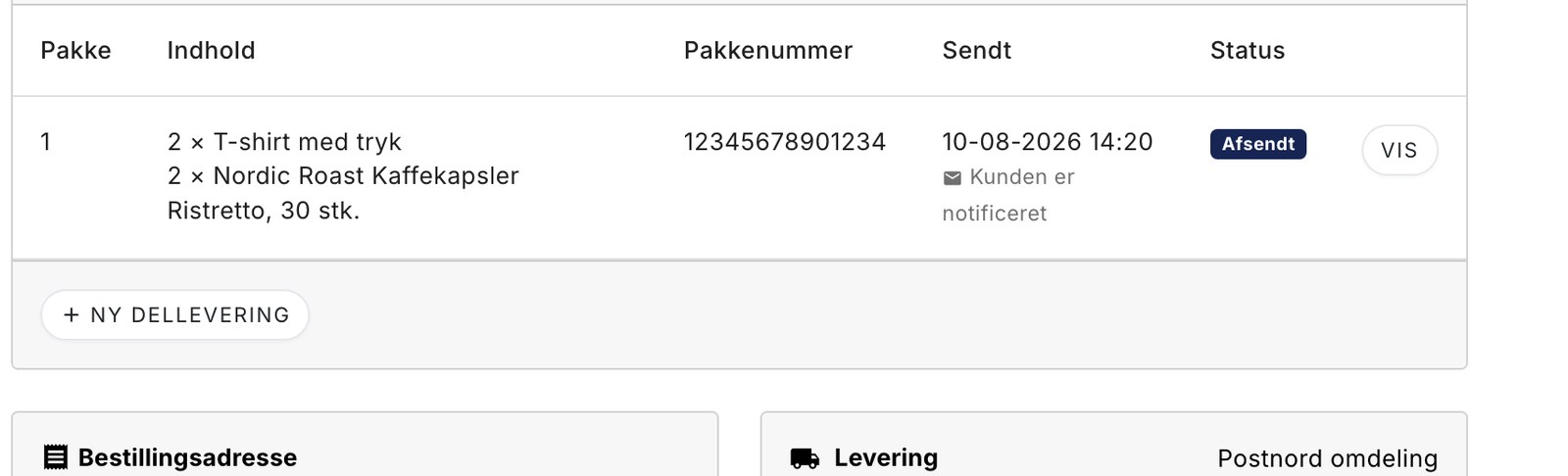
Send part of the order now and the rest later
Was an item missing from the shelf? Now you can ship what you have, and the rest will be shipped when it arrives. One order, one invoice, and the...
Partial delivery: Send what you have now, and the rest when it arrives home
Fulfillment
Fulfillment covers the entire order process from order to delivery. Read about fulfillment models, 3PL and order management.
Webshop with PostNord
Create an online store with PostNord shipping: parcel shop selector in checkout, automatic label printing, tracking and international shipping...
Webshop with GLS
Create a webshop with GLS shipping and print parcel labels in one click. Parcel selector, tracking, returns and batch printing from Shoporama.