Umschalten zwischen offenem und geschlossenem Korb
Schritt-für-Schritt-Anleitung zur Aktivierung oder Deaktivierung des offenen Warenkorbs in Ihrem Shoporama-Onlineshop - und was Sie dabei beachten müssen.
In Shoporama kannst du wählen, ob dein Webshop mit offenem oder geschlossenem Warenkorb betrieben werden soll. Hier findest du eine kurze Anleitung, wie du die Einstellung ändern kannst.
Lies dir zunächst die Informationen zum Unterschied zwischen offenem und geschlossenem Warenkorb durch, falls du dir nicht sicher bist, welche Variante zu deinem Online-Shop passt.
So änderst du die Einstellung
- Melde dich in deinem Admin-Bereich an
- Klicke auf das Zahnrad (Einstellungen)
- Klicken Sie auf die Registerkarte „Bestellungen“
- Setzen oder entfernen Sie das Häkchen im Feld „Warenkorb offen halten, bis die Bestellung bezahlt ist“
- Klicken Sie auf „Speichern“
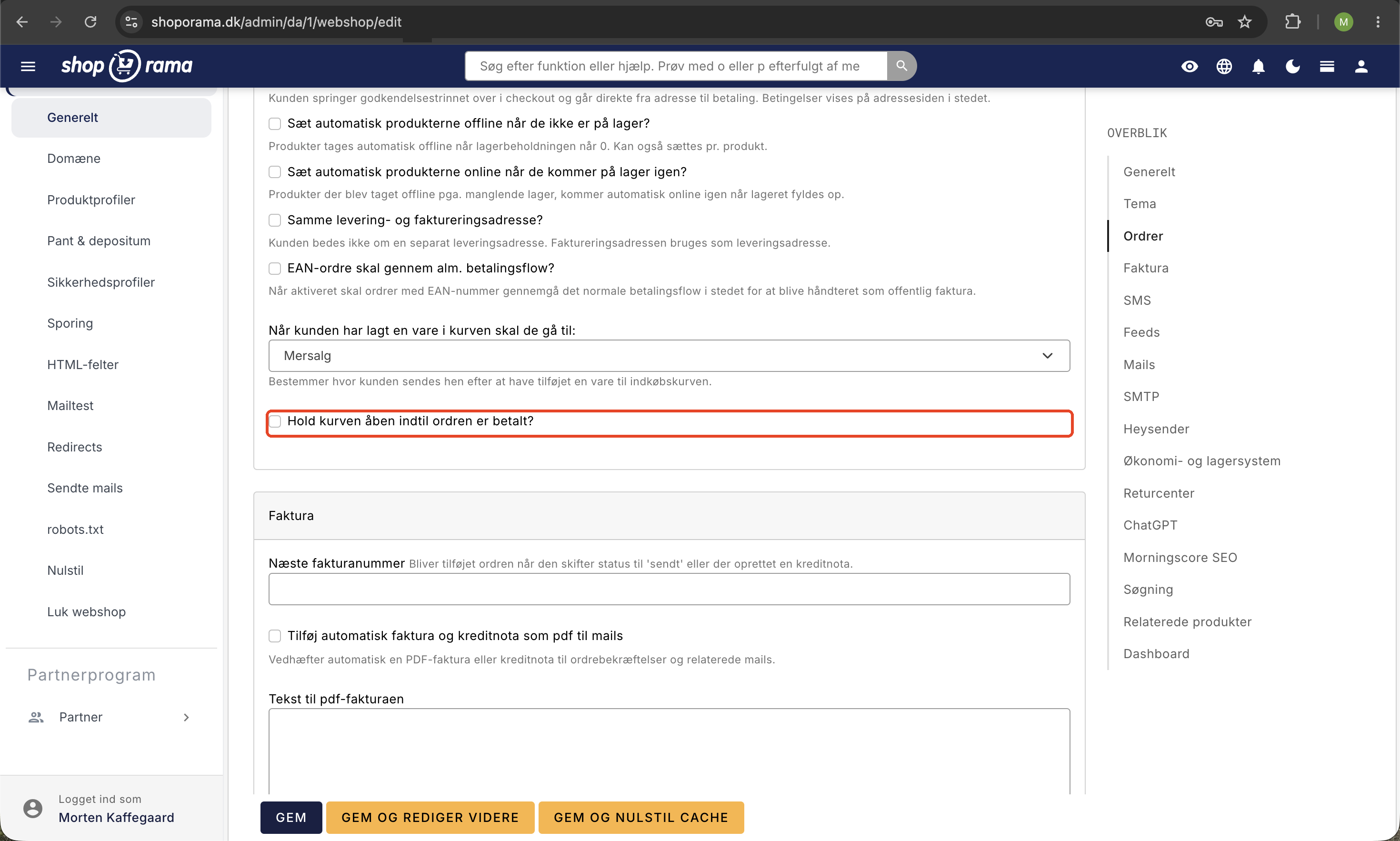
Wichtig: Ein offener Warenkorb setzt in der Regel voraus, dass Ihr Theme entsprechend angepasst ist. Wenn Sie den offenen Warenkorb aktivieren, sollten Sie überprüfen, ob die Zahlungsseite weiterhin korrekt funktioniert. Ist dies nicht der Fall, deaktivieren Sie den offenen Warenkorb wieder und wenden Sie sich an Ihren Theme-Designer, um das Theme entsprechend anpassen zu lassen.
Was passiert, wenn du umstellst?
Die Änderung tritt sofort für neue Bestellungen in Kraft. Bestehende Bestellungen im System sind davon nicht betroffen.
Verwandte Artikel
- Was ist der Unterschied zwischen einem offenen und einem geschlossenen Warenkorb? – Vor- und Nachteile beider Arten
- Einstellungen für Transaktions-E-Mails – E-Mails für verlassene Warenkörbe und Zahlungserinnerungen einrichten
- Automatische E-Mails an Kunden – Übersicht über alle E-Mails, die Shoporama versendet
Ähnliche Artikel
Was ist der Unterschied zwischen einem offenen und einem geschlossenen Korb?
Verstehen Sie den Unterschied zwischen offenen und geschlossenen Warenkörben in Shoporama - Bestandsreservierung, Kundenerfahrung und welcher Typ...
Schwarze Liste - Unerwünschte Bestellungen blockieren
Erfahren Sie, wie Sie die Blacklist-Funktion von Shoporama nutzen können, um Spam-Bestellungen und unerwünschte Kunden zu blockieren, indem Sie...
Checkout-Ablauf und Versandberechnung
Anleitung für Entwickler, um den Versand in den Checkout-Flow eines Shoporama-Themas zu integrieren.