App-Store
Erfahren Sie, wie Sie den App Store von Shoporama nutzen können, um die Funktionalität Ihres Online-Shops mit Apps von Shoporama und Drittentwicklern zu erweitern.
Der Shoporama App Store ist ein Marktplatz, auf dem Sie Apps finden und installieren können, die den Funktionsumfang Ihres Webshops erweitern. Hier finden Sie sowohl offizielle Shoporama-Apps als auch Apps von Drittanbietern.
Apps finden
Sie finden den App Store unter „Integrationen“ → „Apps“ in Ihrer Shoporama-Verwaltung. Die Apps sind in Kategorien unterteilt, sodass Sie leicht finden können, wonach Sie suchen. Offizielle Shoporama-Apps sind gesondert gekennzeichnet.
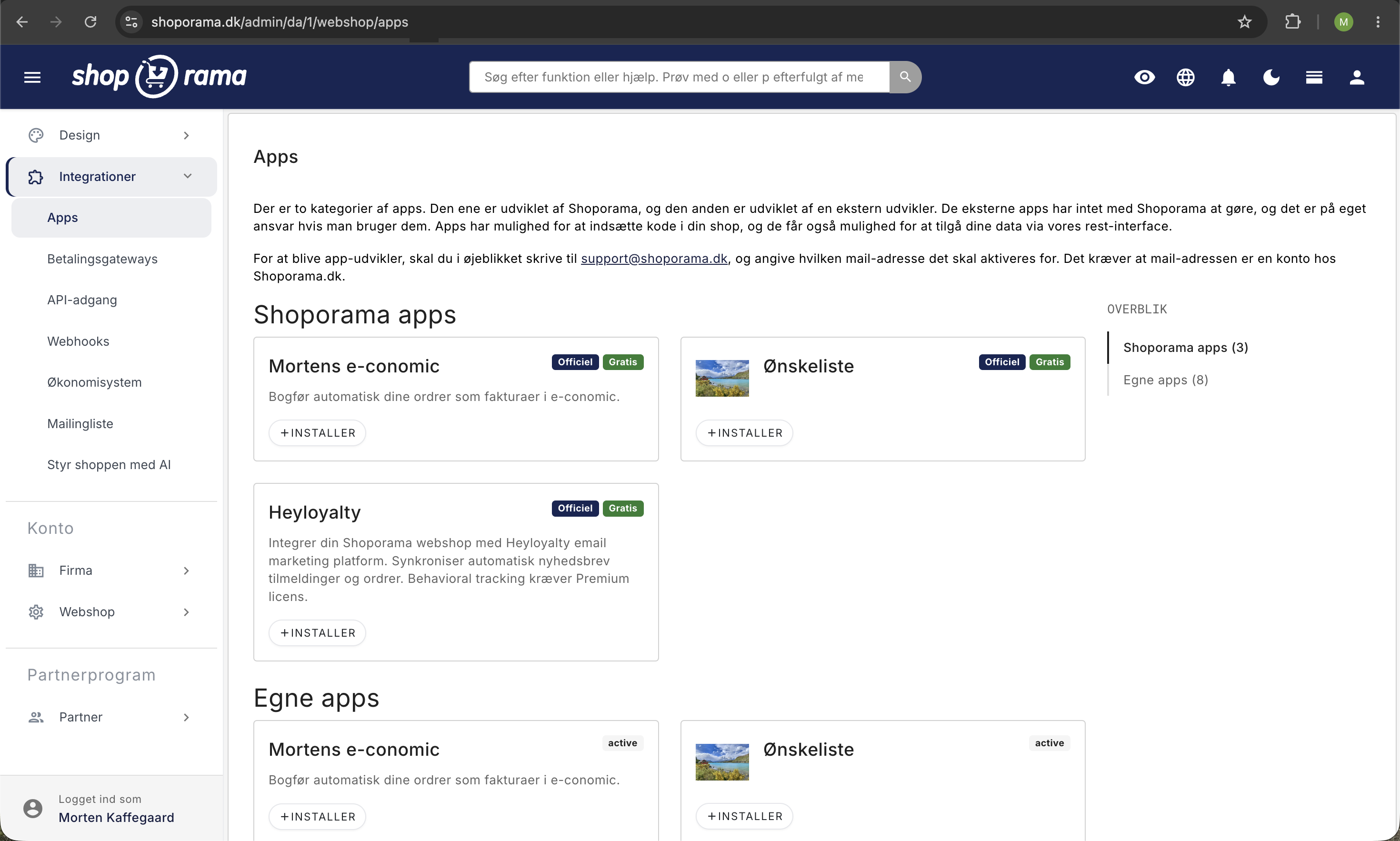
Eine App installieren
- Gehe zu „Integrationen“ → „Apps“
- Suche die App, die du installieren möchtest
- Klicke auf „Installieren“
- Konfigurieren Sie die Einstellungen der App (falls vorhanden)
- Speichern – Ihre Einstellungen werden sofort wirksam
Einige Apps sind kostenlos, während für andere eine monatliche Gebühr anfällt. Der Preis wird vor der Installation auf der App-Karte angezeigt.
Was passiert, wenn du eine App installierst?
Die App wird in dem Moment installiert, in dem du auf „Installieren“ klickst. Du wirst direkt zur Einrichtungsseite der App weitergeleitet, aber die Installation selbst ist bereits abgeschlossen, auch wenn du die Seite wieder schließt, ohne etwas zu speichern. Der Zeitpunkt wird gespeichert und in der Spalte „Installiert“ in der Tabelle „Installierte Apps“ angezeigt.
Hinter den Kulissen passieren noch drei weitere Dinge:
- Die App erhält ihr eigenes API-Token für deinen Shop. Es wird mit der Zugriffsebene erstellt, die die App anfordert: Nur Lesen, Nur Schreiben oder Alle. Du findest es unter „Integrationen“ → „API-Zugriff“, wo es als App-Token gekennzeichnet ist und daher nicht aus der Liste gelöscht werden kann. Wenn du auf den Namen klickst, gelangst du zur Konfiguration der App.
- Die Standardwerte der App werden als Ihre Einstellungen gespeichert. Hat der Anbieter für ein Feld einen Standardwert festgelegt, ist dieser bereits voreingestellt, bevor Sie selbst etwas geändert haben.
- Der Anbieter wird benachrichtigt. Shoporama sendet eine Installationsnachricht an das System der App mit der ID Ihres Webshops, der Adresse des Shops, dem neuen API-Token und den aktuellen Feldwerten. So weiß die App, dass sie für genau Ihren Shop arbeiten soll.
Eine Installation ist also gleichbedeutend damit, einem externen Anbieter Zugriff auf deine Daten zu gewähren. Installiere nur Apps, denen du vertraust, und überprüfe anschließend die Zugriffsebene, damit du weißt, ob die App nur Lesezugriff auf den Shop hat oder auch Schreibzugriff.
Wenn nichts passiert, wenn du auf „Installieren“ klickst
- Die App ist für deinen Shop nicht freigegeben. Manche Apps sind auf bestimmte Webshops beschränkt, z. B. während sie sich in der Testphase befinden. Wenn du bei einer solchen App auf „Installieren“ klickst, passiert nichts und du wirst nicht zur Einrichtung weitergeleitet. Schreibe an support@shoporama.dk, wenn du Zugriff erhalten möchtest.
- Dein Shop läuft mit der alten Template-Engine. Wenn dein Shop Smarty 2 verwendet, wird oben auf der Seite „Apps“ ein entsprechender Hinweis angezeigt. Apps, die Elemente in dein Theme einfügen, funktionieren erst korrekt, wenn du unter „Webshop“ → „Allgemein“ auf Version 4 aktualisierst. Die Installation selbst verläuft problemlos, aber der Code, den die App in das Theme einfügt, funktioniert nicht.
Das tägliche Aufruflimit der App
Das App-Token hat standardmäßig ein Limit von 1.000 API-Aufrufen pro Tag. Das reicht für die meisten Apps aus, aber wenn du viele Produkte oder Bestellungen hast, kann das Limit erreicht werden, und dann hört die App für den Rest des Tages auf, Daten abzurufen. Du kannst das Limit unter „Integrationen“ → „API-Zugriff“ erhöhen, indem du auf das Bearbeitungssymbol neben dem Token klickst. Weitere Informationen findest du unter „API-Schlüssel suchen oder erstellen“.
Konfiguration
Jede App verfügt über eigene Einstellungen, die du nach der Installation anpassen kannst. Typische Einstellungstypen sind:
- Textfelder – Geben Sie API-Schlüssel, Kontoinformationen oder andere Werte ein
- Kontrollkästchen – Funktionen aktivieren oder deaktivieren
- Dropdown-Menüs – Wählen Sie zwischen vordefinierten Optionen
- Farbauswahl – Passen Sie das Erscheinungsbild an
- Texteditor – Erstellen Sie formatierten Inhalt
Sie können die Einstellungen jederzeit später über den Link „Einstellungen“ neben der installierten App ändern.
Die Einrichtungsseite einer App
Sie können die Konfiguration einer installierten App an zwei Stellen öffnen: über das Zahnrad-Symbol in der Tabelle „Installierte Apps“ oder über die Schaltfläche „Einstellungen“ auf der App-Karte. Die Seite besteht aus den Feldern, die der Anbieter definiert hat, sodass sie von App zu App unterschiedlich aussieht; auch die Reihenfolge wird vom Anbieter festgelegt.
Pflichtfelder
Felder, die mit einem Sternchen gekennzeichnet sind, müssen ausgefüllt werden; unten auf der Seite steht „* = erforderlich“. Der Browser unterbricht den Vorgang, wenn du versuchst, die Einstellungen ohne diese Angaben zu speichern, und springt zu dem fehlenden Feld. Beachte, dass die App in jedem Fall installiert ist: Eine App kann also unter „Installierte Apps“ aufgeführt sein, ohne vollständig eingerichtet zu sein, und funktioniert dann nicht wie vorgesehen.
Weitere Feldtypen
Neben den oben genannten Typen kann eine App auch Folgendes verwenden:
- Zahlen: Felder, die nur ganze Zahlen akzeptieren, z. B. einen Wechselkurs oder eine Anzahl von Tagen
- Textbereich: ein größeres Feld für mehrzeiligen, unformatierten Text
- Codefeld: ein Feld mit Zeilennummern und farbigen Codes für HTML und JavaScript, z. B. die Schaltfläche, die die App in deinem Theme anzeigen soll
Felder, die vom Anbieter abgerufen werden
Einige Felder füllst du nicht selbst aus. Sie werden jedes Mal, wenn du die Einrichtungsseite öffnest, live aus dem System der App abgerufen:
- Gesperrte Textfelder werden grau mit einer Kopierschaltfläche daneben und dem Text „Dieses Feld wird extern abgerufen und kann nicht bearbeitet werden“ angezeigt. Dabei handelt es sich typischerweise um eine Adresse oder eine ID, die Sie an anderer Stelle verwenden müssen, z. B. im eigenen Portal des Anbieters.
- Dropdown-Menüs mit externen Daten beziehen ihre Auswahlmöglichkeiten vom Anbieter. In der e-conomic-App sind dies beispielsweise Ihre Produktgruppen, Kundengruppen und Zahlungsbedingungen, die direkt aus der Buchhaltung abgerufen werden.
Ist das System des Anbieters ausgefallen oder haben Sie den von der App angeforderten API-Schlüssel noch nicht gespeichert, kann ein solches Feld leer bleiben. Speichern Sie den Schlüssel zunächst und laden Sie die Seite dann erneut – dann werden die Listen neu abgerufen.
Speichern, Speichern und schließen oder App entfernen
Am unteren Rand der Einrichtungsseite befinden sich drei Schaltflächen:
- „Speichern“ speichert die Änderungen und hält dich auf der Einrichtungsseite. Die Tastenkombination Cmd+S oder Strg+S unter Windows hat denselben Effekt.
- „Speichern und schließen“ speichert die Änderungen und leitet dich zurück zur Liste der installierten Apps.
- „App entfernen“ deinstalliert die App. Du wirst zunächst zur Bestätigung aufgefordert, und Änderungen, die du nicht gespeichert hast, gehen verloren.
Jedes Mal, wenn du speicherst, übermittelt Shoporama die neuen Einstellungen an das App-System, sodass der Anbieter mit denselben Werten arbeitet wie du. Verfügt die App über Felder, deren Daten von externen Quellen abgerufen werden, geschieht dies sofort, während du wartest; daher kann das Speichern dieser Apps einen Moment länger dauern.
Eine App deinstallieren
Wenn du eine App nicht mehr benötigst, kannst du sie entfernen, indem du neben der App auf „Entfernen“ klickst. Alle Einstellungen der App werden gelöscht und die App wird sofort deaktiviert.
Was passiert, wenn du eine App entfernst?
Du kannst eine App an drei Stellen entfernen: über die Schaltfläche „Entfernen“ in der Tabelle „Installierte Apps“, über „Entfernen“ auf der App-Karte und über „App entfernen“ unten auf der Einrichtungsseite der App. Alle drei Optionen fordern zunächst eine Bestätigung an und bewirken genau dasselbe:
- Die App wird von Ihrem Webshop getrennt und verschwindet aus der Liste „Installierte Apps“
- Alle deine Einstellungen für die App werden gelöscht
- Das API-Token der App wird gelöscht, sodass die App keine Daten mehr in deinem Shop lesen oder schreiben kann
- Code, den die App in Ihr Theme eingefügt hat, verschwindet sofort aus dem Shop
- Der Anbieter wird darüber informiert, dass die App deinstalliert wurde
Was nicht gelöscht wird
Die Deinstallation hat keinen Einfluss auf die Daten, die die App erstellt hat. Bestellungen, Etiketten, Kunden und andere Elemente, die die App in deinem Shop angelegt hat, bleiben erhalten; dasselbe gilt für Rechnungen oder Kontakte, die die App im System des Anbieters hinterlegt hat. Wenn diese Daten entfernt werden sollen, musst du das betreffende System bereinigen und den Anbieter bitten, die Informationen zu löschen, die er möglicherweise über deinen Shop gespeichert hat.
Falls Sie es sich anders überlegen
Du kannst die App jederzeit erneut installieren, sie startet dann jedoch mit den Standardeinstellungen der App von vorne. Deine alten Einstellungen werden gelöscht, und die App erhält ein neues API-Token. Wenn du lediglich zu einem anderen Konto beim Anbieter wechseln möchtest, ist es daher schneller, den API-Schlüssel in den Einstellungen anzupassen, als die App zu deinstallieren und erneut zu installieren.
Abrechnung beim Entfernen einer kostenpflichtigen App
Die Abrechnung wird künftig eingestellt, sobald die App entfernt wurde. Der Monat, in dem die App installiert war, wird auf der folgenden Rechnung weiterhin als voller Monat abgerechnet und erscheint dort als separate Zeile mit dem Namen der App. Der Preis gilt pro Webshop und Monat und versteht sich zzgl. MwSt.
Was können Apps?
Apps können Ihren Webshop auf vielfältige Weise erweitern:
- Integrationen – Verbinden Sie sich mit externen Systemen wie Buchhaltungsprogrammen, Versandlösungen, Marketing-Plattformen usw.
- Widgets — Ergänzen Sie Ihren Webshop um Funktionen wie Chat, Bewertungen oder Social Media
- Tracking — Fügen Sie Tracking-Codes von Google Analytics, Facebook Pixel und ähnlichen Diensten hinzu
- Automatisierung — Erhalte Benachrichtigungen zu Bestellungen, Bestandsänderungen und anderen Ereignissen
Preise
Einige Apps sind kostenlos, während für andere eine monatliche Abonnementgebühr anfällt. Der Preis wird auf jeder App-Karte deutlich angezeigt, sodass du vor der Installation weißt, was es kostet. Die Zahlung erfolgt zusammen mit deiner Shoporama-Rechnung.
Entwickle deine eigene App
Bist du Entwickler? Du kannst deine eigenen Apps für den Shoporama-App-Store erstellen. Kontaktiere uns unter support@shoporama.dk, um Zugriff auf die Entwicklerfunktionen zu erhalten. Als App-Entwickler kannst du:
- Apps mit benutzerdefinierbaren Einstellungsfeldern erstellen
- Webhooks bei Bestellungen, Bestandsänderungen und anderen Ereignissen empfangen
- die REST-API von Shoporama zum Lesen und Schreiben von Daten nutzen
- Code auf bestimmten Seiten des Webshops einfügen
- Einen Preis festlegen und mit Ihrer App Geld verdienen
Häufig gestellte Fragen
Ich habe auf „Installieren“ geklickt, aber noch nichts ausgefüllt. Ist die App installiert?
Ja. Die App wird in dem Moment installiert, in dem du auf „Installieren“ klickst, und sie wird nun unter „Installierte Apps“ mit Datum und Uhrzeit in der Spalte „Installiert“ angezeigt. Sie führt jedoch noch keine Funktionen aus, wenn deine Angaben fehlen. Klicke auf das Zahnrad neben der App und gib die restlichen Angaben ein, oder klicke auf „Entfernen“, falls du es dir anders überlegt hast.
Es passiert nichts, wenn ich auf „Installieren“ klicke. Was soll ich tun?
Dann ist die App wahrscheinlich noch nicht für euren Webshop freigeschaltet. Manche Apps sind auf bestimmte Shops beschränkt, z. B. während der Testphase. Schreibt an support@shoporama.dk und gebt den Namen der App sowie euren Shop an, dann können wir prüfen, ob sie für euch freigeschaltet werden kann.
Welchen Zugriff auf meinen Shop erhält eine App?
Die App erhält ein eigenes API-Token mit der von ihr angeforderten Zugriffsebene: Nur Lesen, Nur Schreiben oder Alle. Du kannst die Ebene jederzeit unter „Integrationen“ → „API-Zugriff“ einsehen, wo die App-Token zusammen mit deinen eigenen aufgeführt sind. Das App-Token kann nicht aus der Liste gelöscht werden, verschwindet jedoch automatisch, wenn du die App deinstallierst. Wenn du sehen möchtest, welche Aufrufe die App tätigt, kannst du das Protokoll für das Token öffnen. Weitere Informationen zu Tokens und Beschränkungen findest du unter „API-Schlüssel suchen oder erstellen“.
Wie kann ich auf der Rechnung sehen, was eine App kostet?
Bezahlte Apps erscheinen als eigenständige Zeilen mit dem Namen der App auf deiner monatlichen Shoporama-Rechnung und werden rückwirkend für den Vormonat abgerechnet. Der auf der App-Karte angezeigte Preis gilt pro Monat und versteht sich zzgl. MwSt. Du erhältst keine separate Rechnung vom Anbieter über den App-Preis selbst, da dieser auf deiner Shoporama-Rechnung ausgewiesen ist.
Wir haben eine kostenpflichtige App mitten im Monat deinstalliert. Wird uns der gesamte Monat in Rechnung gestellt?
Ja. Der Preis wird nicht nach Tagen aufgeteilt, daher wird der Monat, in dem die App installiert war, auf der folgenden Rechnung als voller Monat abgerechnet. Danach entfällt die Abrechnung. Wenn ihr dies gegenüber eurem Steuerberater nachweisen müsst, könnt ihr die App-Zeile auf der Rechnung einsehen und feststellen, dass die App nicht mehr unter „Installierte Apps“ aufgeführt ist.
Muss ich dieselbe App in jedem meiner Webshops installieren?
Ja. Apps werden pro Webshop installiert, und die Einrichtung ist ebenfalls shopabhängig, sodass du dieselbe App problemlos mit unterschiedlichen Schlüsseln und Einstellungen in zwei Shops betreiben kannst. Ist die App kostenpflichtig, zahlen Sie den Preis für jeden Shop, in dem sie installiert ist. Wechseln Sie im Shop-Selektor oben zwischen den Shops und wiederholen Sie die Installation.
Verschwindet der Code der App aus dem Shop, wenn ich die App entferne?
Ja. Der Code, den die App in das Theme einfügt, wird nur so lange angezeigt, wie die App installiert ist, sodass er sofort von den Kundenseiten verschwindet. Hat die App hingegen währenddessen Daten an einen Drittanbieter weitergeleitet, z. B. an ein Marketing-Tool, befinden sich diese Daten weiterhin bei diesem Dienst, und du musst den Dienst bitten, sie zu löschen.
An wen wende ich mich, wenn eine App Probleme verursacht?
Handelt es sich um eine offizielle Shoporama-App, schreibst du an support@shoporama.dk. Ist es eine App eines externen Entwicklers, musst du dich an den Entwickler wenden, den du in der Spalte „Entwickler“ in der Tabelle „Installierte Apps“ findest, wo der Name als Link zu dessen E-Mail-Adresse dient. Externe Apps wurden außerhalb von Shoporama entwickelt, daher kann nur der Entwickler Fehler darin beheben.
Wenn du Fragen zum App Store hast, kannst du dich gerne unter support@shoporama.dk an uns wenden.
Ähnliche Artikel
Abonnements
Erfahren Sie, wie Sie in Shoporama Abonnements einrichten, damit Ihre Kunden wiederkehrende Bestellungen mit automatischer Zahlung und Lieferung in...
Abmeldelinks in automatischen E-Mails
Geben Sie Ihren Kunden die Möglichkeit, sich von automatischen Folge-E-Mails nach Käufen und Produktbewertungen abzumelden - mit einem einfachen...
KI-Assistent im Texteditor
Erfahren Sie, wie Sie den in Shoporama integrierten KI-Assistenten nutzen können, um Produkttexte, Bildbeschreibungen und Textvorschläge zu erstellen.