Produkte von DanDomain importieren
Anleitung zum Importieren von Produkten, Kategorien, Varianten und Bildern aus DanDomain in Shoporama per XML-Export.
Mit Shoporama ist es ganz einfach, Ihren Webshop von DanDomain zu übertragen. Sie exportieren Ihre Daten als XML-Dateien aus DanDomain und laden sie bei Shoporama hoch, wo automatisch Produkte, Kategorien und Varianten angelegt sowie Bilder abgerufen werden.
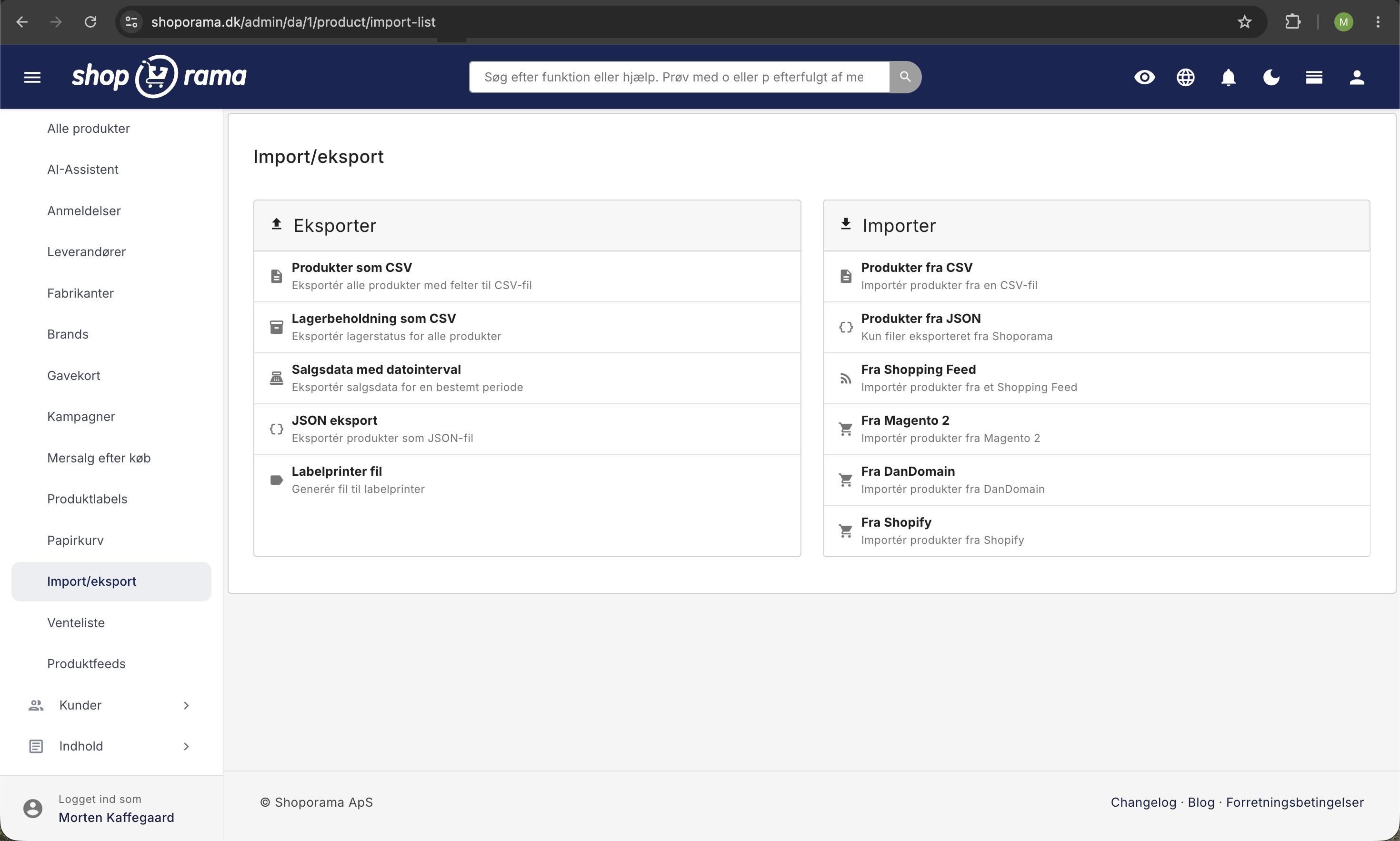
So geht’s
- Aus DanDomain exportieren — Melde dich bei DanDomain Admin an, gehe zu „Produkte“ → „Alle“ → „Export“ und lade die vier XML-Dateien herunter
- In Shoporama hochladen — Gehe zu „Produkte“ → „Import/Export“ → „Produkte aus DanDomain importieren“
- Gib die URL deines DanDomain-Shops an — damit Shoporama die Bilder korrekt abrufen kann
- Laden Sie die vier XML-Dateien hoch — Produkte, Varianten, Variantendaten und Kategorien
- Starten Sie den Import — Der Vorgang läuft im Hintergrund, und Sie erhalten eine E-Mail, sobald er abgeschlossen ist
Die vier XML-Dateien
DanDomain exportiert die Daten in vier separate XML-Dateien:
- Die Produktdatei – Alle Produkte mit Name, Preis, Beschreibung, Artikelnummer, Lagerbestand usw.
- Variantentypen – Definitionen von Variantentypen (z. B. „Größe“, „Farbe“)
- Variantendaten – Die spezifischen Variantenwerte (z. B. „Small“, „Medium“, „Large“)
- Kategorien – Kategoriestruktur mit Namen, Beschreibungen und SEO-Daten
Was wird importiert?
- Produkte — Name, Beschreibung, Preise, Artikelnummer, EAN, Lieferantennummer, Gewicht und Lagerbestand
- Preise – Verkaufspreis, Angebotspreis und Einkaufspreis
- Varianten — Variantentypen und -werte mit individuellen Preisen, Artikelnummern und Lagerbeständen
- Kategorien – Vollständige Kategoriestruktur mit Unterkategorien, Beschreibungen und SEO-Daten
- Bilder – werden automatisch vom DanDomains-Bildserver abgerufen
- SEO-Daten – Meta-Titel und -Beschreibungen sowohl für Produkte als auch für Kategorien
- Online-/Offline-Status — Wird von DanDomain übernommen
- Ähnliche Produkte — Querverweise zwischen Produkten werden automatisch erstellt
- Google Shopping-Kategorien — Werden übernommen, sofern sie ausgefüllt sind
Tipps
- Stellen Sie sicher, dass alle vier XML-Dateien korrekt aus DanDomain exportiert wurden
- Geben Sie die korrekte Shop-URL an, damit Bilder vom richtigen Server abgerufen werden können
- Der Import läuft im Hintergrund – Sie können währenddessen weiterarbeiten
- Überprüfen Sie nach dem Import die Produkte und Kategorien, um sicherzustellen, dass alles korrekt ist
Tipp
Wenn du Hilfe beim Umzug deines Shops von DanDomain benötigst, kannst du dich gerne unter support@shoporama.dk an uns wenden.
Ähnliche Artikel
Zusätzliche Felder für Produkte importieren
Anleitung zum Importieren von zusätzlichen Feldern über den CSV-Import von Produkten in Shoporama.
Produkte aus Shopify importieren
Anleitung zum Importieren von Produkten, Varianten, Kategorien und Bildern von Shopify zu Shoporama via CSV-Datei.
Produkte über CSV importieren
Vollständige Anleitung zum Importieren von Produkten mit einer CSV-Datei in Shoporama - einschließlich Format, Felder und Tipps.
Verwandte Funktionen
Shoporama vs. DanDomain
Vergleichen Sie Shoporama und DanDomain hinsichtlich Preis, Geschwindigkeit, KI-Funktionen und Integrationen. Finden Sie heraus, welche dänische...
Importfunktionen - Verschieben Sie Ihren Shop oder aktualisieren Sie Tausende von Produkten
Importieren Sie über CSV oder migrieren Sie von Shopify, DanDomain und Magento 2. Produkte, Kategorien, Preise, Lagerbestand und zusätzliche Felder.