Verschieben Sie Ihren Shop auf Ihre eigene Domain
Anleitung zum Umzug Ihres Shoporama-Online-Shops auf Ihre eigene Domain mit DNS-Einrichtung, SSL und Domain-Validierung.
Übersicht
Wenn Sie einen Webshop bei Shoporama einrichten, erhalten Sie automatisch eine Adresse wie dinshop.shoporama.dk. Um Ihrem Shop jedoch ein professionelles Erscheinungsbild zu verleihen, sollten Sie Ihre eigene Domain verknüpfen – z. B. www.dinshop.dk.
Schritt 1: Eine Domain kaufen
Wenn du noch keine Domain hast, kannst du eine bei einem Domain-Anbieter wie z. B. one.com, Simply.com, Dandomain oder GratisDNS kaufen. Wähle einen kurzen, einprägsamen Domainnamen, der zu deinem Unternehmen passt.
Schritt 2: DNS-Einträge einrichten
Bei deinem Domainanbieter musst du die folgenden DNS-Einträge einrichten, damit die Domain auf den Server von Shoporama verweist:
| Host | Typ | Wert |
|---|---|---|
| dinshop.dk | A | 91.223.235.80 |
| *.dinshop.dk | CNAME | dinshop.dk |
Wichtig: Es kann bis zu 24–48 Stunden dauern, bis DNS-Änderungen wirksam werden, auch wenn dies in der Regel schneller geschieht.
Schritt 3: Verknüpfen Sie die Domain in Shoporama
- Melden Sie sich in Ihrem Shoporama-Adminbereich an
- Gehen Sie zu Webshop → Domain
- Geben Sie Ihre Domain in das Feld „Primäre Domain“ ein (z. B. dinshop.dk)
- Klicken Sie auf „Primäre Domain testen“, um zu überprüfen, ob die DNS-Einstellungen korrekt sind
- Speichern Sie die Einstellungen
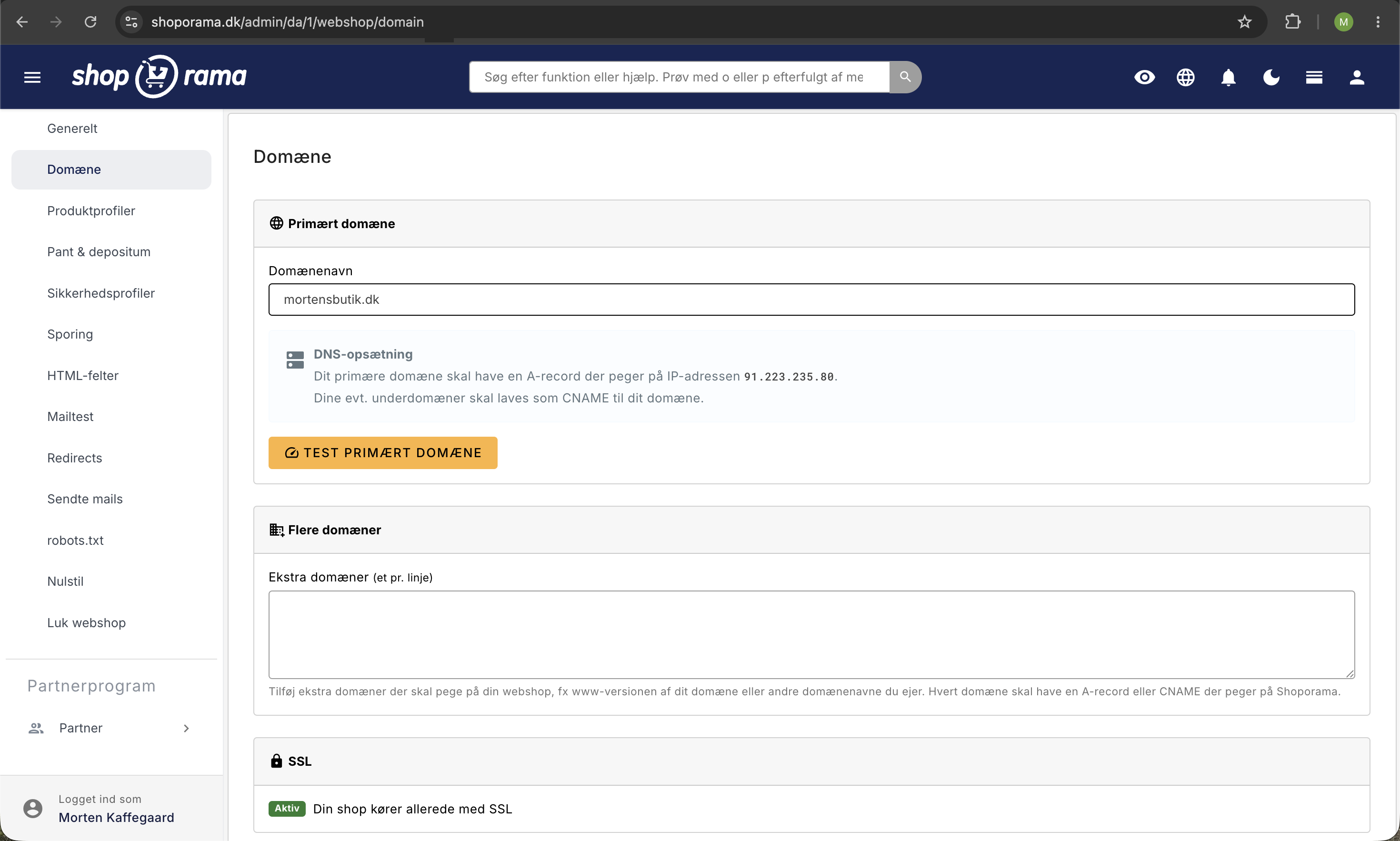
Schritt 4: Kostenloses SSL-Zertifikat bestellen
Sobald die Domain verknüpft ist und die DNS-Einstellungen korrekt sind, kannst du direkt über die Domain-Einstellungen ein kostenloses SSL-Zertifikat bestellen. SSL stellt sicher, dass dein Webshop über HTTPS läuft, was wichtig ist für:
- Sichere Datenübertragung (insbesondere bei Zahlungen)
- Bessere SEO-Platzierung bei Google
- Vertrauen bei den Kunden (Vorhängeschloss-Symbol im Browser)
Zusätzliche Domains
Unter „Webshop → Domain“ kannst du mehrere Domains mit demselben Webshop verknüpfen. Gib im Feld „Zusätzliche Domains“ jeweils eine Domain pro Zeile ein. Alle zusätzlichen Domains werden automatisch auf deine primäre Domain weitergeleitet.
Fehlerbehebung
- Der Domain-Test schlägt fehl: Warte bis zu 48 Stunden nach der DNS-Änderung. Überprüfe, ob der A-Eintrag auf 91.223.235.80 verweist
- „Die Domain wird bereits verwendet“: Die Domain ist mit einem anderen Webshop verknüpft. Wende dich an support@shoporama.dk, um Hilfe zu erhalten
- SSL funktioniert nicht: Stelle sicher, dass die Domain korrekt auf den Shoporama-Server verweist und dass das SSL-Zertifikat bestellt wurde
Benötigen Sie Hilfe? Kontaktieren Sie uns unter support@shoporama.dk.
Ähnliche Artikel
DNS-Einrichtung für Ihre Domäne
Schritt-für-Schritt-Anleitung zur DNS-Einrichtung, damit Sie Ihre eigene Domain mit Ihrem Shoporama-Onlineshop nutzen können.
Eigene E-Mail auf Ihrer Domain
Informationen zum E-Mail-Hosting und zu den Möglichkeiten, mit Shoporama E-Mails auf Ihrer eigenen Domain zu erhalten.
Die Verbindung ist unsicher - Fehlerbehebung
Lösung für den Fehler "Verbindung ist unsicher" mit gelbem Vorhängeschloss, obwohl Sie ein SSL-Zertifikat haben.