Firmenkonten mit mehreren Benutzern und Rollen
Wenn Sie an Unternehmen verkaufen, erleben Sie oft, dass mehrere Personen aus demselben Unternehmen bei Ihnen einkaufen. Der Einkäufer gibt die Bestellung auf, ein Kollege ergänzt sie, und der Buchhalter möchte, dass alles unter demselben Unternehmen mit der korrekten CVR-Nummer und Adresse verbucht wird. Mit Firmenkonten in Shoporama können mehrere Nutzer unter einem Unternehmen zusammengefasst werden und die Unternehmensidentität, Preise und Konditionen gemeinsam nutzen. In diesem Artikel wird erklärt, wie Firmenkonten funktionieren und wie Sie diese einrichten.
Firmenkonten bauen auf den übrigen B2B-Funktionen von Shoporama auf. Wenn Sie neu im B2B-Vertrieb sind, beginnen Sie mit dem B2B-Vertrieb in Shoporama und lesen Sie mehr über Ihre Möglichkeiten auf der Seite „B2B-Webshop“.
Was ist ein Firmenkonto?
Ein Firmenkonto fasst mehrere Nutzer unter demselben Unternehmen zusammen. Anstatt dass jeder Einkäufer sein eigenes, eigenständiges Kundenprofil hat, gehören sie alle zu einem Unternehmen und teilen die Unternehmensdaten und -bedingungen. Jeder Nutzer hat eine Rolle, die festlegt, was er tun darf:
- Der Firmenadministrator kann die Nutzer des Unternehmens verwalten, d. h. Kollegen hinzufügen, Rollen ändern und Nutzer entfernen.
- Ein Mitglied kann über das Unternehmenskonto einkaufen und erhält Zugriff auf die Unternehmensdaten, Preise und Bedingungen, kann jedoch die anderen Nutzer nicht verwalten.
Zwei Arten von Administratoren: Shop-Betreiber und Unternehmensadministrator
Es ist wichtig, diese beiden Rollen voneinander zu trennen, da sie an zwei verschiedenen Orten arbeiten:
- Als Shop-Inhaber arbeitenSie im Shoporama-Adminbereich. Hier legen Sie Unternehmen an, weisen Kundengruppen zu und fügen die ersten Nutzer hinzu.
- Der Unternehmensadministrator ist der eigene Administrator des Kunden. Er arbeitet nicht im Admin-Bereich, sondern in Ihrem Shop unter „Mein Unternehmen“ und kann selbst Kollegen hinzufügen und entfernen sowie deren Rollen ändern.
Das bedeutet, dass sich das Unternehmen weitgehend selbst verwalten kann, sodass du die Nutzer des Unternehmens nicht jedes Mal manuell anlegen und bearbeiten musst, wenn ein neuer Mitarbeiter hinzukommt oder ein alter ausscheidet.
Die Unternehmensidentität wird von den Mitgliedern übernommen
Wenn ein Benutzer zu einem Unternehmen gehört, übernimmt er automatisch die Stammdaten des Unternehmens. Das bedeutet:
- Firmenname
- CVR-Nummer, die über den VIES-Dienst der EU überprüft werden kann, sofern Sie die Überprüfung von Umsatzsteuer-Identifikationsnummern in den Einstellungen des Shops aktiviert haben
- EAN-Nummer für öffentliche Beschaffungen und Rechnungsstellung
Das Praktische daran ist, dass die Mitglieder die CVR-Nummer oder die übrigen Unternehmensdaten nicht selbst eingeben müssen. Diese werden an einer Stelle im Unternehmen hinterlegt und gelten für alle. Wenn ein Mitglied eine Bestellung aufgibt, werden der Firmenname, die CVR-Nummer und die EAN automatisch in die Bestellung übernommen, sodass die Angaben bei jeder einzelnen Bestellung korrekt sind, unabhängig davon, wer im Unternehmen die Bestellung aufgegeben hat.
Die Adresse des Unternehmens geben Sie im Admin-Bereich unter dem Unternehmen selbst ein, sie wird jedoch nicht an die Mitglieder weitergegeben. Jeder Benutzer hat weiterhin seine eigene Rechnungs- und Lieferadresse, sodass ein Kollege aus einer anderen Abteilung die Waren an den richtigen Ort geliefert bekommen kann.
Preise werden von der Kundengruppe des Unternehmens übernommen
Einem Unternehmen kann eine Kundengruppe zugewiesen werden. Die Kundengruppe legt die Preise, Rabatte und Konditionen fest, zu denen das Unternehmen einkauft. Die Preisvererbung funktioniert wie folgt:
- Ein Mitglied ohne eigene Kundengruppe übernimmt die Gruppe des Unternehmens und erhält somit die Preise, Rabatte und Konditionen des Unternehmens.
- Verfügt ein Mitglied über eine eigene Kundengruppe, hat die eigene Gruppe des Mitglieds Vorrang vor der des Unternehmens.
Auf diese Weise kannst du einem gesamten Unternehmen die gleichen Vertragspreise gewähren, indem du die Kundengruppe des Unternehmens an einer Stelle festlegst, während du gleichzeitig einer einzelnen Person bei Bedarf eine Sonderkondition gewähren kannst.
So legst du ein Unternehmen im Admin-Bereich an
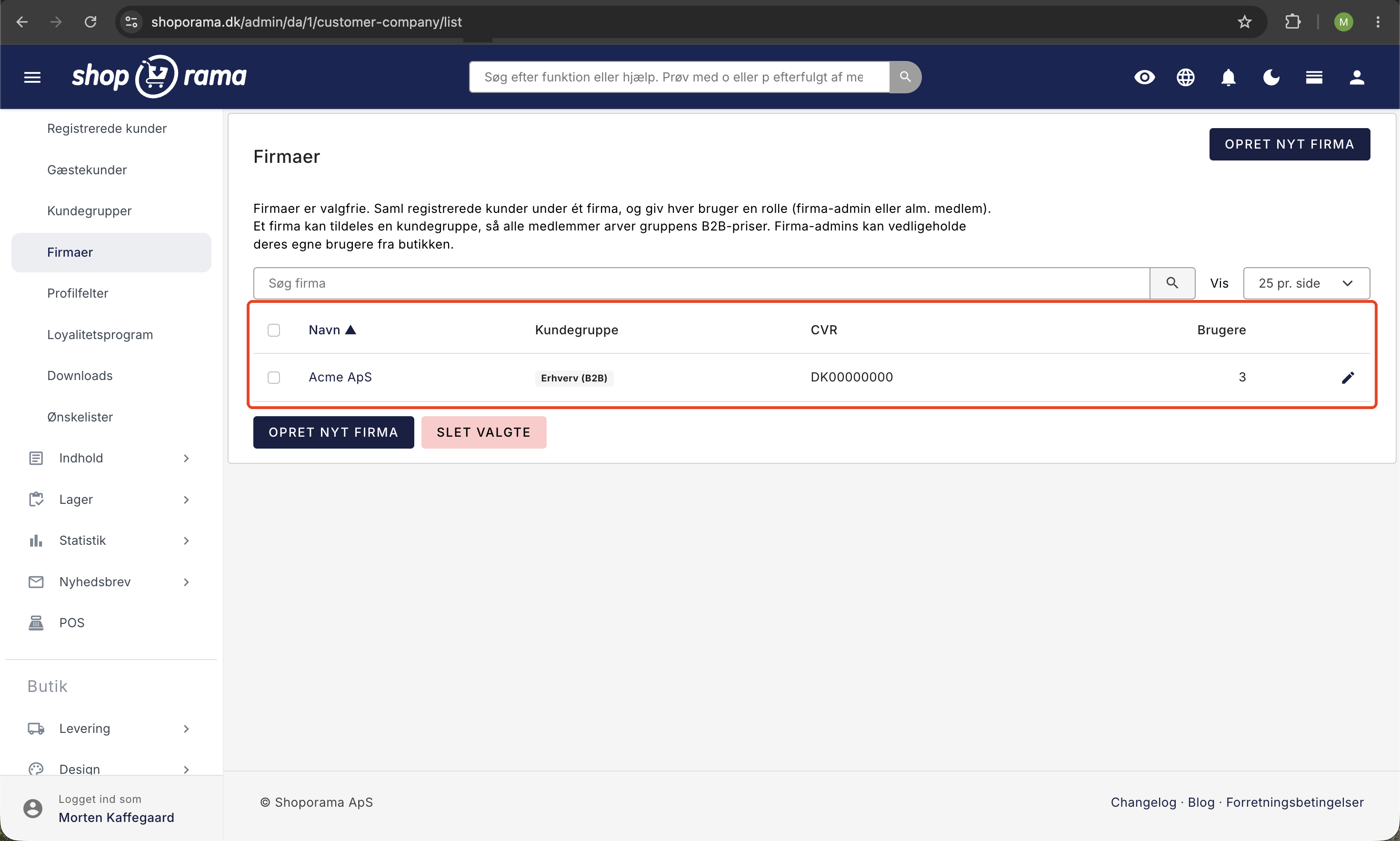
Sie legen Firmen im Admin-Bereich unter „Kunden“ und anschließend unter „Firmen“ an und verwalten sie dort:
- Gehen Sie zu „Kunden“ und wählen Sie „Unternehmen“.
- Erstellen Sie ein neues Unternehmen und geben Sie die Unternehmensdaten ein, d. h. Firmenname, CVR, EAN und Adresse.
- Weisen Sie dem Unternehmen gegebenenfalls eine Kundengruppe zu, damit die Mitglieder die richtigen Preise und Konditionen erhalten.
- Fügen Sie die Mitglieder des Unternehmens hinzu. Sie können entweder einen völlig neuen Benutzer anlegen, der per E-Mail eingeladen wird, oder einen Kunden zuordnen, der bereits in Ihrem Shop vorhanden ist.
- Legen Sie fest, wer als Firmenadministrator fungieren soll, damit das Unternehmen seine Benutzer künftig selbst verwalten kann.
Wenn Sie einen völlig neuen Benutzer anlegen, erhält die Person einen Login-Link per E-Mail. Über diesen Link kann sich die Person ohne Passwort anmelden, sodass der Einstieg beim ersten Mal ganz einfach ist. Wenn du stattdessen einen Kunden zuordnest, der bereits im Shop vorhanden ist, wird keine E-Mail versendet, da der Kunde ja bereits über seine eigenen Anmeldedaten verfügt.
Was der Unternehmensadministrator im Shop selbst tun kann
Der Unternehmensadministrator verwaltet das Unternehmen in Ihrem Shop unter „Mein Unternehmen“. Von dort aus kann er:
- Kollegen als neue Benutzer zum Unternehmen hinzufügen.
- Rollen ändern, d. h. ein Mitglied zum Unternehmensadministrator ernennen oder umgekehrt.
- Benutzer entfernen, die keinen Zugriff mehr haben sollen.
- Sich als Mitarbeiteranmelden, um diesem zu helfen, und anschließend wieder zu seinem eigenen Konto zurückwechseln.
Die Funktion „Als … anmelden“ ist praktisch, wenn der Administrator einem Kollegen helfen muss, der nicht weiterkommt, da der Administrator sehen kann, was der Kollege sieht, und anschließend sicher zu seinem eigenen Konto zurückkehren kann, ohne sich vollständig abzumelden.
Rollen und Berechtigungen: Was darf ein Mitglied und was darf ein Unternehmensadministrator?
Jeder Nutzer innerhalb eines Unternehmens hat genau eine Rolle, entweder „Mitglied“ oder „Unternehmensadministrator“. Die Rolle bestimmt allein, was der Nutzer mit den anderen Nutzern des Unternehmens tun darf. Sie ändert weder Preise noch Rabatte oder Bedingungen, denn diese gelten für alle im Unternehmen gleichermaßen. Ein Unternehmensadministrator kauft also zu genau denselben Preisen ein wie seine Kollegen.
Mitglied
Das Mitglied ist der normale Einkäufer. Es kann:
- Über das Unternehmenskonto zu den Preisen und Bedingungen des Unternehmens einkaufen.
- Seine eigenen Bestellungen unter „Bestellungen“ im Shop einsehen.
- Seine eigenen Daten bearbeiten, d. h. Name, Adresse, Telefonnummer, Lieferadresse und Passwort.
Ein Mitglied kann jedoch weder den Firmennamen noch die CVR-Nummer oder die EAN bearbeiten. Diese Felder sind gesperrt und werden im Profil lediglich als Text mit dem Hinweis angezeigt, dass die Unternehmensdaten vom Unternehmensadministrator verwaltet werden. Das Gleiche gilt an der Kasse, wo die Unternehmensdaten automatisch in die Bestellung übernommen werden. Das Mitglied sieht auch nicht den Reiter „Mein Unternehmen“ und kann daher keine Kollegen anzeigen, hinzufügen oder entfernen.
Firmenadministrator
Der Firmenadministrator kann alles tun, was ein Mitglied tun kann, und verfügt darüber hinaus im Shop über den Reiter „Mein Unternehmen“, über den die Benutzer des Unternehmens verwaltet werden. Es gibt drei Einschränkungen, die sowohl das Unternehmen als auch Sie schützen:
- Ein Firmenadministrator kann weder seine eigene Rolle ändern, sich selbst entfernen noch sich als sich selbst anmelden. So kann es nicht versehentlich dazu kommen, dass ein Unternehmen ohne Administrator dasteht.
- Auch der Firmenadministrator kann den Firmennamen, die Handelsregisternummer (CVR) oder die EAN nicht ändern. Dies erfolgt durch Sie als Shop-Betreiber im Admin-Bereich, damit die Umsatzsteuer-Identifikationsnummer des Unternehmens weiterhin die von Ihnen genehmigte Nummer bleibt.
- Ein Unternehmensadministrator kann nur Benutzer in seinem eigenen Unternehmen und in Ihrem Shop einsehen und bearbeiten. Unternehmen und Shops werden voneinander getrennt gehalten.
Ein Unternehmen kann durchaus mehrere Unternehmensadministratoren haben, und es gibt keine Obergrenze. Ein Benutzer kann hingegen jeweils nur zu einem Unternehmen gehören.
So erhält das Unternehmen Zugriff auf die Seite „Mein Unternehmen“
Zwei Voraussetzungen müssen erfüllt sein, bevor ein Kunde sein Unternehmen über den Shop verwalten kann:
- Der Shop muss das B2B-Theme verwenden. Die Seite „Mein Unternehmen“ ist im Theme enthalten. Wenn Ihr Shop mit einem anderen oder einem maßgeschneiderten Theme läuft, muss Ihr Theme-Entwickler die Seite hinzufügen, bevor sie genutzt werden kann. Eine Übersicht über das Theme finden Sie unter „B2B-Vertrieb“ in Shoporama.
- Das Unternehmen muss mindestens einen Unternehmensadministrator haben. Hat keiner der Benutzer des Unternehmens diese Rolle inne, kann niemand die Seite öffnen. Ernennen Sie selbst einen Administrator unter „Kunden und Unternehmen“ oder auf der Seite des jeweiligen Kunden, wo das Feld „Unternehmensrolle“ heißt.
Sobald beides eingerichtet ist, erscheint die Registerkarte „Mein Unternehmen“ im Profilmenü des Kunden im Shop neben „Übersicht“, „Profil bearbeiten“ und „Bestellungen“. Normale Mitglieder sehen sie nicht.
Die Einladungs-E-Mail mit dem Login-Link ist ebenfalls im B2B-Theme enthalten. Verwendet Ihr Shop ein Theme ohne diese E-Mail, erhalten neue Nutzer keine Einladung und müssen stattdessen die Funktion „Passwort vergessen“ des Shops nutzen, um sich beim ersten Mal anzumelden.
So verwaltet der Unternehmensadministrator seine Kollegen
Auf der Seite „Mein Unternehmen“ sieht der Administrator den Namen des Unternehmens, die Handelsregisternummer (sofern angegeben) sowie eine Tabelle mit den Benutzern des Unternehmens, die die Spalten „Name“, „E-Mail“ und „Rolle“ enthält. Die eigene Zeile des Administrators ist mit dem Wort „Sie“ gekennzeichnet, sodass klar erkennbar ist, welche Zeile die eigene ist. Von dort aus gibt es drei Möglichkeiten.
Einen Kollegen hinzufügen
Am unteren Rand der Seite befindet sich das Feld „Benutzer hinzufügen“. Der Administrator gibt die E-Mail-Adresse des Kollegen ein, gegebenenfalls einen Namen, wählt die Rolle „Mitglied“ oder „Firmenadministrator“ aus und klickt auf „Benutzer hinzufügen“. Der Kollege erhält umgehend eine E-Mail mit einem Login-Link, über den er sich direkt und ohne Passwort anmelden kann. Anschließend kann der Kollege in seinem Profil selbst ein Passwort festlegen.
Ein Detail ist wichtig zu wissen: Ein Firmenadministrator kann nur über den Shop neue Konten anlegen. Ist die E-Mail-Adresse bereits als Kunde in Ihrem Shop hinterlegt, wird die Anmeldung mit dem Hinweis abgelehnt, sich an den Shop zu wenden. Dies ist absichtlich so gestaltet, da man sonst die E-Mail-Adresse eines fremden Kunden eingeben, sie mit seinem Unternehmen verknüpfen und sich anschließend als diese Person anmelden könnte. Soll ein bereits vorhandener Kunde einem Unternehmen zugeordnet werden, musst du dies selbst im Admin-Bereich vornehmen.
Rolle eines Kollegen ändern
In der Spalte „Rolle“ befindet sich neben jedem Kollegen ein kleines Dropdown-Menü mit den Optionen „Mitglied“ und „Firmen-Admin“. Die Änderung wird sofort gespeichert. Die eigene Rolle des Administrators wird als reiner Text ohne Dropdown-Menü angezeigt, gerade weil man sich nicht selbst herabstufen kann.
Einen Benutzer entfernen
Ganz rechts befindet sich die Schaltfläche „Entfernen“, die zunächst eine Bestätigung verlangt. Bitte beachte, dass „Entfernen“ das Kundenkonto nicht löscht. Es trennt lediglich den Nutzer vom Unternehmen. Die Person kann sich also weiterhin anmelden, verliert jedoch die Unternehmenszugehörigkeit sowie die Unternehmenspreise und agiert fortan wie ein gewöhnlicher Kunde. Genau das ist beabsichtigt, wenn ein Mitarbeiter den Arbeitsplatz wechselt: Die Vertragspreise gehen nicht mit ihm verloren, und sowohl das Konto als auch die Historie und frühere Bestellungen bleiben erhalten.
Als Kollege einloggen und wieder zurückwechseln
Neben jedem Kollegen befindet sich der Link „Als … anmelden“. Klickt der Administrator darauf, wird der Shop genau so angezeigt, wie ihn der Kollege sieht – also mit denselben Preisen, demselben Warenkorb und derselben Bestellhistorie. Oben auf allen Seiten befindet sich eine gut sichtbare Leiste, die anzeigt, dass man den Shop aus der Perspektive des jeweiligen Kollegen sieht, sodass nie Zweifel daran bestehen, in welchem Konto man sich gerade befindet.
In derselben Leiste befindet sich der Link „Zurück zu meinem Konto“. Verwenden Sie immer diesen Link, um zurückzukehren, und nicht „Abmelden“. Wenn Sie sich stattdessen abmelden, werden Sie vollständig aus dem Shop ausgeloggt und müssen sich erneut als Sie selbst anmelden.
Für diese Funktion gelten feste Rahmenbedingungen. Man kann sich nur als Benutzer des eigenen Unternehmens im selben Shop anmelden und nicht als sich selbst. Dafür ist man tatsächlich als der Kollege angemeldet, sodass eine Bestellung, die währenddessen aufgegeben wird, auf dem Konto des Kollegen landet. Das ist von Vorteil, wenn der Administrator im Namen eines Kollegen bestellt, aber man sollte dies beachten, wenn man eigentlich nur zuschauen wollte.
Als Shop-Betreiber hast du eine ähnliche Möglichkeit. Auf der Unternehmensseite im Admin-Bereich befindet sich neben jedem Benutzer ein kleines Anmelde-Symbol, das den Shop in einem neuen Tab öffnet, in dem Sie als genau dieser Kunde angemeldet sind. Das spart viel Zeit im Support, wenn ein Kunde anruft und sagt, dass ein Preis oder ein Produkt bei ihm nicht richtig angezeigt wird.
Häufig gestellte Fragen
Muss jeder Mitarbeiter bei der Bestellung selbst die CVR-Nummer des Unternehmens eingeben?
Nein. Die CVR-Nummer wird einmalig auf Unternehmensebene hinterlegt und automatisch an alle Mitarbeiter weitergegeben. Der einzelne Einkäufer muss sich die CVR-Nummer also nicht bei jeder Bestellung merken oder eingeben. Die Bestellung wird automatisch mit den Unternehmensdaten versehen.
Kann ich einem ganzen Unternehmen auf einmal die gleichen Vertragspreise zuweisen?
Ja. Weisen Sie dem Unternehmen eine Kundengruppe zu, dann erhalten alle Mitglieder ohne eigene Gruppe automatisch die Preise, Rabatte und Konditionen dieser Gruppe. Sie müssen nicht für jeden einzelnen Nutzer Preise festlegen. Hat ein Mitglied ausnahmsweise eine eigene Gruppe, hat diese Vorrang vor der des Unternehmens.
Wie kann ich in der Buchhaltung erkennen, zu welchem Unternehmen eine Bestellung gehört?
Jeder Auftrag eines Mitglieds enthält den Firmennamen, die CVR-Nummer und die EAN. Das bedeutet, dass die Unternehmensdaten dem Auftrag beigefügt sind, unabhängig davon, wer im Unternehmen die Bestellung aufgegeben hat, sodass Buchhaltung und Dokumentation auf das richtige Unternehmen verweisen. Die Lieferadresse ist hingegen diejenige, die das Mitglied selbst angegeben hat.
Unsere Einkäufer wechseln häufig. Muss ich sie jedes Mal manuell anlegen und löschen?
Nein, das kann das Unternehmen selbst erledigen. Sie benennen einen Unternehmensadministrator, der dann neue Kollegen hinzufügen, ausscheidende Mitarbeiter entfernen und Rollen direkt im Shop unter „Mein Unternehmen“ ändern kann. So ersparen Sie sich den manuellen Aufwand.
Ein Kollege kommt mit dem Einkaufen nicht zurecht. Kann ich ihm helfen?
Ja. Ein Unternehmensadministrator kann sich als der betreffende Mitarbeiter anmelden und sehen, was der Kollege sieht. Nachdem die Hilfe geleistet wurde, wechselt der Administrator wieder zu seinem eigenen Konto zurück. So lässt sich ein Kollege ganz einfach anleiten, ohne Passwörter weitergeben zu müssen.
Was passiert, wenn ich einen neuen Nutzer zu einem Unternehmen hinzufüge?
Wenn du einen völlig neuen Benutzer anlegst, erhält dieser einen Anmeldelink per E-Mail. Über diesen Link kann sich die Person direkt und ohne Passwort anmelden, sodass der Einstieg beim ersten Mal schnell vonstattengeht. Wenn du stattdessen einen Kunden hinzufügst, der bereits im Shop vorhanden ist, wird keine E-Mail versendet, da der Kunde bereits über seine eigenen Anmeldedaten verfügt.
Wird die CVR-Nummer überprüft oder gibt der Kunde einfach eine Zahl ein?
Das hängt von den Einstellungen Ihres Shops ab. Wenn Sie in den Shop-Einstellungen die Überprüfung von Umsatzsteuer-Identifikationsnummern über VIES aktivieren, wird die CVR-Nummer mit dem VIES-Dienst der EU abgeglichen, und der Admin-Bereich zeigt deutlich an, ob die Nummer gültig ist. Ist die Überprüfung deaktiviert, wird die Nummer ohne Überprüfung gespeichert. Beachte, dass VIES nur Umsatzsteuer-Identifikationsnummern aus EU-Ländern abdeckt.
Kann ein Unternehmen mehr als einen Unternehmensadministrator haben?
Ja, und es gibt keine Obergrenze. Es ist ratsam, zwei zu benennen, damit der Betrieb nicht ins Stocken gerät, wenn einer im Urlaub ist oder ausscheidet. Da ein Unternehmensadministrator sich nicht selbst entfernen oder seine eigene Rolle ändern kann, kann sich ein Unternehmen nicht selbst von der Seite „Mein Unternehmen“ ausschließen.
Kann der Unternehmensadministrator die CVR-Nummer ändern?
Nein. Firmenname, CVR-Nummer und EAN sind für alle Nutzer des Unternehmens gesperrt, auch für den Unternehmensadministrator, sowohl im Profil als auch an der Kasse. Als Shop-Betreiber kannst du diese Felder im Admin-Bereich bearbeiten, wo die CVR-Nummer auch über VIES überprüft werden kann. Das bedeutet, dass die Umsatzsteuer-Identifikationsnummer eines Firmenkontos nicht zwischen zwei Bestellungen wechseln kann und dass die Buchhaltung auf einer von dir genehmigten Nummer basiert.
Ich habe versehentlich einen Kollegen entfernt. Wurde das Konto gelöscht?
Nein. Das Konto ist weiterhin vorhanden, und die Person kann sich wie bisher anmelden. Die betreffende Person ist lediglich vom Unternehmen getrennt und kauft daher zu den regulären Preisen des Shops ein. Beachten Sie, dass der Unternehmensadministrator den Kollegen nicht selbst wieder über den Shop hinzufügen kann, da die E-Mail-Adresse nun als Kunde hinterlegt ist. Sie verknüpfen das Konto im Admin-Bereich unter „Kunden und Firmen“ wieder mit dem Unternehmen.
Kann der Firmenadministrator alle Bestellungen des Unternehmens an einer Stelle im Shop einsehen?
Nein. Die Bestellübersicht im Shop zeigt die eigenen Bestellungen des jeweiligen Nutzers an, auch wenn dieser Firmenadministrator ist. Möchte der Administrator die Bestellungen eines Kollegen einsehen, kann er die Funktion „Als … anmelden“ nutzen. Als Shop-Inhaber finden Sie die Bestellungen im Admin-Bereich, wo jede Bestellung den Firmennamen, die CVR-Nummer und die EAN enthält, unabhängig davon, wer im Unternehmen die Bestellung aufgegeben hat.