Lieferung: Grundeinrichtung und Frachtstrategie
Verschaffen Sie sich einen Überblick über das gesamte Versandmenü in Shoporama: Länder, Versandarten, Versandkosten, Gewichtsabhängige Preise, Versandvereinbarungen und Versandetiketten. Erfahren Sie, in welcher Reihenfolge Sie die Einstellungen vornehmen sollten und wie die Versandkosten berechnet werden.
Die Versandkosten sind eines der letzten Dinge, die der Kunde sieht, bevor er auf die Schaltfläche „Bezahlen“ klickt, und einer der Punkte, an denen die meisten Warenkörbe verlassen werden. Gleichzeitig stellen die Versandkosten einen echten Kostenfaktor dar, den Sie selbst tragen müssen. Die Versandabwicklung in Shoporama ist daher als eine Kette von Seiten aufgebaut, die jeweils einen Baustein liefern: in welche Länder du verkaufst, welche Versandarten der Kunde wählen kann, was diese kosten und wie aus den Paketen Versandetiketten werden.
Dieser Artikel fasst das gesamte Menü zusammen. Du findest ihn unter „Shop“ → „Versand“ im Menü auf der linken Seite deines Administrationsbereichs; er enthält die Punkte „Versandarten“, „Etiketten drucken“, „Länder“, „Gewichtspreise“, „Versandkosten“, „Einrichtung“ und „Hilfe“.
Was die einzelnen Seiten bewirken
- Länder: In welche Länder Sie verkaufen, deren Mehrwertsteuersätze, welche Versandarten dort genutzt werden dürfen und den Schwellenwert für kostenlosen Versand des jeweiligen Landes.
- Versandarten: Die Auswahlmöglichkeiten, die der Kunde an der Kasse sieht, z. B. „GLS PakkeShop“ oder „Lieferung bis zur Haustür“.
- Versandkosten: Der Preis für jede Kombination aus Land und Versandart. Die wichtigste Seite von allen.
- Gewichtspreise: optionale Erweiterung, bei der sich der Preis stattdessen nach dem Gesamtgewicht des Warenkorbs richtet.
- Einrichtung: Ihre eigenen Vereinbarungen mit den Versanddienstleistern, d. h. Kundennummern und API-Zugang zu PostNord, GLS, DAO, Burd, DHL und DPD.
- Etiketten drucken: Erstellen und drucken Sie Versandetiketten, auch ohne dass eine Bestellung vorliegt.
- Hilfe: Eine integrierte Übersicht über alle Faktoren, die den Versandpreis beeinflussen können.
Richten Sie es in dieser Reihenfolge ein
Die Reihenfolge ist nicht unerheblich. „Versandpreise“ und „Gewichtspreise“ sind Tabellen mit einem Feld pro Land und Versandart, sodass sie erst dann nutzbar sind, wenn die Länder und Versandarten vorhanden sind.
- Lege deine Länder unter „Shop“ → „Versand“ → „Länder“an.
- Legen Sie Ihre Versandarten unter „Shop“ → „Versand“ → „Versandarten“an.
- Geben Sie die Preise unter „Shop“ → „Versand“ → „Versandkosten“ein.
- Fügen Sie gegebenenfalls Gewichtsintervalle unter „Shop“ → „Versand“ → „Gewichtspreise“hinzu.
- Verknüpfen Sie Ihre Versandvereinbarungen unter „Shop“ → „Versand“ → „Einstellungen“.
- Testen Sie eine Bestellung in Ihrem eigenen Shop und überprüfen Sie, ob die Versandkosten wie erwartet berechnet werden.
Schritt 1: Länder
Die Übersicht zeigt die Spalten „Name“, „B2B-MwSt.“, „B2C-MwSt.“, „Standard“, „Kostenloser Versand ab“, „Versandoptionen“ und „Gewicht“. Das Feld „Gewicht“ bestimmt die Reihenfolge in der Länderliste an der Kasse, sodass du deine wichtigsten Märkte ganz oben platzieren kannst. Denken Sie daran, anschließend auf „Gewicht speichern“ zu klicken.
Wenn Sie auf ein Land klicken, legen Sie den Ländercode, die Mehrwertsteuersätze für Privat- und Geschäftskunden, die Mehrwertsteuerzonen für die Buchhaltung sowie zwei Versandfelder fest: „Kostenloser Versand ab“, was den allgemeinen Schwellenwert des Landes darstellt, und „Versandoptionen“, das festlegt, welche Versandmethoden für das Land überhaupt angezeigt werden dürfen. Steht das Feld auf „Alle“, sind alle Methoden zulässig. Mehr dazu unter „Länder und Währungen“.
Schritt 2: Versandmethoden
Eine Versandart ist eine Zeile im Bestellvorgang. Unter „Allgemein“ legst du Folgendes fest:
- Name: den Text, den der Kunde sieht. Seien Sie konkret, z. B. „GLS PakkeShop, 1 bis 2 Werktage“.
- Versandmodul: Wählen Sie einen Paketdienstleister aus, wenn der Kunde im Bestellvorgang einen Paketdienst auswählen können soll. Zur Auswahl stehen Swipbox, GLS-Paketdienst, DHL-Paketdienst, PostNord-Paketdienst, DAO-Paketdienst und Burd. Wählen Sie „Keine“ bei Lieferung an die Adresse.
- Tracking-URL: Geben Sie %ID% an der Stelle ein, an der die Sendungsnummer eingefügt werden soll, damit der Kunde in der Bestellbestätigung einen anklickbaren Tracking-Link erhält.
- Max. Gewicht in Gramm: Die Versandart wird automatisch ausgeblendet, wenn der Warenkorb zu schwer wird. Wenn Sie stattdessen „Versandart trotzdem anzeigen, wenn der Warenkorb zu schwer ist“ aktivieren, wird sie durchgestrichen angezeigt und kann nicht ausgewählt werden. Dies funktioniert in den integrierten Themes.
Die Übersicht über die Versandmethoden verfügt ebenso wie die Seite „Länder“ über eine Spalte „Gewicht“, die die Reihenfolge im Checkout bestimmt. Setze die Versandart, die Kunden am ehesten wählen sollen, ganz nach oben und klicke auf „Gewicht speichern“.
Unter „Einstellungen“ befinden sich die Felder, die Preis und Verhalten steuern: „Standardversand“ (im Checkout voreingestellt), „Nie kostenloser Versand“, „Kostenloser Versand ab“, „Paketstation automatisch hinzufügen“ und „E-Mail-Benachrichtigungen bei Statusänderungen“ („Versendet“, „Zur Abholung bereit“ und „Abgeholt“). Die Versandart „Kostenloser Versand ab“ hat Vorrang vor der Landesgrenze. Wenn du das Feld leer lässt, wird in der Übersicht das Badge „Landesgrenze“ angezeigt.
Ein Feld erfordert besondere Aufmerksamkeit: Die Versandkosten sind mehrwertsteuerfrei. Versandkosten werden in Shoporama immer ohne Mehrwertsteuer eingegeben, auch wenn Ihre Produktpreise inklusive Mehrwertsteuer angezeigt werden; das System fügt die Mehrwertsteuer beim Bezahlvorgang automatisch hinzu. Setzen Sie daher nur ein Häkchen, wenn der Versand tatsächlich mehrwertsteuerfrei ist, z. B. beim Export in Länder ohne EU-Mehrwertsteuer. Wenn Sie dieses Häkchen bei einer gewöhnlichen dänischen Versandart setzen, berechnen Sie zu wenig Mehrwertsteuer. Die Schritt-für-Schritt-Anleitung finden Sie unter „Neue Versandoption erstellen“.
Schritt 3: Versandkosten
„Versandpreise“ ist eine Tabelle mit einem Feld pro Land und Versandart. Der Preis wird ohne Mehrwertsteuer eingegeben, und Felder mit dem Wert 0 werden gelb markiert, sodass du schnell erkennen kannst, wo du tatsächlich kostenlosen Versand anbietest. Die Spalte „Reihenfolge“ entspricht der Gewichtung auf der Seite „Länder“. Wenn du Abonnements verkaufst, steht dir außerdem das Feld „Preis ohne MwSt. bei Abonnement“ zur Verfügung, das verwendet wird, wenn der Warenkorb ausschließlich Abonnementprodukte enthält.
Oben auf der Seite legst du fest, was geschehen soll, wenn ein Produkt einen eigenen festen Versandpreis hat (das Feld „Versand ohne MwSt.“ oder „Versand mit MwSt.“ beim Produkt):
- Der höchste Preis hat Vorrang: Der Versandpreis des Produkts wird nur verwendet, wenn er höher ist als der Landespreis. Dies ist die Standardeinstellung und schützt Ihre Versandmarge.
- Produktversandkosten haben immer Vorrang: Wenn alle Artikel im Warenkorb feste Versandkosten haben, wird der höchste dieser Preise verwendet, auch wenn er niedriger ist als der landesspezifische Preis. Fehlt auch nur bei einem Artikel ein fester Preis, greift die Berechnung gemäß der Tabelle zurück.
Schritt 4: Gewichtsabhängige Preise
Gewichtspreise sind optional, aber unverzichtbar, wenn du sowohl Postkarten als auch Palettenware verkaufst. Du gibst deine Intervalle in Gramm ein, z. B. 1000, 2000 und 5000, und klickst auf „Intervalle speichern“. Anschließend erscheint die Preistabelle, in der du für jedes Intervall, jedes Land und jede Versandart einen Preis festlegst.
Die Berechnung berücksichtigt das Gesamtgewicht des Warenkorbs und ermittelt das höchste Intervall, in das der Warenkorb fällt. Wiegt der Warenkorb 3.200 Gramm und lauten Ihre Intervalle 1.000, 2.000 und 5.000, wird der Preis für das 2.000er-Intervall verwendet. Liegt der Warenkorb unterhalb der niedrigsten Gewichtsklasse, wird der Standardpreis aus „Versandkosten“ verwendet. Dazu müssen Ihre Produkte im Feld „Eventuelles Gewicht in Gramm für den Versand“ ein Gewicht angegeben haben.
Geben Sie in allen Feldern, in denen Sie verkaufen, einen Preis ein. Ein Feld mit dem Wert 0 bedeutet kostenlosen Versand in diesem Intervall und nicht, dass der reguläre Preis aus den Versandkosten verwendet wird. Dies ist der häufigste Fehler, der dazu führt, dass Pakete ohne Versandkosten versendet werden.
So ergibt sich der endgültige Versandpreis
Wenn sich der Kunde an der Kasse befindet, berechnet Shoporama die Versandkosten in folgender Reihenfolge:
- Ist der Kunde angemeldet und hast du im Treueprogramm kostenlosen Versand aktiviert, beträgt die Versandgebühr 0.
- Verfügt der Kunde über einen Rabattcode mit kostenlosem Versand und ist ein eventueller Mindestbestellwert erfüllt, beträgt die Versandgebühr 0.
- Der Grundpreis wird für das Lieferland und die gewählte Versandart abgerufen. Hat der Kunde noch keine Versandart ausgewählt, wird der niedrigste Preis in der Liste des Landes angezeigt.
- Wenn Sie Gewichtsstufen festgelegt haben und der Warenkorb in eine dieser Stufen fällt, wird stattdessen der Gewichtspreis verwendet.
- Die produktbezogenen Versandkosten werden gemäß der Regel eingetragen, die Sie auf der Seite „Versandkosten“ ausgewählt haben.
- Besteht der Warenkorb ausschließlich aus Abonnementartikeln, wird der Abonnementpreis aus den Versandkosten verwendet, sofern dieser angegeben ist.
- Liegt der Warenkorb über der Grenze für kostenlosen Versand, wird die Versandkostenpauschale auf 0 gesetzt. Die eigene Grenze der Versandart hat Vorrang vor der des Landes.
- Abschließend wird die Mehrwertsteuer gemäß dem Satz des Lieferlandes hinzugerechnet, es sei denn, die Versandart ist als mehrwertsteuerbefreit gekennzeichnet.
Zwei Faktoren können den kostenlosen Versand außer Kraft setzen: „Nie kostenloser Versand bei dieser Versandart“ und „Nie kostenloser Versand für dieses Produkt“. Befindet sich auch nur ein einziges solches Produkt im Warenkorb, wird der Versand niemals kostenlos. Genau das ist es, was Sie für einen Couchtisch oder eine Palette Fliesen wünschen. Der kostenlose Versand wird im Detail unter „Kostenloser Versand ab einem bestimmten Betrag“ beschrieben.
Schritt 5: Einrichtung, deine eigenen Versandvereinbarungen
Auf der Seite „Einrichtung“ geht es nicht um Preise, sondern darum, deine eigene Vereinbarung mit dem Versanddienstleister mit deinem Shop zu verknüpfen. Setze ein Häkchen neben dem Unternehmen, das du nutzt, woraufhin sich die entsprechenden Felder ausklappen. Zum Schluss klickst du auf „Speichern“. Ohne einen Geschäftskundenvertrag mit dem Versanddienstleister gibt es nichts auszufüllen, also fang dort an.
PostNord
Hier gibst du die Produktionskundennummer (PostNord nennt sie auch MISKOS oder GTT), die PostNord-Niederlassung und das Papierformat für deine Etiketten ein, wobei du zwischen „Etikett“, „A4“ und „A5“ wählen kannst. Wenn du ins Ausland versendest, muss auch die EORI-Nummer angegeben werden. Die Felder „Absendername“, „Absenderadresse“, „Postleitzahl“ und „Ort“ werden nur ausgefüllt, wenn der Absender von den Unternehmensdaten abweichen soll. Ist die Integration noch nicht aktiviert, klickst du auf „PostNord-Integration aktivieren“. Dazu ist eine EDI-Vereinbarung mit PostNord erforderlich. Shoporama kontaktiert anschließend PostNord, und du erhältst eine Benachrichtigung, sobald die Integration bereit ist, sodass du den Antrag nicht mehrmals stellen musst. Siehe auch „PostNord mit Paketshop einrichten“.
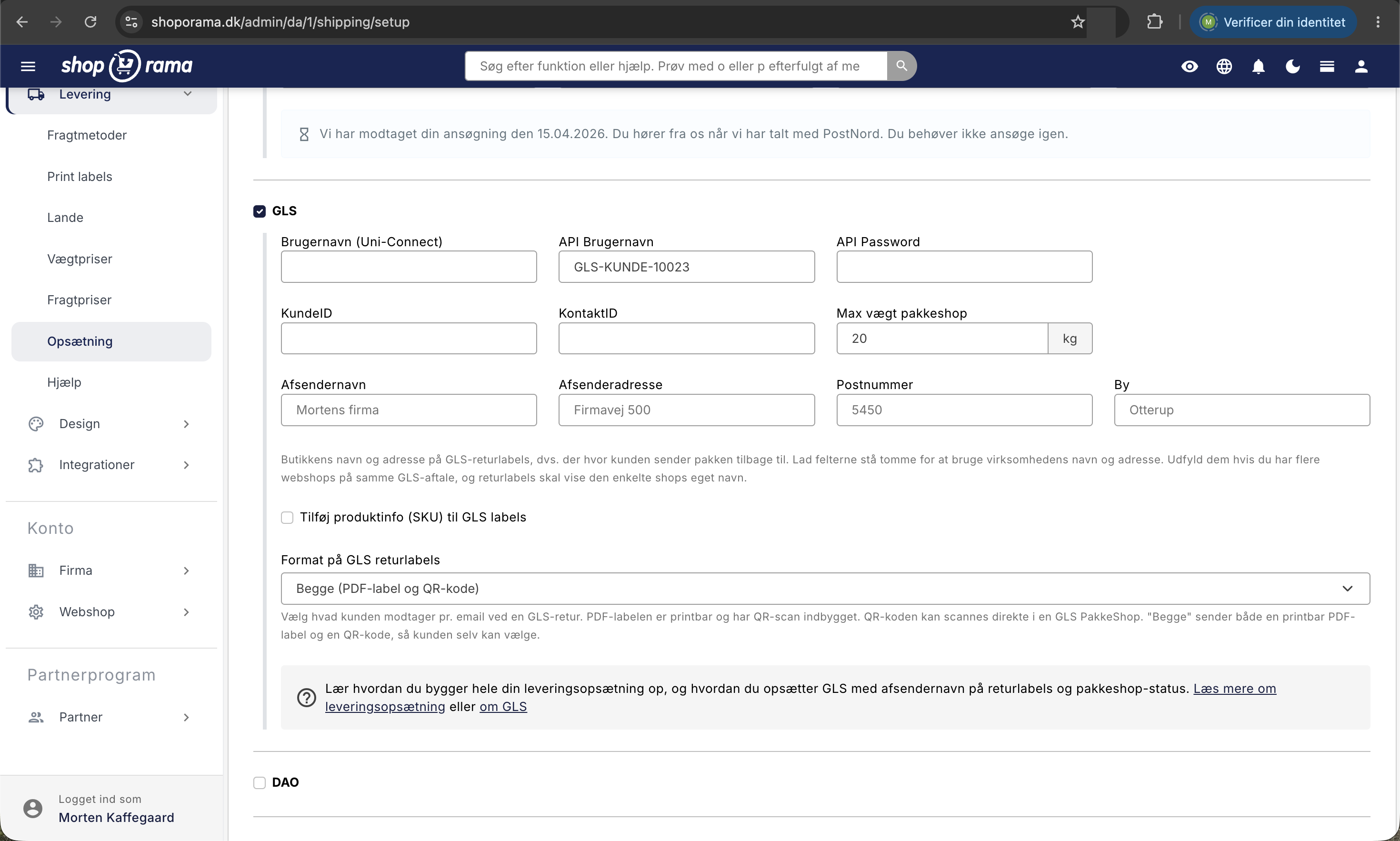
GLS
GLS verwendet sowohl einen Uni-Connect-Benutzernamen als auch einen API-Zugang: Benutzername (Uni-Connect), API-Benutzername, API-Passwort, Kunden-ID und Kontakt-ID. Das „Max. Gewicht Paketshop“ gibt in Kilogramm an, wie schwer ein Paket sein darf, um an einen Paketshop gesendet zu werden. Die Absenderfelder legen fest, was auf deinen Rücksendeetiketten steht, also wohin der Kunde das Paket schickt. Lass sie leer, um den Namen und die Adresse des Unternehmens zu verwenden. Schließlich kannst du „Produktinfo (SKU) zu GLS-Etiketten hinzufügen“ aktivieren und das Format der GLS-Rücksendeetiketten zwischen PDF-Etikett, QR-Code oder beidem wählen. Siehe „GLS-Integration einrichten“.
DAO, Burd, DHL-Rücksendung und DPD-Rücksendung
DAO und Burd sind einfach: Sie geben die Kunden-ID und den Code aus Ihrem Vertrag ein. Die beiden letzten Abschnitte dienen der Erstellung automatischer Rücksendeetiketten. DHL-Rücksendung (Parcel DE) erfordert einen DHL-Paket-Geschäftsvertrag mit aktivierter Funktion „DHL Retoure Online“, und Sie geben den Benutzernamen, das Passwort sowie einen Rücksendeempfänger (receiverId) aus dem DHL-Portal ein. Für die DPD-Rücksendung (Web Connect) muss in Ihrem DPD-Depot „DPD Web Connect“ aktiviert sein und die Rücksendungsfunktion im Vertrag freigeschaltet sein. Hier geben Sie die delisId und das Passwort ein, wobei es sich bei dem Passwort um ein separates Webservice-Passwort handelt und nicht um Ihr Portal-Login. Beide verfügen über ein Test-Häkchen, „Sandbox“ und „Staging“, die nur verwendet werden, wenn Sie Tests in der Testumgebung des Versanddienstleisters durchführen.
Schritt 6: Etiketten drucken
Unter „Etiketten drucken“ kannst du ein Etikett erstellen, ohne dass ein Auftrag dahintersteht, z. B. für ein Warenmuster, einen Umtausch oder ein Paket für eine Messe. Die Etiketten werden über deinen eigenen Frachtvertrag erstellt, sodass sie genauso viel kosten wie deine normalen Pakete. Die Übersicht zeigt Datum, Versandunternehmen, Empfänger, Lieferung, Gewicht, Sendungsverfolgungsnummer und Status an, und du kannst nach Versandunternehmen und Status filtern. Mehrere Etiketten können mit „Ausgewählte drucken (gesammelte PDF-Datei)“ gemeinsam gedruckt werden, und Sie können Lieferscheine erstellen sowie ein früheres Etikett als neues klonen. Lesen Sie mehr unter „Versandetiketten ohne Bestellung drucken“.
Versandstrategie: Was bringt es dir, es richtig zu machen?
- Legen Sie die Grenze für kostenlosen Versand etwas über Ihrem durchschnittlichen Bestellwert fest. Liegt dieser bei 380 Kronen, ist 449 oft besser als 299. Kunden legen gerne einen zusätzlichen Artikel in den Warenkorb, um die Versandkosten zu vermeiden.
- Verwende gewichtsabhängige Preise, wenn dein Sortiment gemischt ist. Andernfalls subventionieren die leichten Bestellungen die schweren, und du verlierst Geld, jedes Mal, wenn jemand den schwersten Artikel im Shop bestellt.
- Setzen Sie bei der Expresslieferung „Nie versandkostenfrei“ ein. Die Expresslieferung ist eine Zusatzleistung, die Sie nicht zusammen mit dem kostenlosen Versand verschenken sollten.
- Weisen Sie den wenigen großen Artikeln einen eigenen Versandpreis auf dem Produktzu, kombiniert mit „Nie versandkostenfrei“. So frisst ein einzelnes Möbelstück nicht den gesamten Deckungsbeitrag auf.
Für technisch Versierte
- Das Feld „Tag“ bei einer Versandart ist ein Freitextfeld zur Verwendung im Theme-Code, z. B. um je nach Lager, aus dem der Kunde bestellt, unterschiedliche Versandarten anzuzeigen.
- In der Tracking-URL wird %ID% durch die Sendungsverfolgungsnummer der Bestellung ersetzt, z. B. https://www.gls.dk/track/%ID%.
- „Methode trotzdem anzeigen, wenn der Warenkorb zu schwer ist“ übermittelt die Versandart weiterhin an das Theme, und es ist dann Aufgabe des Themes, sie als nicht verfügbar zu kennzeichnen. Die integrierten Themes tun dies bereits. Wenn du ein maßgeschneidertes Theme hast, muss es von demjenigen angepasst werden, der es erstellt hat.
Häufig gestellte Fragen
Ich habe eine Versandart angelegt, aber sie wird an der Kasse nicht angezeigt. Was ist falsch?
Überprüfe drei Dinge: Erstens, ob das Lieferland seine Versandoptionen auf eine Liste beschränkt hat, in der diese Versandart nicht enthalten ist. Ist das Feld auf „Alle“ gesetzt, sind alle Versandarten zulässig. Zweitens: Prüfen Sie, ob die Versandart ein maximales Gewicht in Gramm hat, das der Warenkorb überschreitet. Drittens: Prüfen Sie, ob die Versandart irgendwann gelöscht wurde.
Muss ich den Versandpreis mit oder ohne Mehrwertsteuer angeben?
Immer ohne Mehrwertsteuer. Das gilt auch dann, wenn Ihre Produktpreise im Shop inklusive Mehrwertsteuer angezeigt werden. Shoporama berechnet die Mehrwertsteuer auf die Versandkosten beim Bezahlvorgang selbst nach dem Satz des Lieferlandes. Setzen Sie daher nicht das Häkchen bei „Die Versandkosten sind mehrwertsteuerfrei“, nur weil Sie den Preis ohne Mehrwertsteuer eingegeben haben.
Was passiert, wenn ich für dasselbe Land und dieselbe Versandart sowohl einen gewichtsabhängigen Preis als auch einen Grundpreis angegeben habe?
Wenn der Warenkorb schwer genug ist, um in eines deiner Gewichtsintervalle zu fallen, wird der Gewichtspreis für das höchste Intervall verwendet, das der Warenkorb erreicht. Ist der Warenkorb leichter als das niedrigste Intervall, wird der Grundpreis aus den Versandkosten verwendet. Der Gewichtspreis muss daher für genau diese Kombination aus Land und Versandart angegeben werden. Wenn das Feld auf 0 steht, ist der Versand in diesem Intervall kostenlos, und die Berechnung fällt nicht auf den Grundpreis zurück.
Warum steht in der Spalte „Kostenloser Versand“ bei den Versandarten „Ländergrenze“?
Das bedeutet, dass die Versandart keine eigene Grenze hat und daher die Grenze verwendet, die du für das Lieferland festgelegt hast. Wenn du der Versandart eine eigene Grenze zuweisen möchtest, gibst du einen Betrag in das Feld der jeweiligen Versandart ein. Wenn du wieder zur Landesgrenze zurückkehren möchtest, leerst du das Feld erneut.
Wie stelle ich sicher, dass die gewichtsabhängigen Versandkosten bei vielen Produkten korrekt berechnet werden?
Das Gewicht wird aus dem Feld „Ggf. Gewicht in Gramm für den Versand “ bei jedem Produkt übernommen, und das Gesamtgewicht des Warenkorbs ist die Summe dieser Werte. Produkte ohne Gewicht zählen als 0, sodass ein einzelnes Produkt ohne Gewicht eine schwere Bestellung günstiger machen kann. Wenn du viele Produkte hast, ist die Massenbearbeitung oder ein CSV-Import der schnellste Weg.
Unsere Kunden benötigen einen Tracking-Link. Was muss ich tun?
Füllen Sie das Feld „Tracking-URL“ bei der Versandart aus und geben Sie dort %ID% ein, wo die Sendungsverfolgungsnummer des Versandunternehmens stehen soll. Sobald die Bestellung eine Sendungsverfolgungsnummer erhält, wird der Link in der Bestellbestätigung anklickbar. Aktiviere gleichzeitig die E-Mail-Benachrichtigung „Versendet“ in der Versandart, damit der Kunde benachrichtigt wird, wenn du den Status der Bestellung änderst.
Muss ich die Einstellungsseite nutzen, wenn ich die Etiketten einfach manuell beim Versanddienstleister ausdrucke?
Nein. Die Einrichtungsseite wird nur verwendet, wenn Shoporama mit dem Versanddienstleister kommunizieren soll, d. h. Paketannahmestellen in den Checkout einbinden, Etiketten erstellen oder Rücksendeetiketten versenden soll. Wenn du lediglich „GLS PakkeShop“ als Preisoption im Checkout anbieten und die Pakete selbst bei GLS eingeben möchtest, reichen die Einstellungen unter „Länder“, „Versandmethoden“ und „Versandpreise“ aus.
Wir haben mehrere Webshops unter demselben GLS-Vertrag. Können Rücksendeetiketten den jeweiligen Namen jedes Shops anzeigen?
Ja. Gib den Absendernamen, die Absenderadresse, die Postleitzahl und den Ort im GLS-Bereich unter „Einstellungen“ für jeden einzelnen Shop ein. Wenn du die Felder leer lässt, werden stattdessen der Name und die Adresse des Unternehmens verwendet.
Wie kann ich testen, ob meine Einstellungen funktionieren?
Lege Artikel in den Warenkorb deines eigenen Shops und gehe zur Kasse. Ändere das Lieferland und die Versandart und prüfe, ob sich die Preise entsprechend anpassen. Probiere auch einen Warenkorb aus, dessen Wert knapp unterhalb und knapp oberhalb deiner Schwelle für kostenlosen Versand liegt, sowie einen Warenkorb mit einem schweren Artikel, falls du gewichtsabhängige Versandkosten verwendest. Sollte etwas immer noch falsch aussehen, kannst du eine E-Mail an support@shoporama.dk senden und ein Beispiel für den Warenkorb sowie den Betrag angeben, den du erwartet hast.
Ähnliche Artikel
Länder und Währungen
Anleitung zum Einrichten von Ländern, Mehrwertsteuersätzen, Mehrwertsteuerzonen, Versandoptionen und Währungen in Ihrem Shoporama-Onlineshop.
Erstellen Sie eine neue Versandoption
Anleitung zur Erstellung neuer Versandoptionen und deren Zuweisung zu Ländern in Shoporama.
Kostenloser Versand ab einem bestimmten Betrag
So richten Sie den kostenlosen Versand ab einem bestimmten Betrag in Shoporama ein. Die Betragsgrenze wird pro Land unter Shop, Lieferung, Länder...
PostNord mit Paketshop einrichten
Anleitung zur Einrichtung von PostNord mit Paketshop als Versandoption in Ihrem Shoporama-Onlineshop.
GLS-Integration einrichten
Anleitung zur Einrichtung der GLS-Integration in Shoporama, damit Sie GLS-Etiketten direkt drucken können.
Versandetiketten ohne Bestellung drucken
Erstellen und drucken Sie Versandetiketten, ohne zuvor eine Bestellung aufzugeben – über Ihren eigenen Vertrag bei PostNord, GLS oder DAO. Senden...
Checkout-Ablauf und Versandberechnung
Anleitung für Entwickler, um den Versand in den Checkout-Flow eines Shoporama-Themas zu integrieren.