Rosa Aufträge - fehlende Transaktions-ID
Erklärung, was es bedeutet, wenn Bestellungen rosa sind und es heißt "Missing trans. id".
Wenn eine Bestellung in Ihrer Bestellliste mit rosa Hintergrund angezeigt wird, bedeutet dies, dass für die Bestellung eine Transaktions-ID vom Zahlungsgateway fehlt.
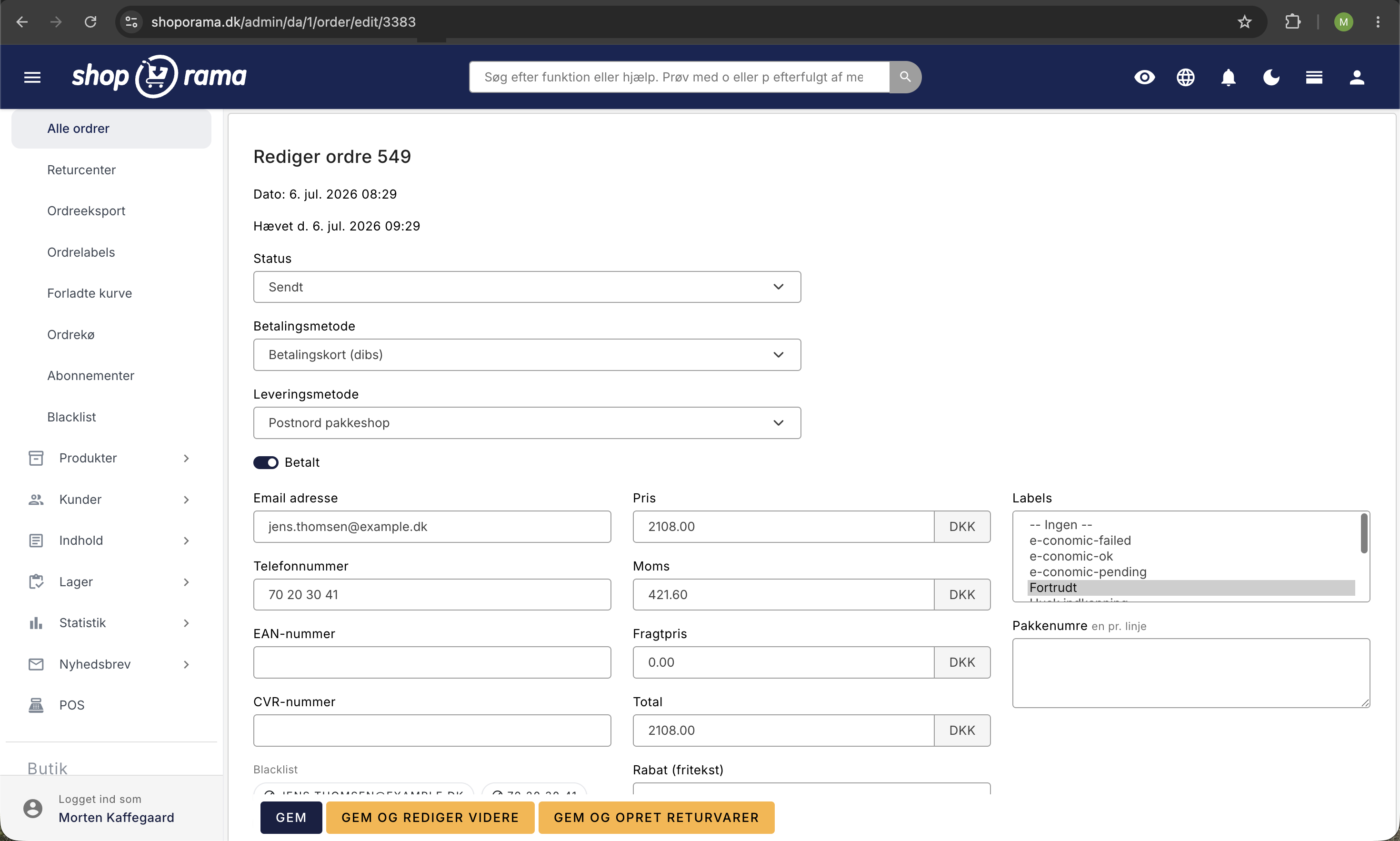
Was bedeutet das?
Ein rosa Auftrag weist darauf hin, dass die Zahlung nicht korrekt registriert wurde. Dies kann folgende Ursachen haben:
- Der Kunde hat die Zahlung abgebrochen – das Zahlungsfenster wurde geschlossen, bevor die Zahlung abgeschlossen wurde
- Die Zahlung ist fehlgeschlagen – die Karte wurde abgelehnt oder es ist ein technischer Fehler aufgetreten
- Callback nicht empfangen – das Zahlungsgateway hat die Bestätigung nicht an Shoporama gesendet
Was sollten Sie tun?
- Überprüfen Sie den Zahlungsgateway – melden Sie sich bei QuickPay, ePay oder Ihrem Gateway an und prüfen Sie, ob die Zahlung dort registriert ist
- Zahlung gefunden? – Fügen Sie die Transaktions-ID manuell zur Bestellung in Shoporama hinzu
- Zahlung nicht gefunden? – Kontaktieren Sie den Kunden und bitten Sie ihn, die Zahlung erneut vorzunehmen, oder senden Sie einen neuen Zahlungslink
Verhindern Sie „rosa Bestellungen“
- Stelle sicher, dass die Callback-URL deines Zahlungsgateways korrekt konfiguriert ist
- Stellen Sie sicher, dass Ihr Shop Callbacks vom Zahlungsgateway nicht blockiert
- Erwägen Sie, die automatische Stornierung unbezahlter Bestellungen nach einer bestimmten Zeit zu aktivieren (siehe Anleitung)
Tipp
Sie können die Hintergrundfarbe von Bestellungen je nach Status ändern. Siehe „Hintergrundfarbe von Bestellungen ändern“.
Benötigen Sie Hilfe? Kontaktieren Sie uns unter support@shoporama.dk.
Ähnliche Artikel
Automatische Stornierung unbezahlter Aufträge
Stellen Sie Shoporama so ein, dass unbezahlte Bestellungen nach einer bestimmten Anzahl von Minuten automatisch storniert werden. Gibt den Bestand...
Schwarze Liste - Unerwünschte Bestellungen blockieren
Erfahren Sie, wie Sie die Blacklist-Funktion von Shoporama nutzen können, um Spam-Bestellungen und unerwünschte Kunden zu blockieren, indem Sie...
Bestellungen als CSV exportieren
Anleitung zum Exportieren von Bestelldaten als CSV aus Shoporama, mit der Möglichkeit, nach Bestellnummer oder Datumsbereich zu filtern.