Netze einrichten Easy
Anleitung zur Einrichtung von Nets Easy (Nexi) als Zahlungsgateway für Ihren Shoporama-Onlineshop.
Nets Easy (jetzt Teil der Nexi Group) ist eine moderne Zahlungslösung, die Ihren Kunden einen schnellen und einfachen Bezahlvorgang ermöglicht. Nets Easy unterstützt Kartenzahlungen, MobilePay, Klarna und vieles mehr.
Erstellen Sie ein Nets Easy-Konto
- Gehen Sie zum Nets Easy-Portal und erstellen Sie ein Konto
- Schließen Sie den Verifizierungsprozess ab
- Nets Easy fungiert sowohl als Gateway als auch als Acquirer, sodass du keinen separaten Acquirer-Vertrag benötigst
Finden Sie Ihre Schlüssel
Sie benötigen zwei Schlüssel von Nets Easy:
- Melden Sie sich im Nets Easy Portal an
- Gehen Sie zu „Integration“
- Suchen Sie Ihren Checkout-Schlüssel (wird zum Öffnen des Zahlungsfensters verwendet)
- Finden Sie Ihren Secret Key (wird zur Verifizierung von Zahlungen verwendet)
Einrichtung in Shoporama
- Melden Sie sich bei Shoporama an und gehen Sie zu „Integrationen“ → „Zahlungsgateways“
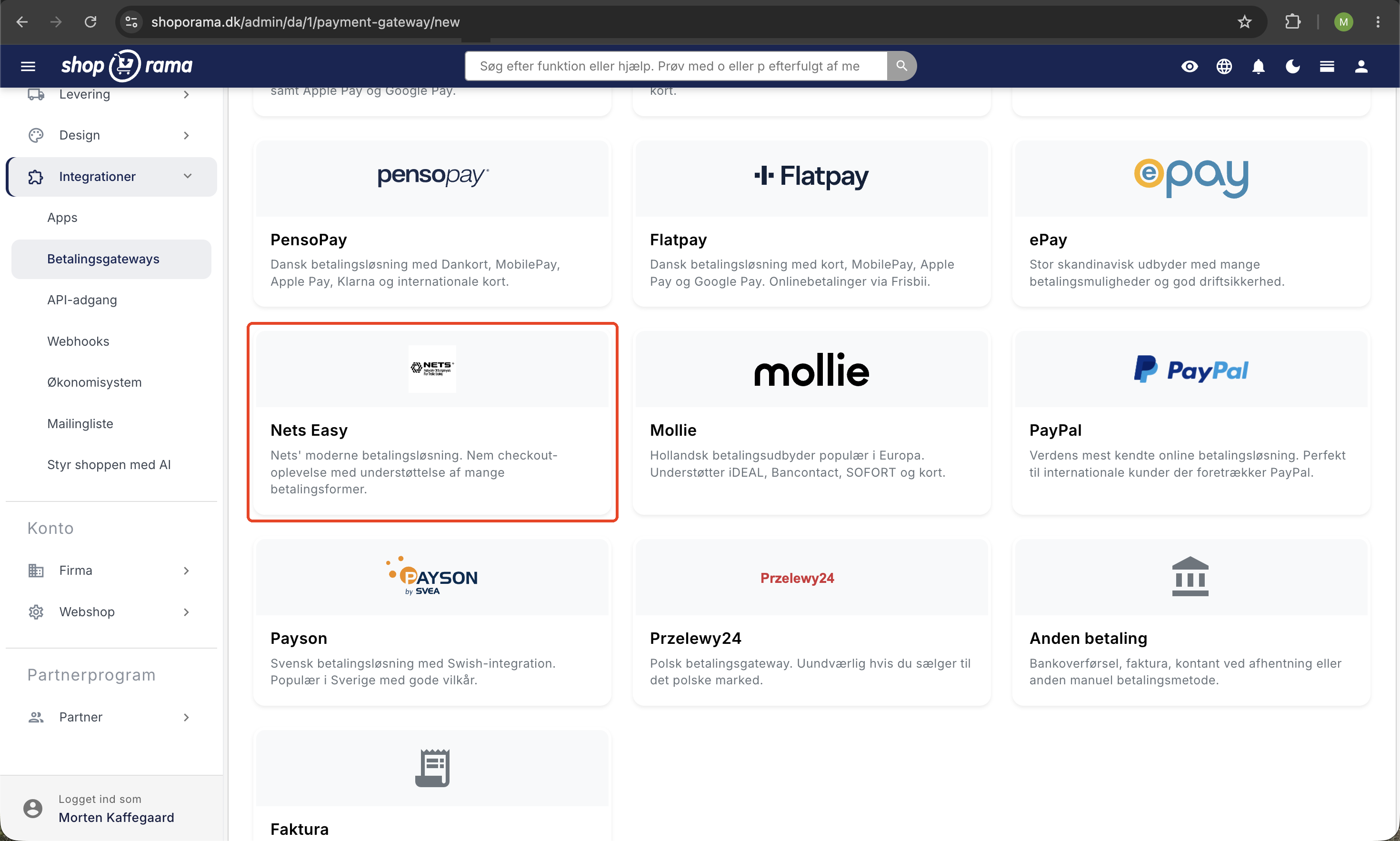
- Klicken Sie auf „Neues Zahlungsgateway erstellen “ und wählen Sie „Nets Easy“
- Geben Sie Ihrem Zahlungsgateway einen Namen, z. B. „Kartenzahlung“
- Klicken Sie auf „Speichern“
Konfiguration
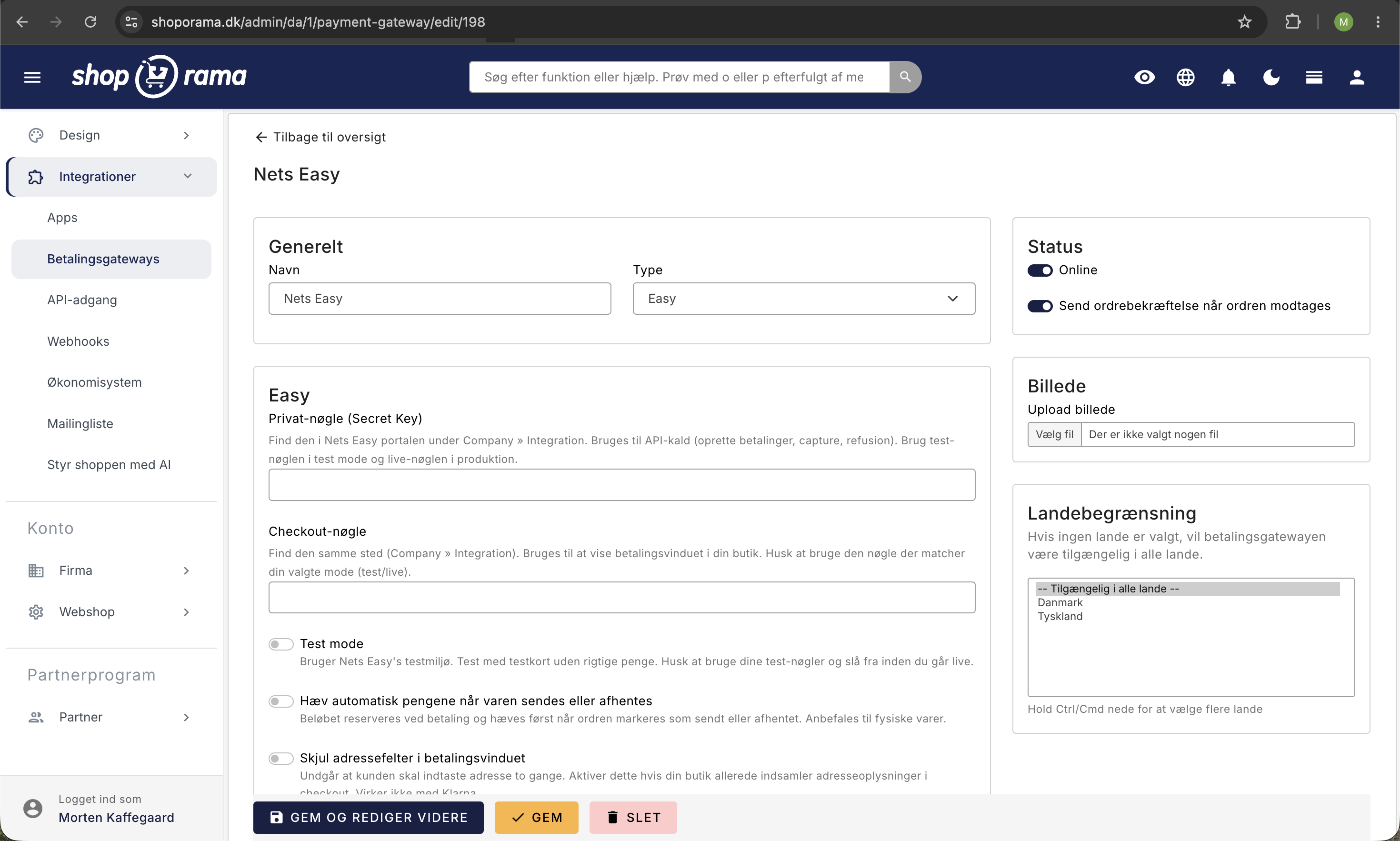
Füllen Sie die folgenden Felder aus:
- Privater Schlüssel – Ihr Secret Key aus dem Nets Easy Portal
- Checkout-Schlüssel — Ihr Checkout-Schlüssel aus dem Nets Easy Portal
Einstellungen
- Testmodus — Aktivieren Sie diese Option, um Zahlungen mit Testkarten zu testen, ohne dass echtes Geld abgebucht wird. Denken Sie daran, die Testschlüssel aus dem Nets Easy Portal zu verwenden (nicht die Live-Schlüssel)
- Automatisch bei Versand abbuchen — Der Betrag wird automatisch abgebucht, sobald die Bestellung als versendet oder abgeholt markiert wird
- Adressfelder im Zahlungsfenster ausblenden — verhindert, dass der Kunde seine Adresse zweimal eingeben muss (funktioniert nicht mit Klarna)
Unterstützte Funktionen
- Kartenzahlung – Visa, Mastercard, Dankort und weitere
- MobilePay – als Zahlungsmethode im Nets Easy-Fenster verfügbar
- Klarna – später bezahlen oder Ratenzahlung
- Swish – schwedische Zahlungsmethode
- Capture – Zahlung manuell oder automatisch beim Versand abbuchen
- Rückerstattung — vollständige oder teilweise Rückerstattung direkt über Shoporama
- Stornieren — eine noch nicht abgebuchte Zahlung stornieren
Zahlungsmethoden
Nets Easy übernimmt selbst die Anzeige der Zahlungsmethoden im Zahlungsfenster. Sie müssen keine einzelnen Methoden in Shoporama konfigurieren – stattdessen aktivieren Sie die gewünschten Methoden direkt im Nets Easy Portal.
Sicherheit
Alle Zahlungen werden serverseitig über die Nets Easy-API überprüft. Shoporama überprüft den Zahlungsstatus direkt bei Nets Easy, bevor eine Bestellung als bezahlt markiert wird.
Fehlerbehebung
Das häufigste Problem ist, dass der Kunde vom Warenkorb weitergeleitet wird, das Zahlungsfenster von Nets Easy sich jedoch nie öffnet. Nets lehnt die Zahlungsabwicklung ab, und Ihr Shop kann den Kunden nicht weiterleiten. Im Folgenden gehen wir auf die typischen Ursachen ein.
Das Zahlungsfenster öffnet sich nicht (Status 401)
Wenn Ihre Kunden nicht zum Zahlungsfenster weitergeleitet werden, liegt das in der Regel daran, dass Nets die Zahlungsabwicklung mit dem Status 401 ablehnt. In der Shoporama-Verwaltung sehen Sie unter „Einstellungen“ (unter Ihren Benachrichtigungen) eine Meldung mit folgendem Text:
Status 401 zurückerhalten. Überprüfen Sie, ob Ihr Konto bei Easy aktiv ist
Die Meldung bedeutet, dass Nets die Anfrage abgelehnt hat, obwohl Ihre Schlüssel möglicherweise korrekt eingegeben wurden. Dafür gibt es zwei typische Ursachen.
Grund 1: Das Konto ist noch nicht aktiviert (live)
Auch wenn Ihr Vertrag mit Nets genehmigt wurde, ist Ihr Konto nicht unbedingt sofort aktiviert. Es kann einige Zeit dauern – in manchen Fällen bis zu etwa 48 Stunden –, bis das Konto bei Nets live geschaltet wird, nachdem der Vertrag genehmigt wurde. Solange das Konto nicht live ist, lehnt Nets die Zahlungen mit dem Status 401 ab. Dies ist ein sehr häufiger Grund, der sich von selbst behebt, sobald Nets Ihr Konto aktiviert.
- Melden Sie sich bei Nets/Nexi an und überprüfen Sie, ob das Konto als „live“ oder „aktiv“ gekennzeichnet ist.
- Ist das Konto noch nicht live, müssen Sie die Aktivierung abwarten.
- Wenden Sie sich an Nets/Nexi, wenn seit der Genehmigung des Vertrags mehr als etwa 48 Stunden vergangen sind.
- Sobald das Konto live ist, funktionieren die Zahlungen automatisch, ohne dass du etwas in Shoporama ändern musst.
Tipp: Wenn du deinen Vertrag gerade erst abgeschlossen hast, warte bitte, bis das Konto bei Nets als „live“ bestätigt wurde, bevor du weitere Fehlerbehebungsmaßnahmen ergreifst. In den meisten Fällen verschwindet der Status 401 von selbst, sobald das Konto aktiviert ist.
Ursache 2: Die Schlüssel passen nicht zum Testmodus
Eine weitere häufige Ursache für den Status 401 ist, dass Ihre Schlüssel nicht zur ausgewählten Umgebung passen. Nets verfügt über zwei Schlüsselsätze: einen für den Test und einen für die Produktion (Live). Wenn Sie Testschlüssel verwenden, während der Testmodus deaktiviert ist, oder Live-Schlüssel, während der Testmodus aktiviert ist, lehnt Nets die Anfrage ab. Sowohl Ihr Checkout-Schlüssel als auch Ihr Secret-Schlüssel müssen aus derselben Umgebung stammen, die Sie in Shoporama ausgewählt haben.
- Ist der Testmodus aktiviert, müssen Sie die Testschlüssel von Nets verwenden.
- Ist der Testmodus deaktiviert (Produktionsumgebung), müssen Sie die Live-Schlüssel von Nets verwenden.
- Verwenden Sie niemals Test- und Live-Schlüssel gemischt. Beide Schlüssel müssen aus derselben Umgebung stammen.
- Kopiere die Schlüssel gegebenenfalls erneut aus dem Nets-Portal, um sicherzustellen, dass sie ohne Leerzeichen oder fehlende Zeichen eingegeben wurden.
Häufig gestellte Fragen
Benötige ich zusätzlich einen separaten Acquirer-Vertrag?
Nein. Nets Easy fungiert sowohl als Gateway als auch als Acquirer, sodass du keinen separaten Acquirer-Vertrag benötigst. Sie richten die Vereinbarung an einer Stelle bei Nets Easy (Nexi) ein, und damit sind sowohl das Zahlungsfenster als auch die Abwicklung abgedeckt. Das macht die Einrichtung einfacher als bei den meisten anderen Lösungen.
Das Zahlungsfenster öffnet sich nicht, wenn der Kunde bezahlen soll. Was ist los?
Das liegt fast immer an einem Status 401, was eines von zwei Dingen bedeutet: Entweder ist Ihr Nets Easy-Konto noch nicht als „live“ aktiviert, oder die Schlüssel stammen aus der falschen Umgebung. Es kann bis zu etwa 48 Stunden dauern, bis ein neu erstelltes Konto nach der Freigabe live geschaltet wird. Überprüfe außerdem, ob der Testmodus und die Schlüssel übereinstimmen. Der Admin zeigt eine Meldung an, wenn etwas nicht stimmt. Siehe den Abschnitt „Fehlerbehebung“ weiter oben.
Wo lege ich fest, ob Kunden mit MobilePay oder Klarna bezahlen können?
Das wird von Nets Easy selbst gesteuert. Welche Zahlungsmethoden im Fenster angezeigt werden (Karte, MobilePay, Klarna, Swish), wird in deinem Nets Easy-Portal aktiviert, nicht in Shoporama. Fehlt dir eine Zahlungsmethode, musst du sie bei Nets Easy aktivieren. Danach erscheint sie automatisch im Zahlungsfenster, ohne dass Änderungen in Shoporama erforderlich sind.
Wann wird der Betrag von der Karte des Kunden abgebucht?
Das hängt von deiner Einstellung ab. Wenn du „Automatisch bei Versand abbuchen“ aktivierst, wird der Betrag automatisch abgebucht, sobald die Bestellung als versendet oder abgeholt markiert wird. Ist diese Option deaktiviert, musst du den Betrag manuell für die Bestellung abbuchen. Viele entscheiden sich für die automatische Abbuchung, damit Buchhaltung und Zahlungsfluss den Versandvorgängen folgen.
Kann ich eine Zahlung direkt in Shoporama erstatten oder stornieren?
Ja. Sowohl Rückerstattungen als auch Stornierungen können direkt über die Bestellung in Shoporama vorgenommen werden, sodass du dich dafür nicht im Nets Easy Portal anmelden musst. Stornieren Sie, bevor der Betrag abgebucht wird, und erstatten Sie ihn, wenn er bereits abgebucht wurde. So lassen sich Rücksendungen und fehlerhafte Bestellungen ganz einfach von einem Ort aus verwalten.
Wie teste ich Zahlungen, ohne echtes Geld zu verwenden?
Aktiviere den Testmodus und gib deine Testschlüssel ein. So kannst du den gesamten Kaufvorgang durchlaufen, ohne dass echtes Geld abgebucht wird. Wenn du bereit bist, live zu gehen, deaktiviere den Testmodus und wechsle zu deinen Live-Schlüsseln. Denke daran, dass Test- und Live-Schlüssel nicht verwechselt werden dürfen, da sich das Zahlungsfenster sonst nicht öffnet.
Hilfe
Wenn du Hilfe bei der Einrichtung benötigst, kannst du dich gerne unter support@shoporama.dk an uns wenden.
Ähnliche Artikel
OnPay einrichten
Schritt-für-Schritt-Anleitung zur Einrichtung von OnPay als Zahlungsgateway in Ihrem Shoporama-Onlineshop. Unterstützt Zahlungslinks, Erfassung,...
PensoPay einrichten
Schritt-für-Schritt-Anleitung zur Einrichtung von PensoPay als Zahlungsgateway in Ihrem Shoporama-Onlineshop.
QuickPay einrichten
Anleitung zur Einrichtung von QuickPay als Zahlungsgateway für Ihren Shoporama-Onlineshop. Unterstützt Dankort, MobilePay, Visa, Mastercard und...