Pfand und Kaution: So erheben Sie ein Pfand in Ihrem Webshop
Anleitung zur integrierten Pfandfunktion von Shoporama: Pfandarten anlegen, Produkte und Varianten mit einem Pfand versehen und erfahren, wie Pfand im Warenkorb, bei Rücksendungen, bei der Mehrwertsteuer und in der Buchhaltung behandelt wird.
Wenn Sie Bier, Limonade oder andere Getränke in Dosen und Flaschen mit Pfand verkaufen, sind Sie verpflichtet, von Ihren Kunden das Pfand einzuziehen. Dies gilt auch für den Online-Verkauf. Diese Vorschrift ist in der Pfandverordnung festgelegt, Sie können sich also nicht dagegen entscheiden. Mehr darüber, was Pfand ist, erfahren Sie in unserem Wörterbuch.
Shoporama bietet integrierte Unterstützung für Pfand und Kaution. Sie legen Ihre Pfandarten an einer Stelle an, ordnen sie den entsprechenden Produkten zu, und der Rest erfolgt automatisch: Das Pfand wird im Shop korrekt angezeigt, erhält eigene Zeilen im Warenkorb und auf der Rechnung, die Mehrwertsteuer wird korrekt berechnet, und das Pfand wird automatisch zurückerstattet, wenn der Kunde Waren zurückgibt.
So richten Sie Pfandarten ein
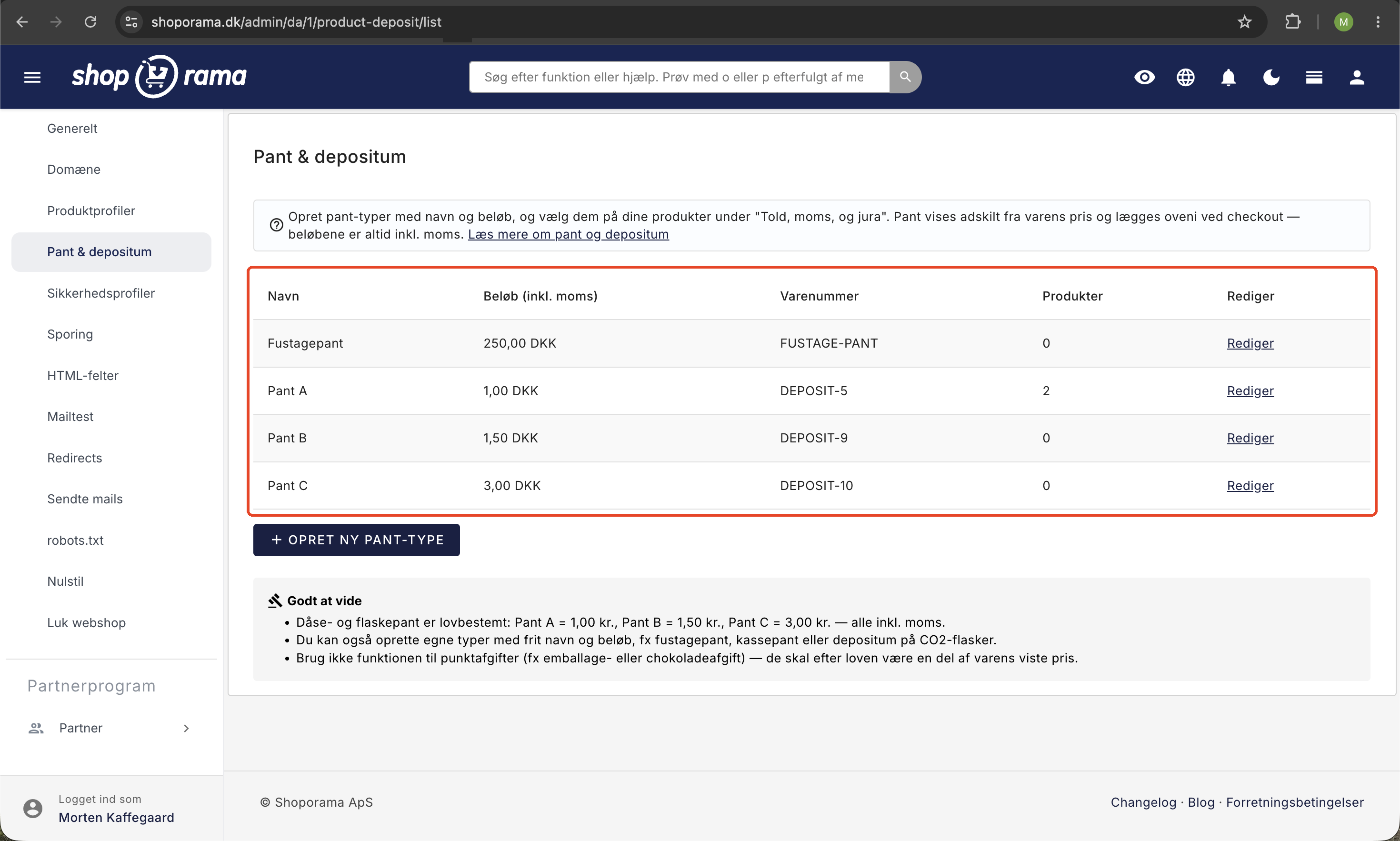
Pfandarten werden unter „Einstellungen“ angelegt, wo Sie den Punkt „Pfand & Kaution“ finden. Wenn Ihr Shop Dänemark als Standardland hat, können Sie die Schnellauswahl-Schaltflächen für die offiziellen dänischen Pfandsätze verwenden, damit diese mit der korrekten Bezeichnung und dem richtigen Betrag angelegt werden:
- Pfand A: 1,00 kr
- Pfand B: 1,50 kr
- Pfand C: 3,00 kr
Sie können auch eigene Pfandarten mit frei wählbaren Bezeichnungen und Beträgen anlegen, z. B. „Fasspfand“, „Kistenpfand“ oder „Pfand auf CO₂-Flaschen“. Der Betrag wird immer inkl. MwSt. angegeben. Jede Pfandart kann zudem eine optionale Artikelnummer erhalten, die in der Buchhaltung verwendet wird.
So legen Sie ein Pfand für ein Produkt fest
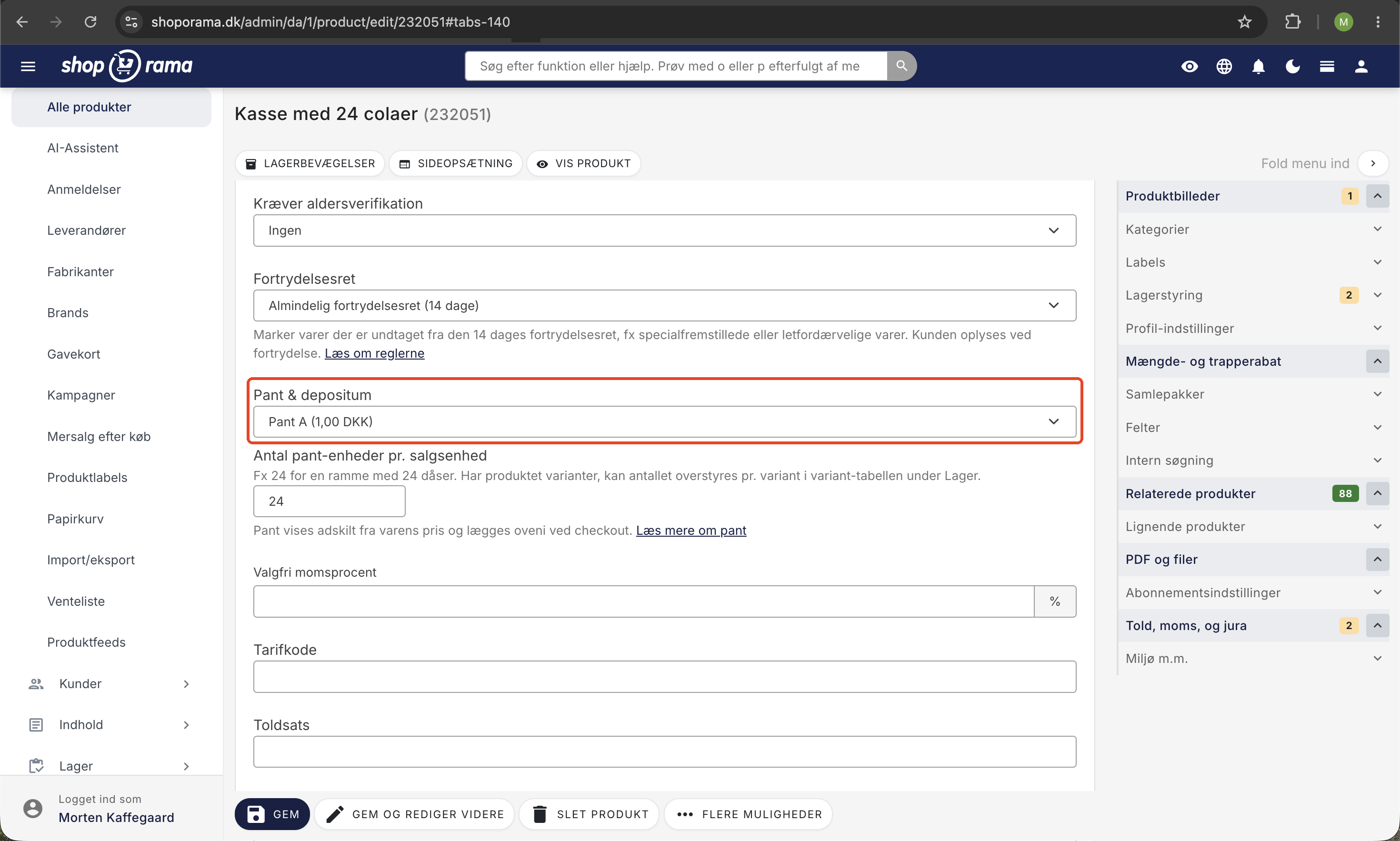
- Öffnen Sie das Produkt und wechseln Sie zur Registerkarte „Zoll, Mehrwertsteuer und Recht“.
- Wählen Sie die Pfandart aus, die für das Produkt gelten soll.
- Geben Sie die Anzahl der Pfandeinheiten pro Verkaufseinheit an. Wenn Sie beispielsweise einen Karton mit 24 Dosen verkaufen, geben Sie 24 ein, und dem Kunden wird dann 24-mal der Pfandsatz pro Karton berechnet.
Wenn das Produkt Varianten hat, kann die Anzahl pro Variante in der Variantentabelle unter „Lager“ überschrieben werden. Wenn Sie das Feld leer lassen, übernimmt die Variante die Anzahl vom Produkt. Wenn Sie 0 eingeben, wird für diese Variante kein Pfand berechnet.
So sieht der Kunde das Pfand
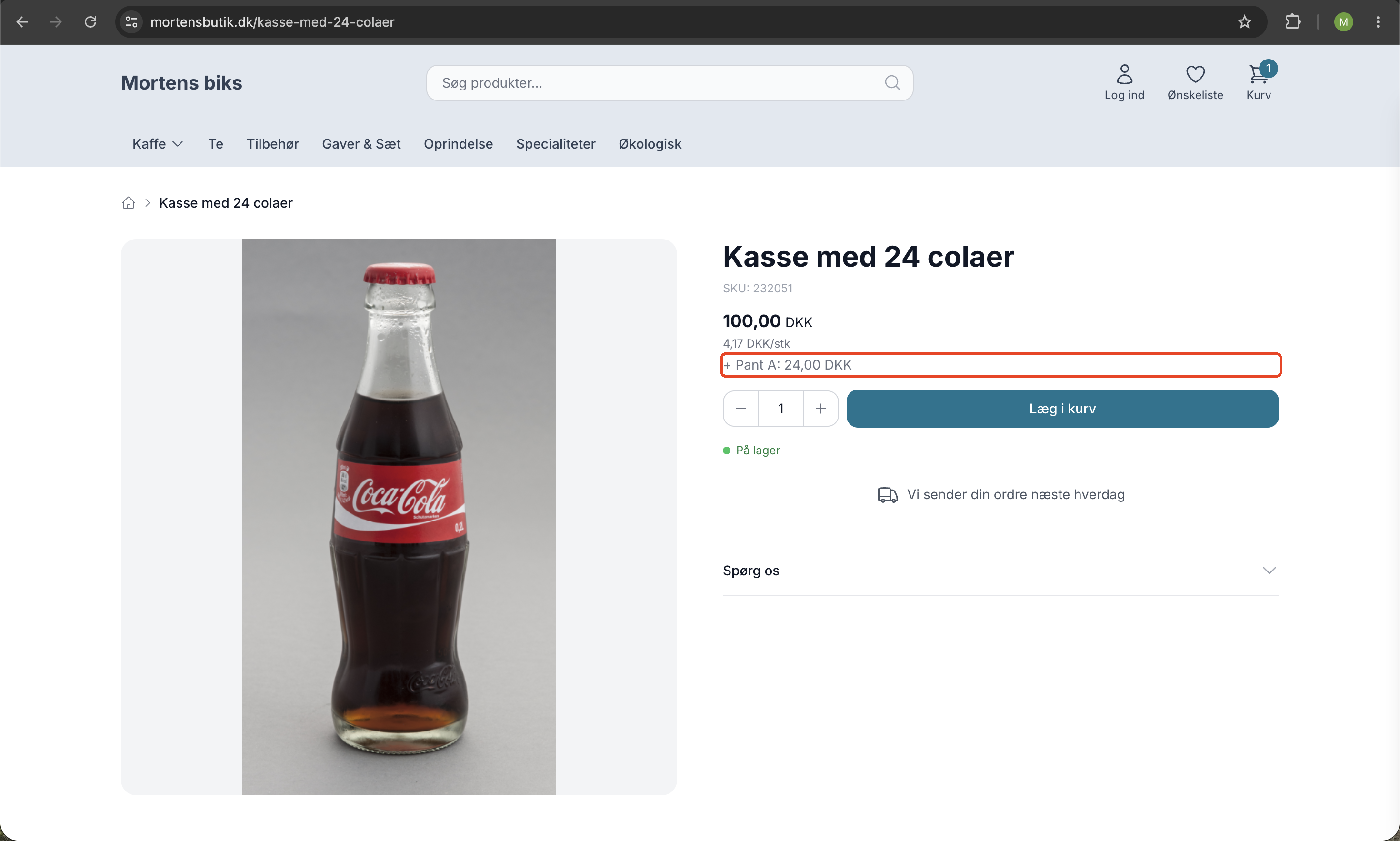
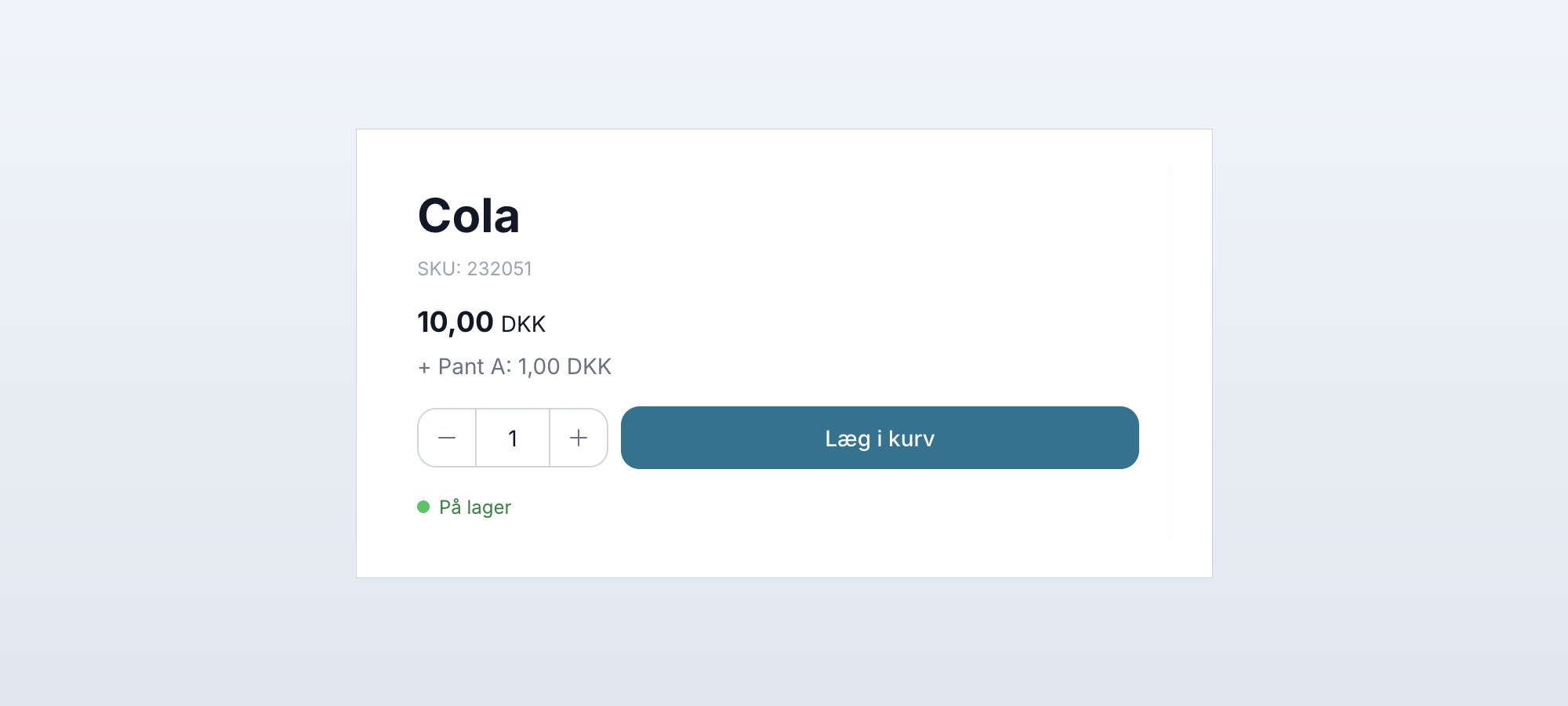
Der Preis des Artikels wird ohne Pfand angezeigt. Dies ist gesetzlich vorgeschrieben, da die Preisauszeichnungsverordnung den Verkaufspreis als „exklusive Pfandgebühr“ definiert. Stattdessen wird der Pfandbetrag deutlich neben der Ware angegeben, z. B. „+ Pfand A: 24,00 kr“, damit der Kunde genau weiß, was noch hinzukommt.
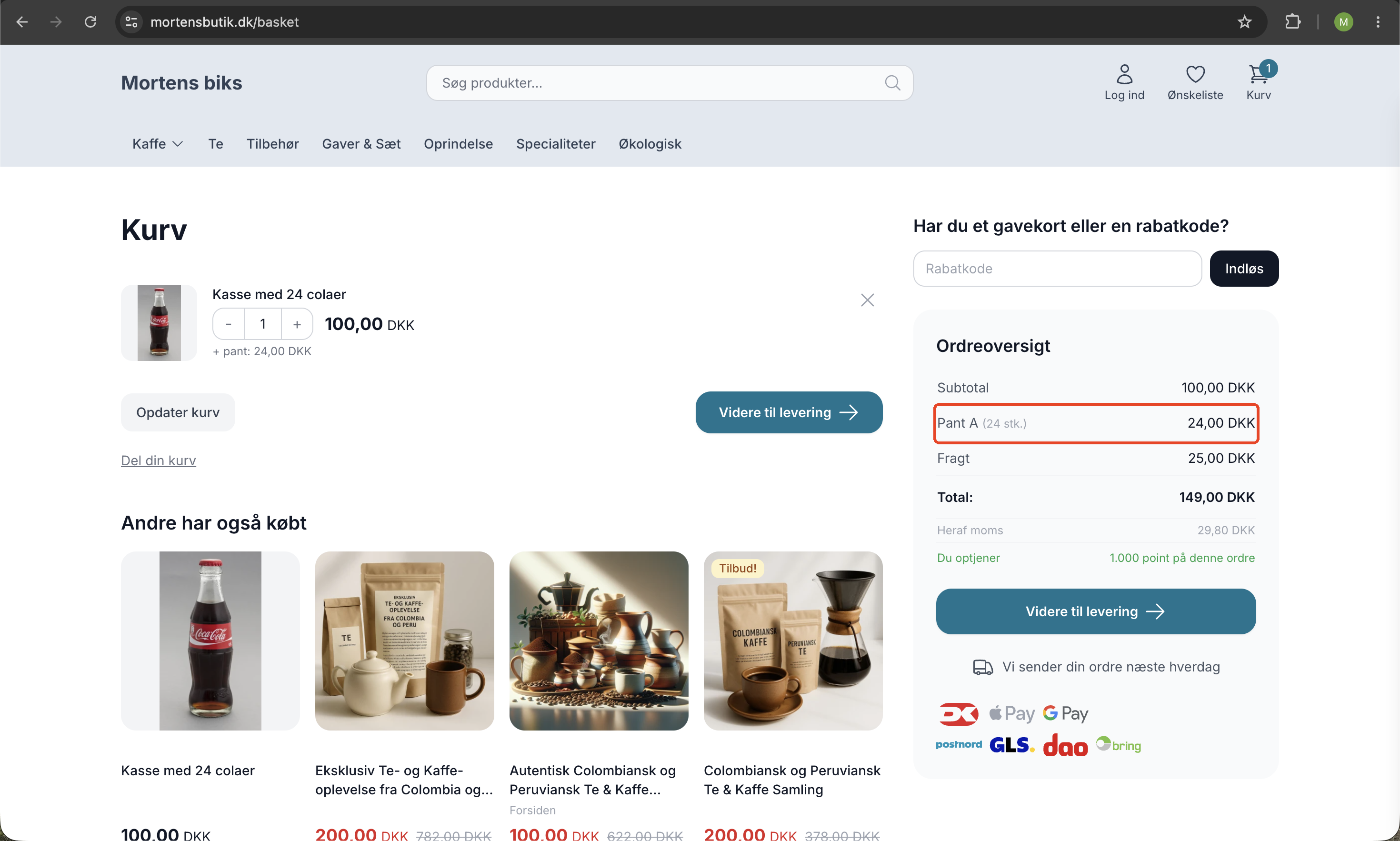
Im Warenkorb und auf der Checkout-Seite wird das Pfand als eigene Zeile angezeigt. Auf der Bestellbestätigung, der Quittungsseite und der Rechnung erscheint das Pfand ebenfalls als eigenständige Zeile, genau wie auf einem Kassenbon aus dem Supermarkt. Alle integrierten Shoporama-Themes zeigen das Pfand standardmäßig an, sodass Sie in Ihrem Theme keine Änderungen vornehmen müssen.
Rücksendungen und Gutschriften
Wenn der Kunde Artikel über das Rückgabecenter zurücksendet, wird die Pfandgebühr automatisch anteilig erstattet. Sendet der Kunde beispielsweise die Hälfte der Rahmen zurück, wird die Hälfte der Pfandgebühr erstattet. Sie müssen selbst keine Berechnungen anstellen.
Wenn du im Admin-Bereich eine manuelle Gutschrift erstellst, verfügt die Pfandzeile über ein eigenes Mengenfeld, sodass du genau die Pfandmenge gutschreiben kannst, die zurückerstattet werden soll. Das System verhindert gleichzeitig, dass du mehr Pfand gutschreibst, als auf der Bestellung berechnet wurde.
Buchhaltung und Mehrwertsteuer
Das Pfand wird als eigenständige Zeile mit einer eigenen Artikelnummer ausgewiesen. Wenn du für die Pfandart keine eigene Artikelnummer angegeben hast, erhält sie automatisch eine Artikelnummer, die mit „DEPOSIT-“ beginnt . Wenn du die e-conomic-Integration nutzt, wird der Artikel bei der Übertragung automatisch in e-conomic angelegt.
Pfand ist umsatzsteuerpflichtig, und die offiziellen Sätze sind inklusive Umsatzsteuer festgelegt. Pfand A in Höhe von 1,00 kr setzt sich also aus 0,80 kr zuzüglich 0,20 kr Umsatzsteuer zusammen. Shoporama übernimmt die Umsatzsteuerberechnung automatisch, sodass die Beträge korrekt auf der Rechnung und in der Buchhaltung verteilt werden.
Häufig gestellte Fragen
Kann ich einen Rabatt auf das Pfand gewähren, z. B. mit einem Rabattcode?
Nein. Rabattcodes und Werbeaktionen gewähren niemals einen Rabatt auf die Pfandgebühr, da die Pfandsätze gesetzlich festgelegt sind. Der Rabatt bezieht sich nur auf den Preis des Artikels selbst, während die Pfandgebühr immer in voller Höhe erhoben wird.
Zählt das Pfand zum Schwellenwert für kostenlosen Versand oder zu den Treuepunkten?
Nein. Das Pfand wird nicht berücksichtigt, wenn der Kunde den Schwellenwert für den kostenlosen Versand erreichen möchte, und der Kunde sammelt auch keine Treuepunkte auf den Pfandbetrag. Es zählt nur der Preis der Waren.
Kann ich die Funktion für Verpackungsgebühren oder andere Abgaben nutzen?
Nein. Abgaben wie z. B. die Verpackungsgebühr müssen laut Gesetz Teil des angezeigten Warenpreises sein und dürfen nicht als separate Position ausgewiesen werden. Die Funktion ist nur für Pfand und Kaution vorgesehen.
Funktioniert das Pfand auch im Kassensystem (POS) von Shoporama?
Ja. Das POS-System von Shoporama zeigt Pfand automatisch an und rechnet es automatisch mit ein, sodass du dieselben pfandpflichtigen Waren in deinem stationären Geschäft ohne zusätzliche Einrichtung verkaufen kannst.
Wir haben ein speziell entwickeltes Theme. Müssen wir selbst etwas tun?
Teilweise. Die Summen im Warenkorb und an der Kasse sind immer korrekt, auch bei benutzerdefinierten Themes. Die Anzeige der Pfandzeilen selbst muss jedoch im Theme hinzugefügt werden. Ihr Theme-Entwickler kann $deposits im Warenkorb und $order->getDepositLines() auf den Bestellseiten verwenden.
Kann die Pfandabrechnung über die REST-API gesteuert werden?
Ja. Die Produkte in der REST-API unterstützen die Felder „product_deposit_id“ und „product_deposit_count“, sodass du die Pfandart und die Anzahl der Pfandeinheiten über Integrationen festlegen kannst.
Gibt es feste Sätze für Fasspfand und Pfand auf CO₂-Flaschen?
Nein. Nur für Dosen- und Flaschenpfand gelten gesetzlich festgelegte Sätze. Fasspfand, Kistenpfand und Pfand für CO₂-Flaschen sind frei wählbare Beträge, sodass du sowohl die Bezeichnung als auch den Betrag selbst festlegen kannst, wenn du die Pfandart anlegst.
Wenn Sie Fragen zur Pfandfunktion haben, können Sie sich jederzeit gerne an support@shoporama.dk wenden.
Verwandte Funktionen
Jetzt wickelt dein Webshop die Pfandabwicklung ganz von selbst ab
Verkaufen Sie Getränke mit Pfand? Shoporama wickelt das Pfand nun automatisch ab: im Warenkorb, auf der Rechnung, in der Buchhaltung und bei der...
Pfand
Das Pfand ist ein gesetzlich festgelegter Betrag für Getränke in pfandpflichtiger Verpackung. Informieren Sie sich über die Pfandsätze A, B und C...
Pfand & Kaution
Verkaufen Sie Bier, Limonade und andere Getränke mit Pfand online. Shoporama berechnet das Pfand automatisch im Warenkorb, an der Kasse, auf der...